数据模型
通过建立数据模型在数据库生成表。数据模型名称代表表名称,属性代表表的字段。
配置步骤
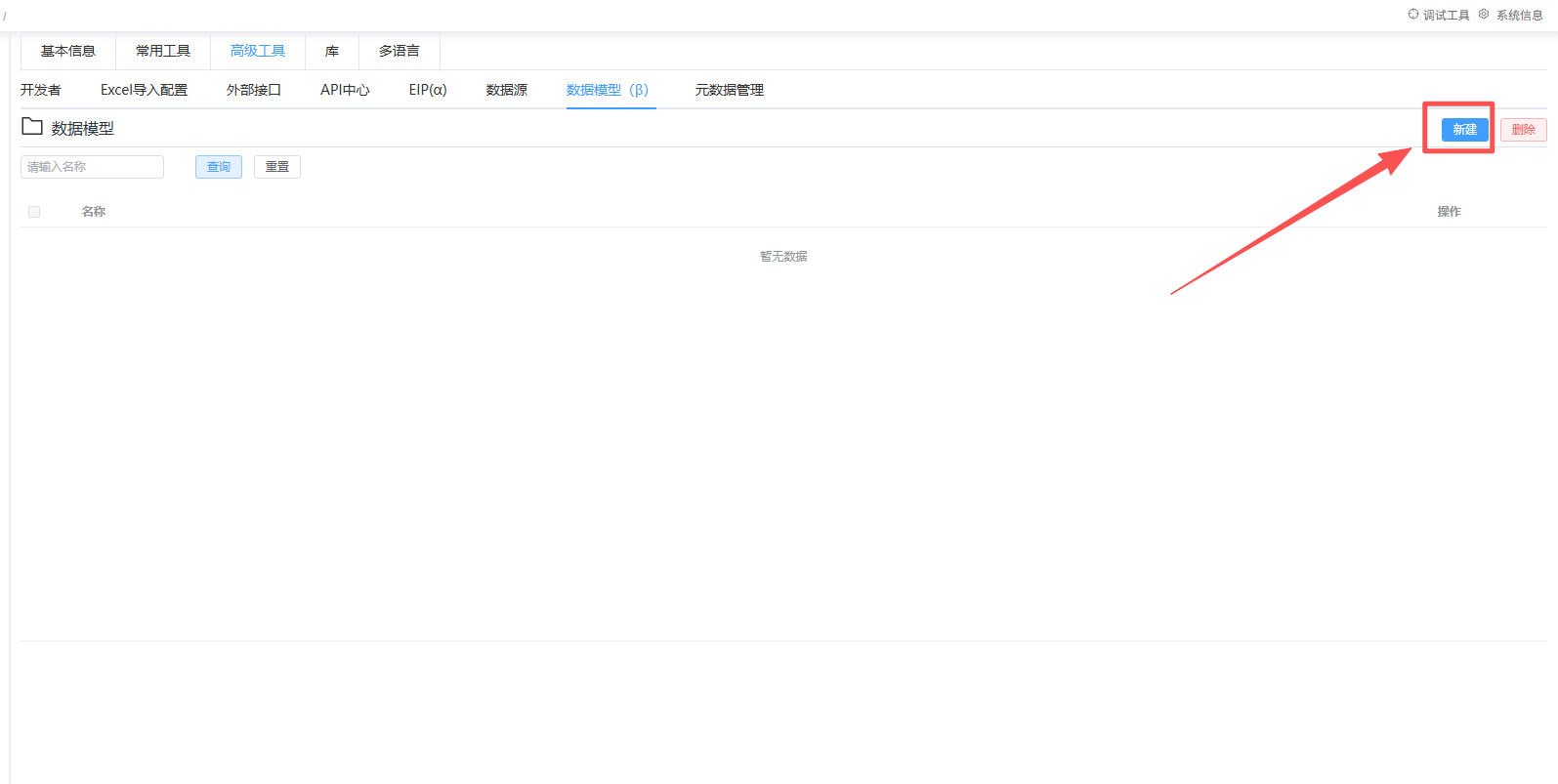
第一步:新建数据模型,跳转数据模型配置页面。
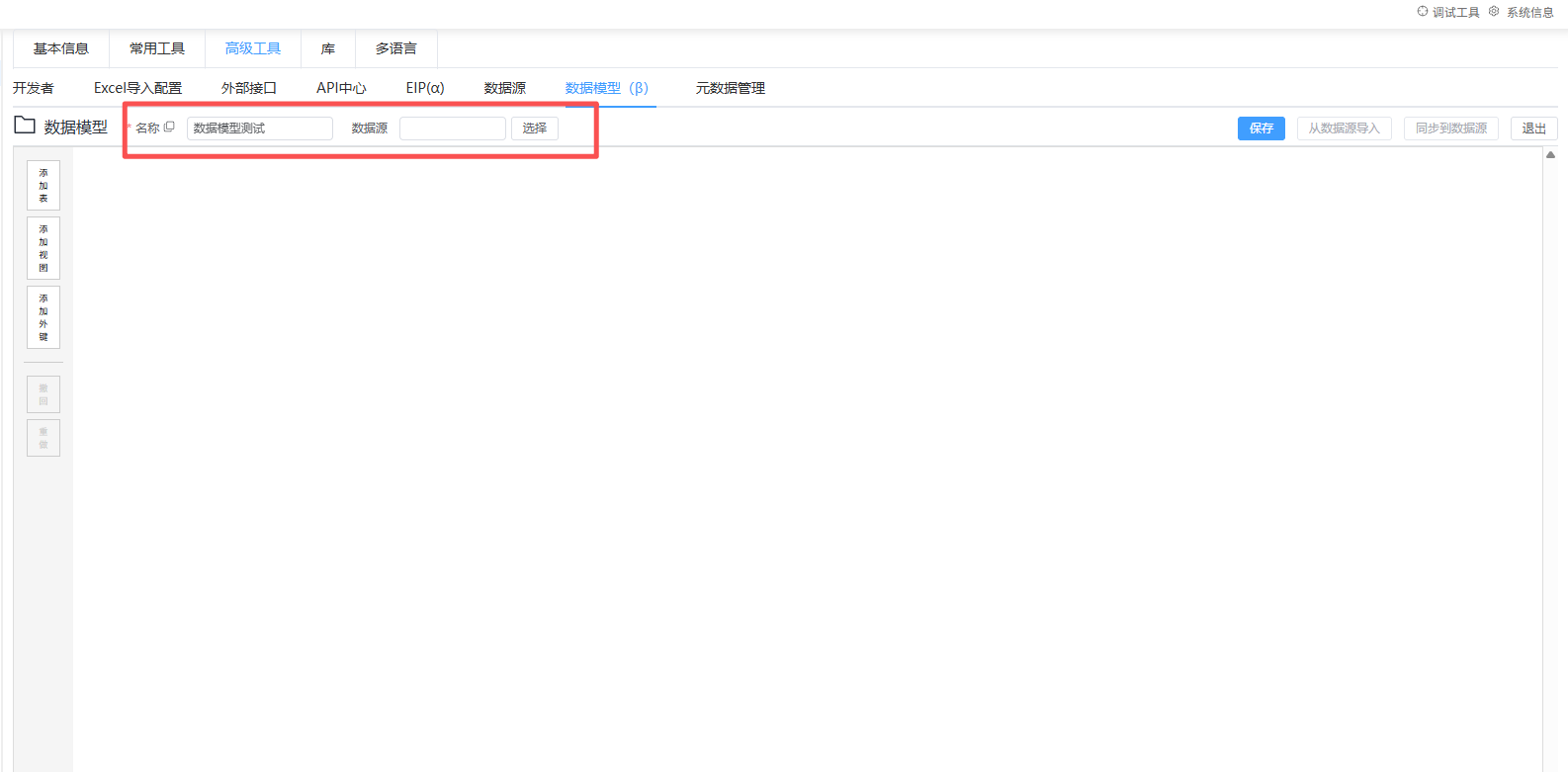
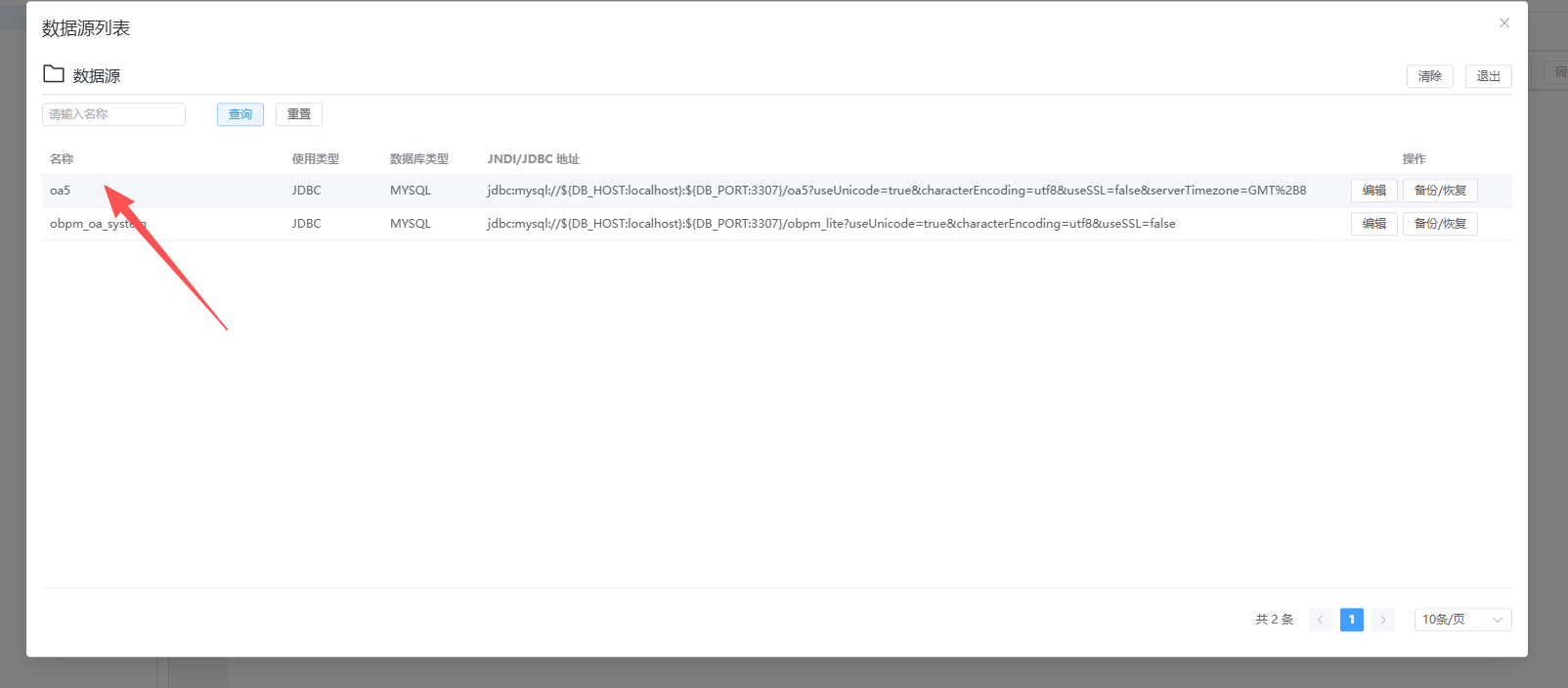
第二步:输入数据模型名称,选择数据源。
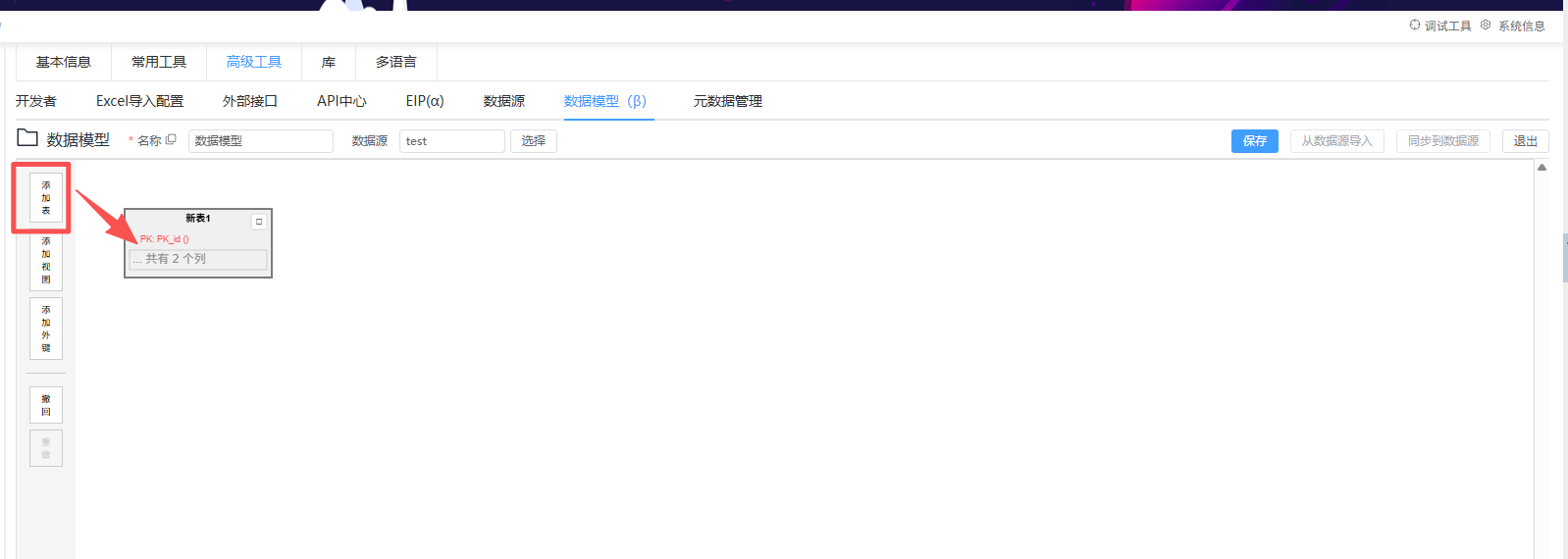
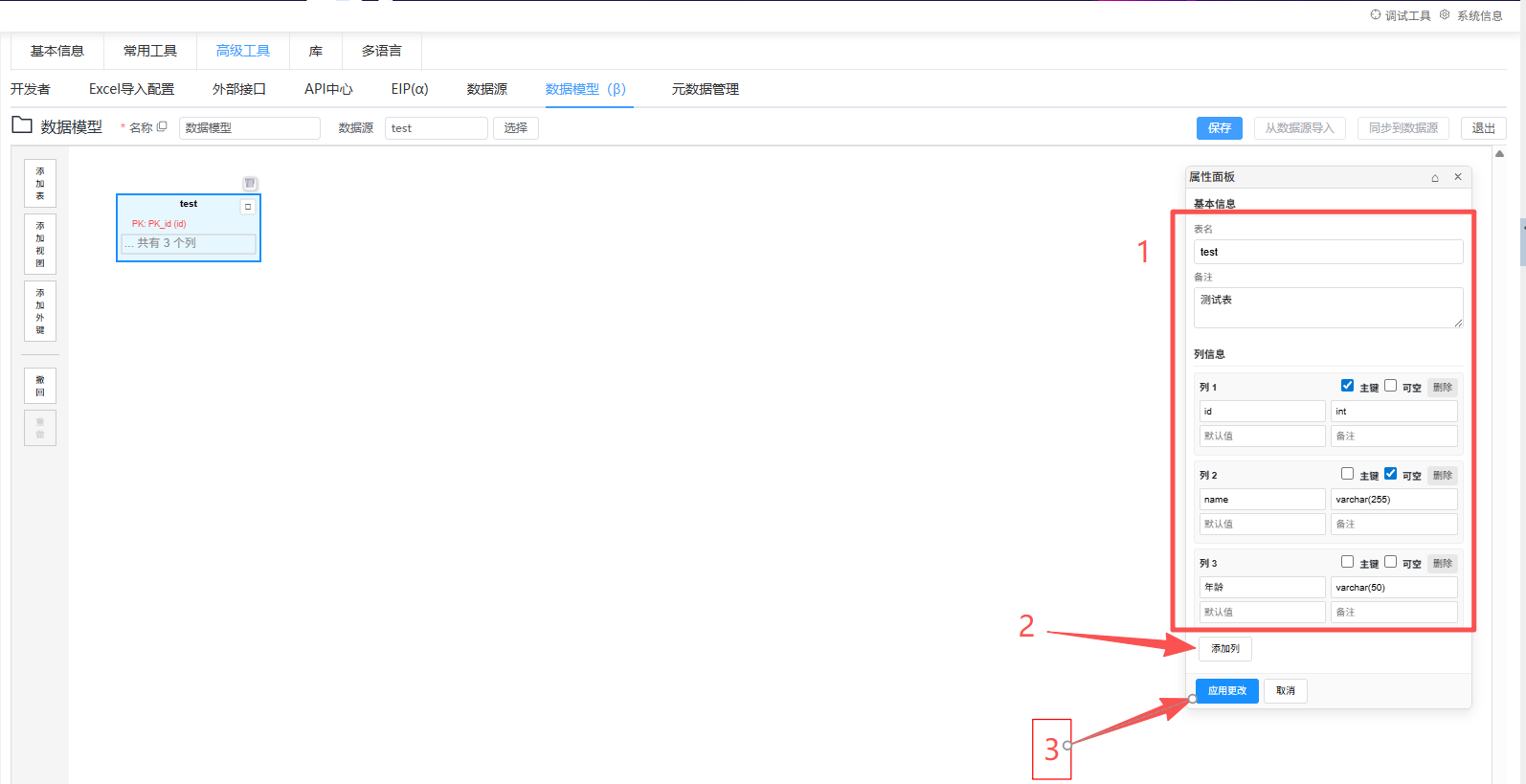
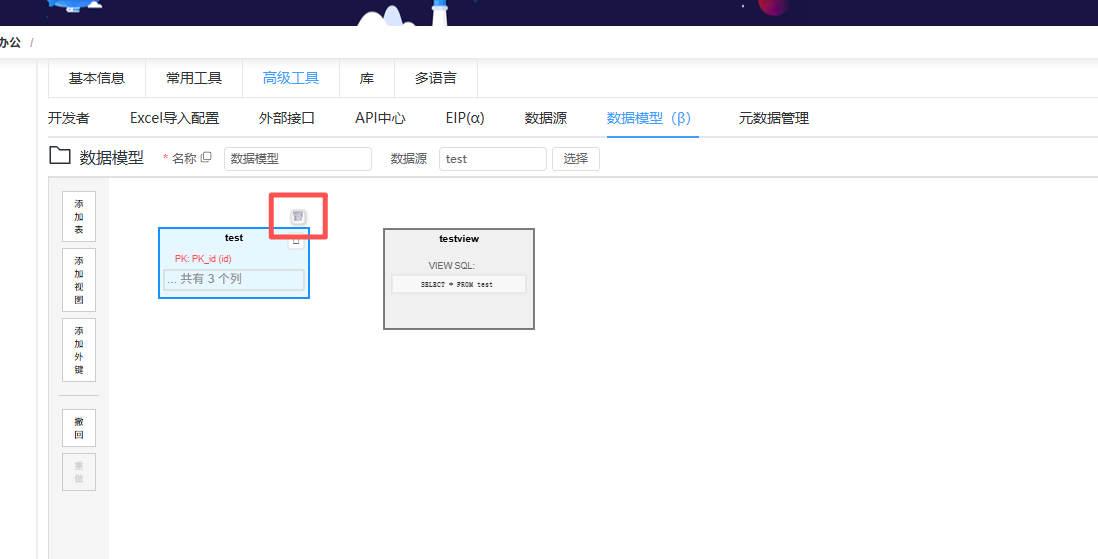
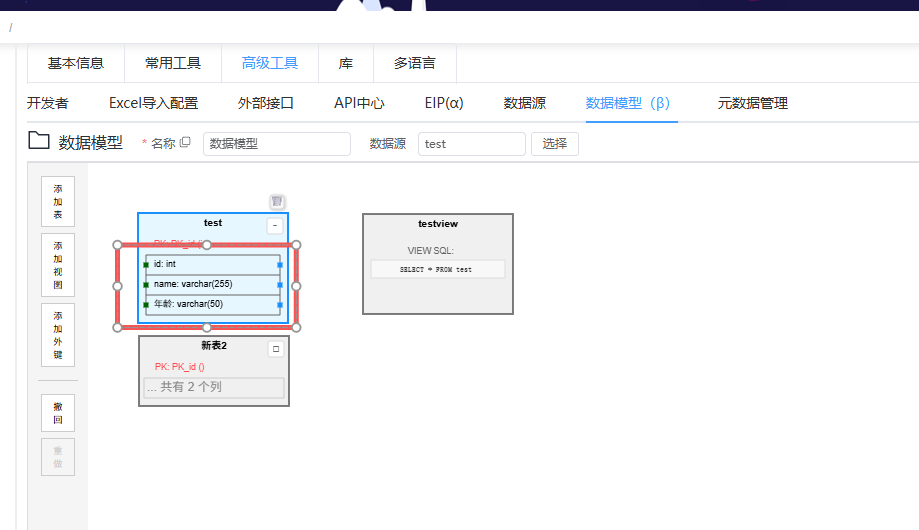
第三步:点击配置页面左侧的【添加表】,添加一个数据表到画布中,选中数据表,可在右侧属性面板中,编辑表的名称、备注、设置列信息、添加列,点击【应用更改】按钮,将当前设置的信息更新到添加的表中;若不需要数据表,则选中数据表,点击数据表右上角的删除图标,可删除数据表。
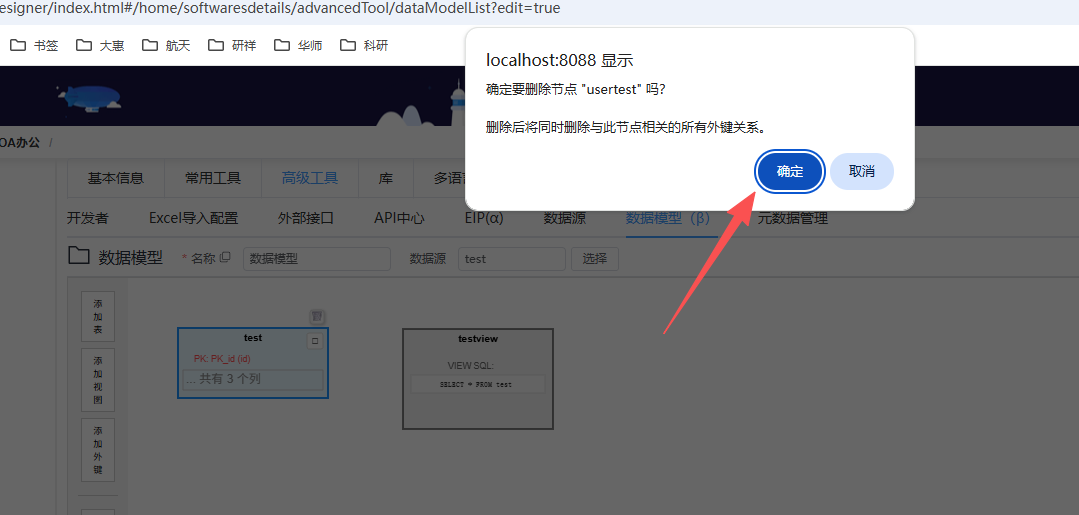
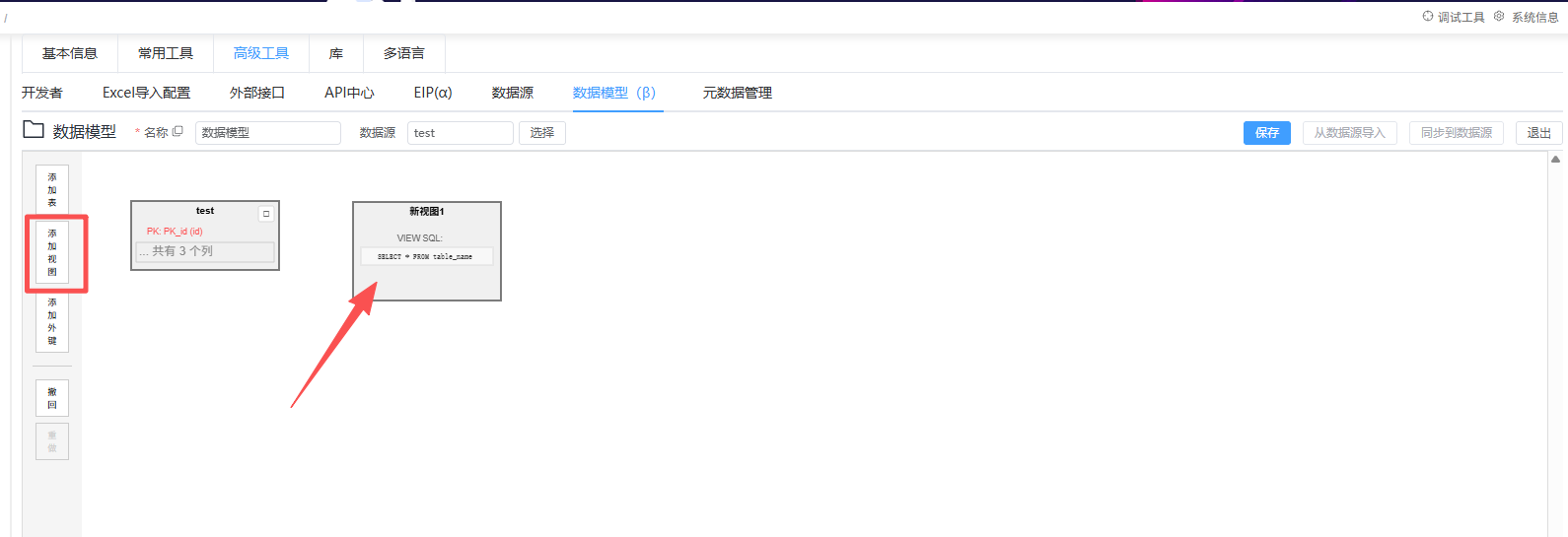
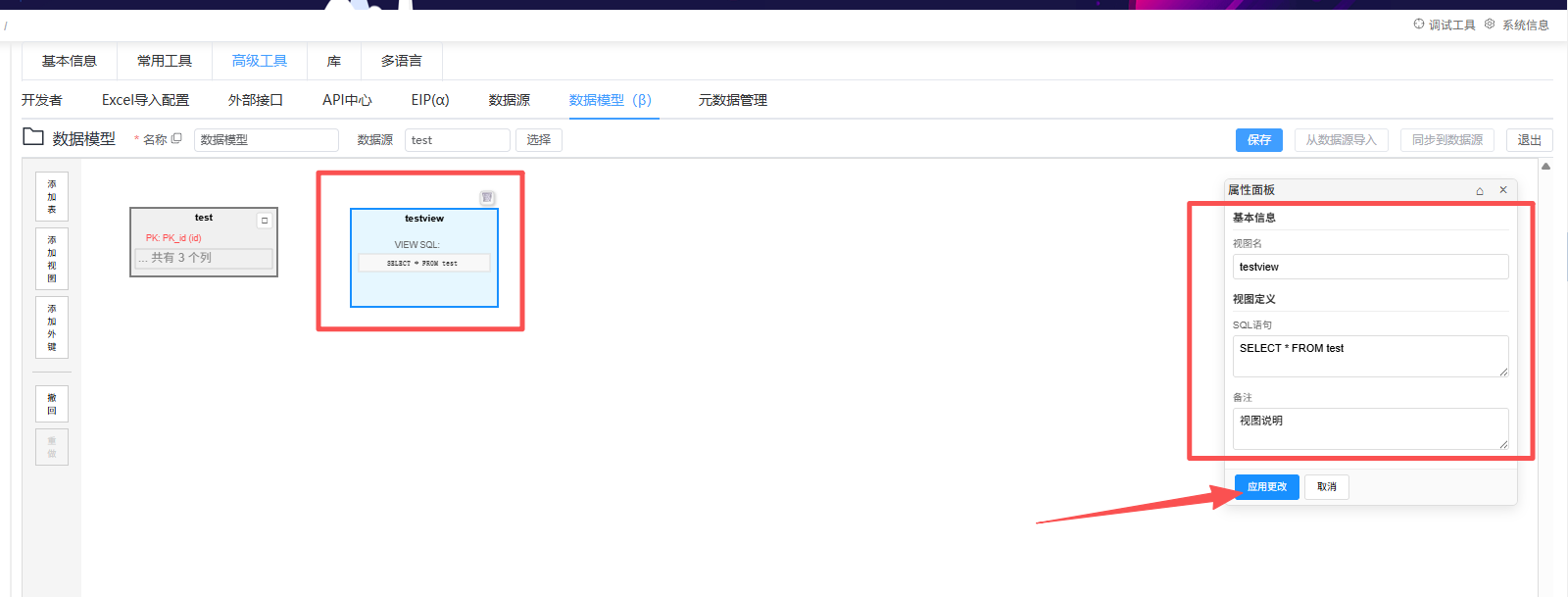
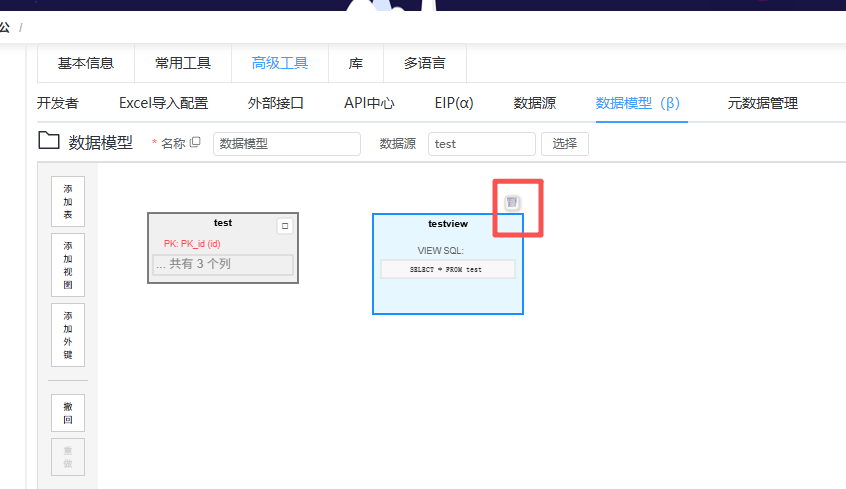
第四步:击配置页面左侧的【添加视图】,添加一个视图到画布中,选中视图,可在右侧属性面板中,编辑视图的名称、设置SQL语句、备注,点击【应用更改】按钮,将当前设置的信息更新到添加的视图中;若不需要视图,则选中视图,点击视图右上角的删除图标,可删除视图。
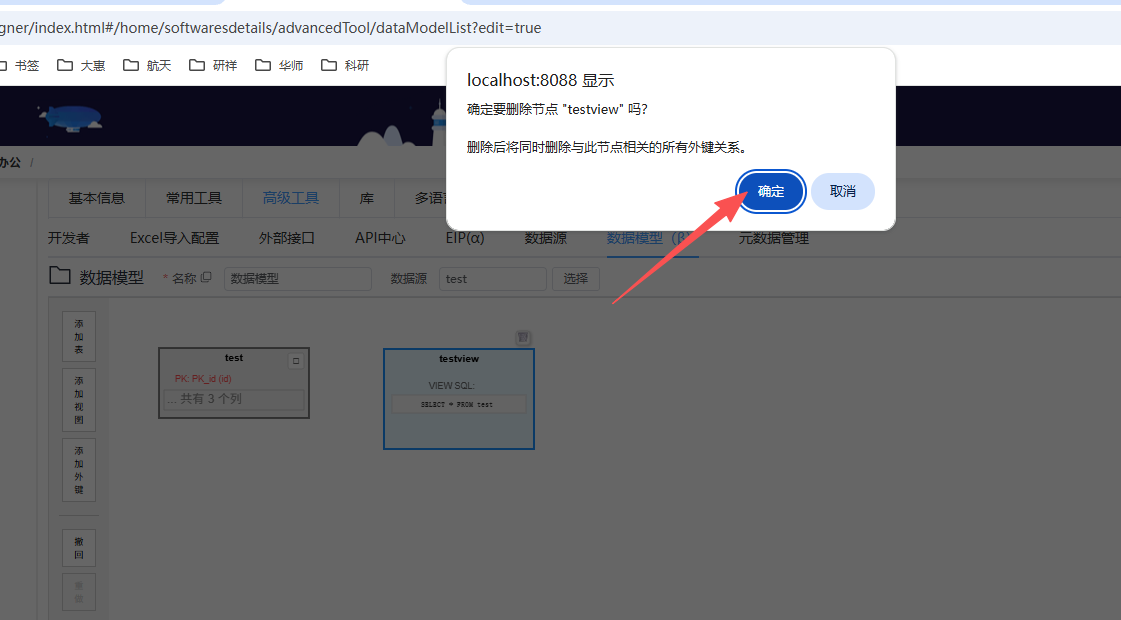
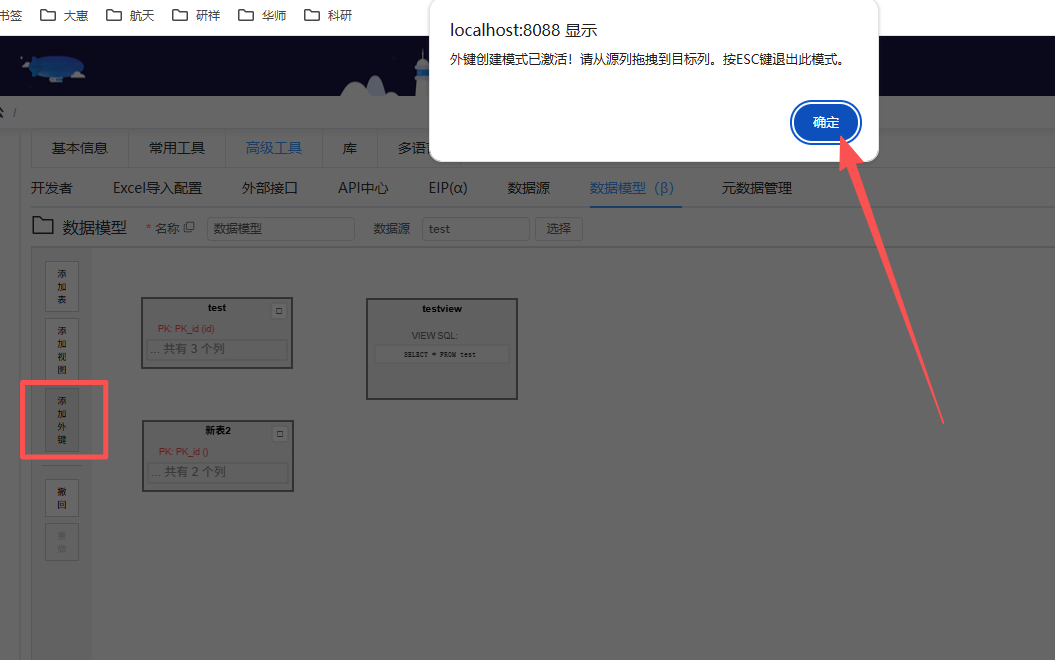
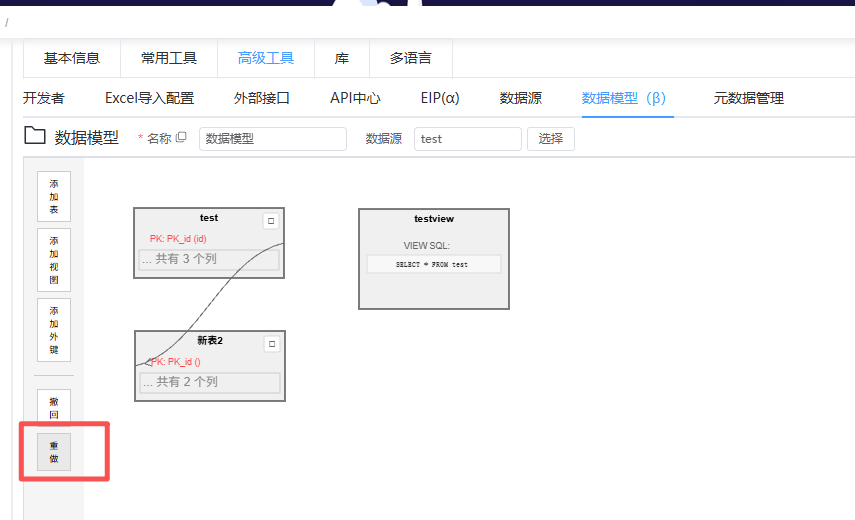
第五步:当创建多个数据表时,点击配置页面左侧的【添加外键】,可激活外键创建模式,选中数据表,拖动数据表列去关联另外的数据表;若不需要外键,选中外键连接线,点击删除图标,删除外键关系。
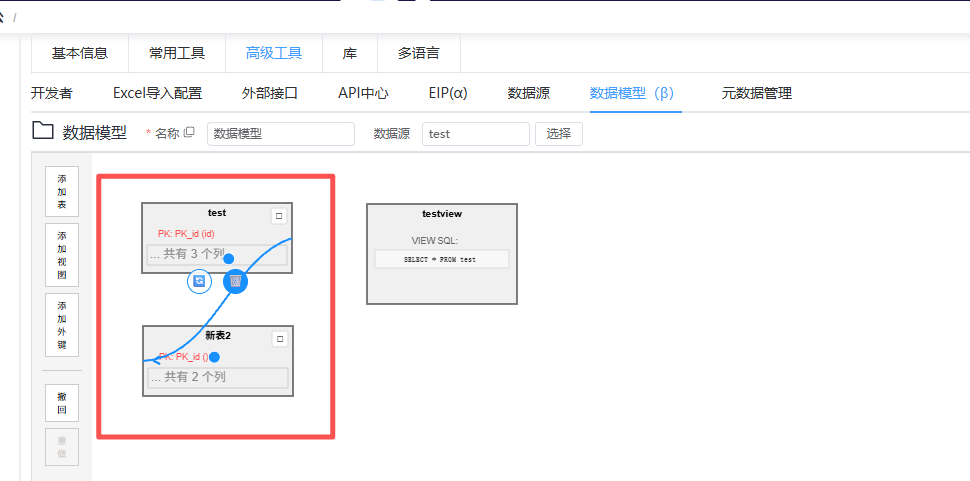
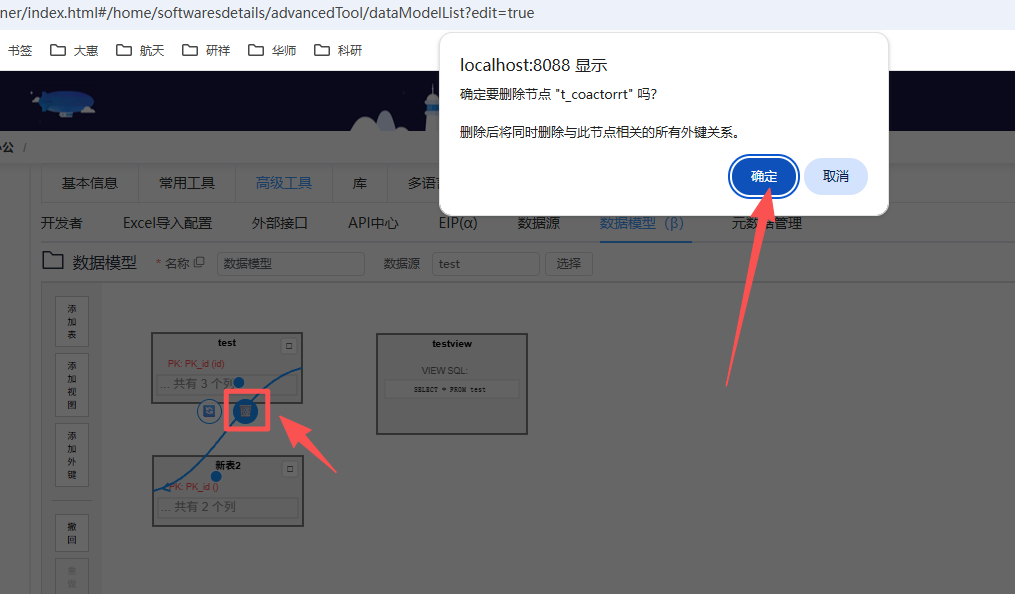
第六步:点击配置页面左侧的【撤回】,撤回当前操作。
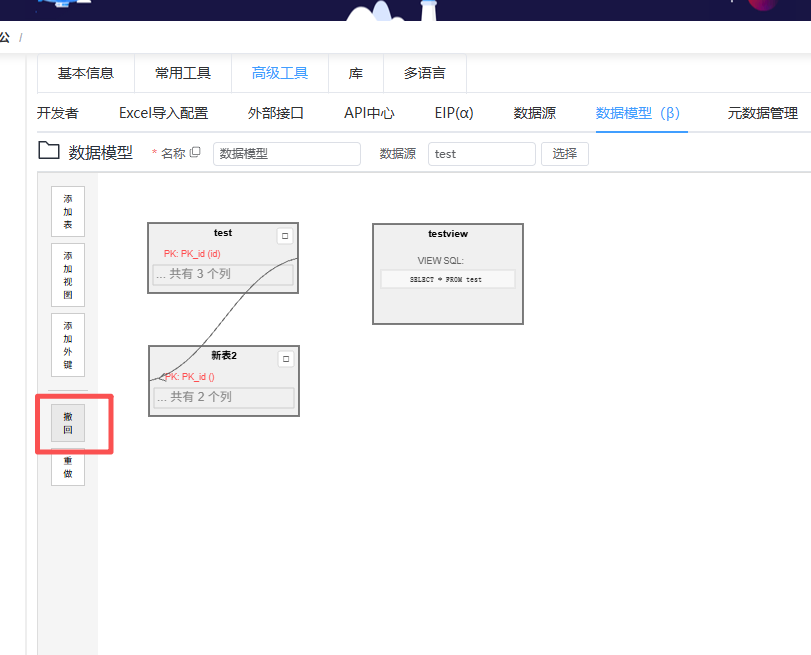
第七步:点击配置页面左侧的【重做】,恢复撤回的操作。
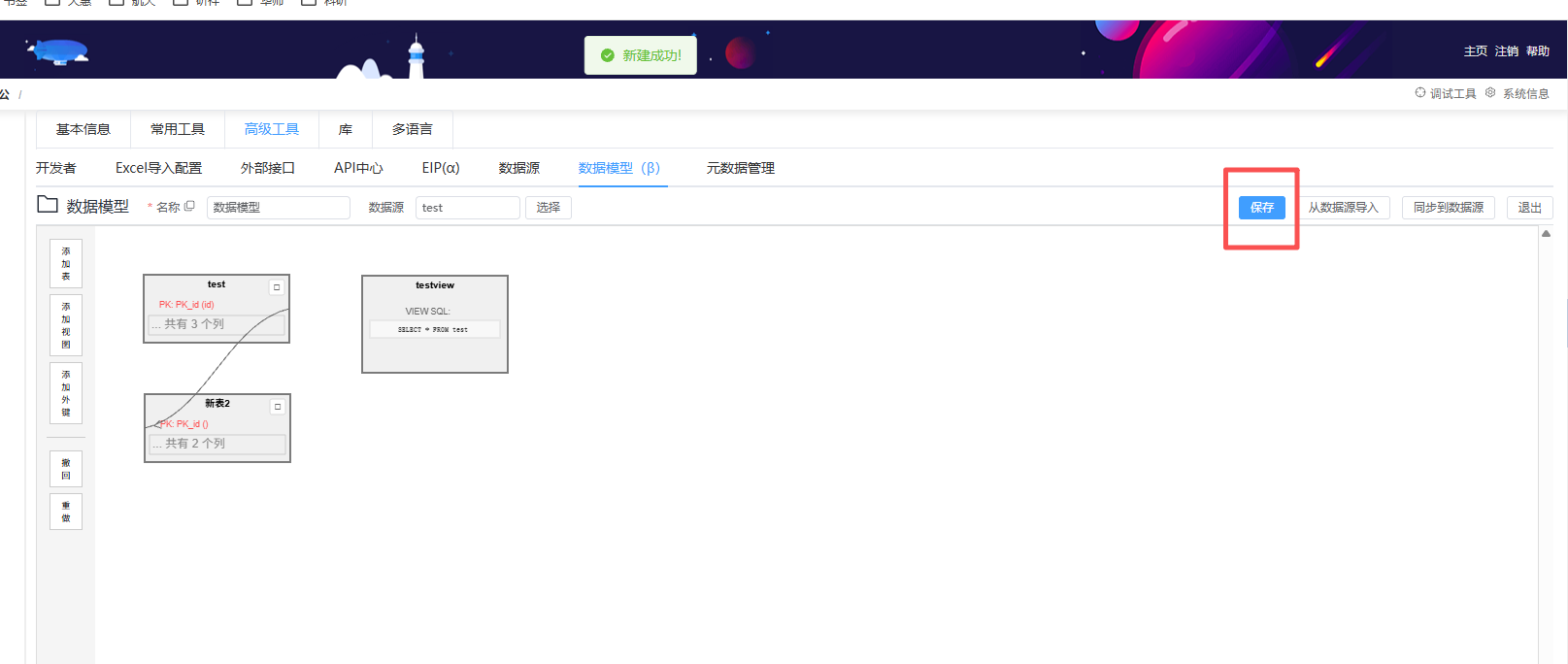
第八步:点击【保存】按钮,保存当前配置的数据模型。
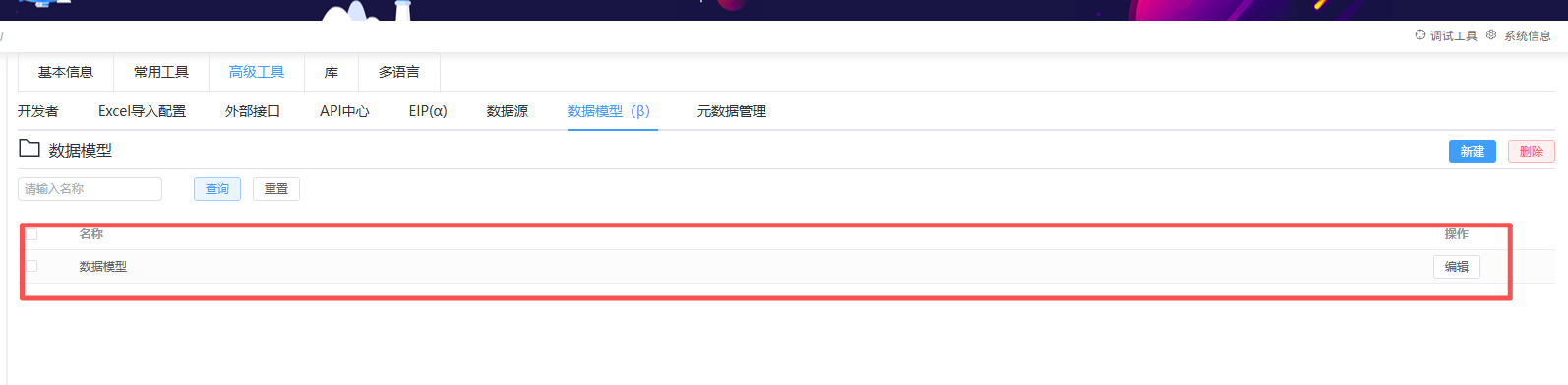
从数据源导入
可将所选数据源的数据表、视图引用到当前模型中。
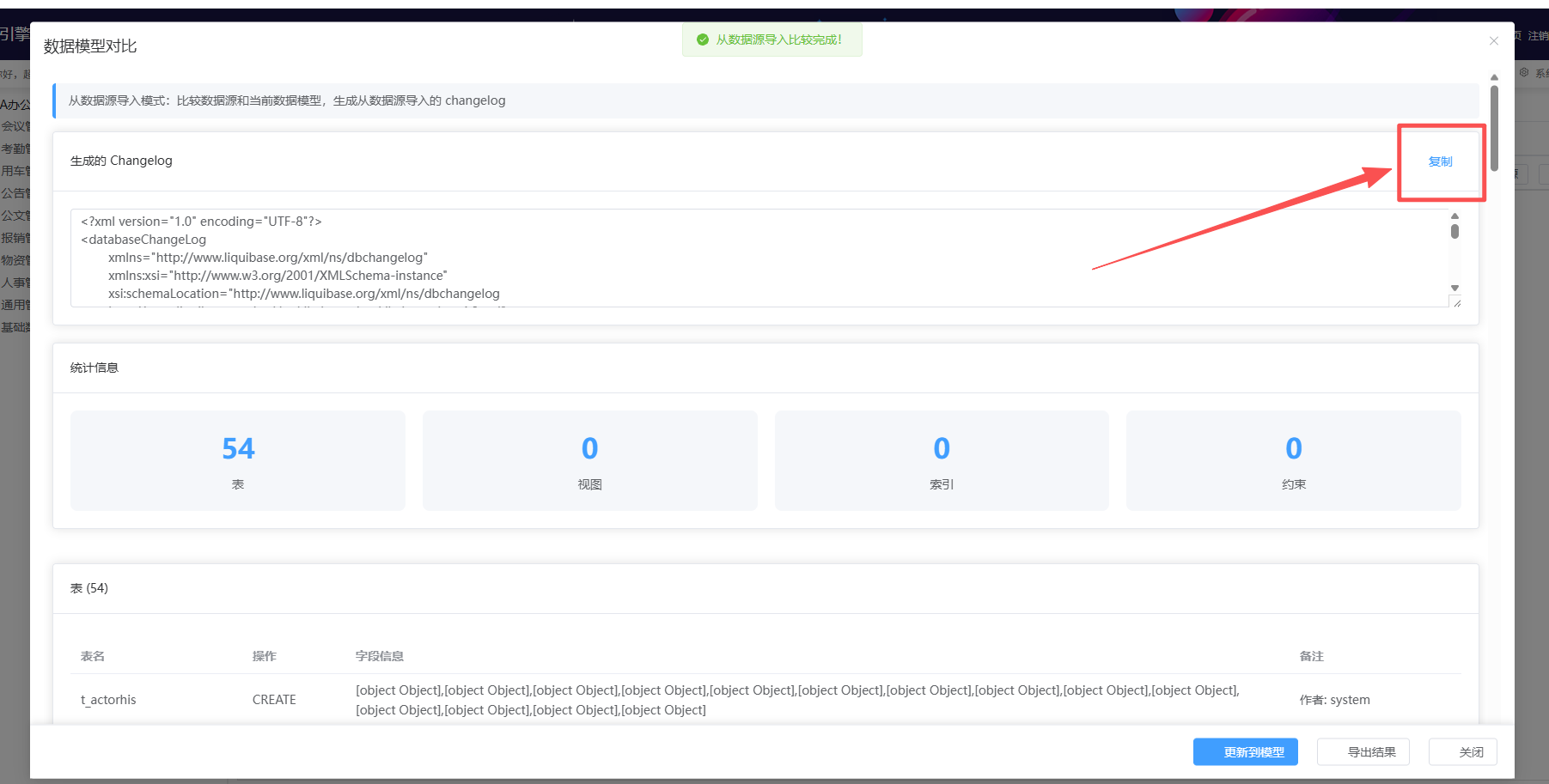
第一步:点击【从数据源导入】,弹出数据模型对比弹窗,可对生成的Changelog进行复制。
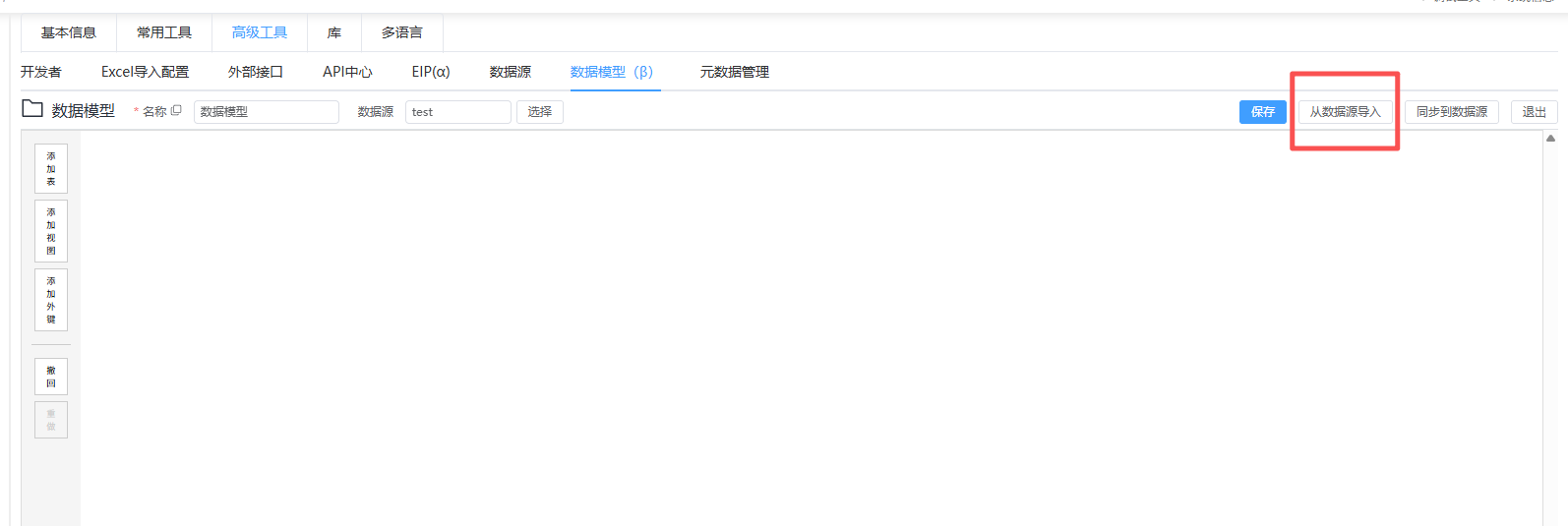
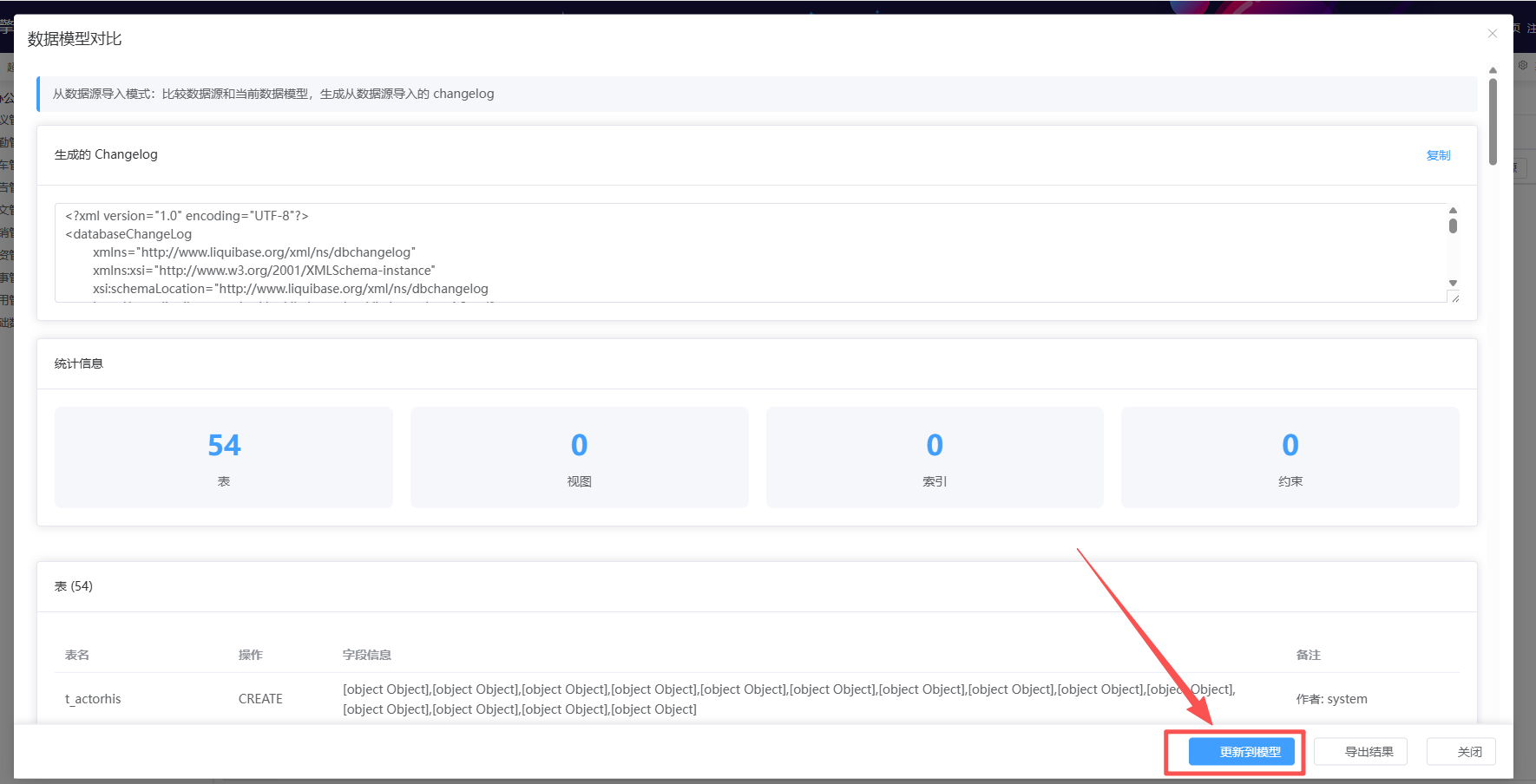
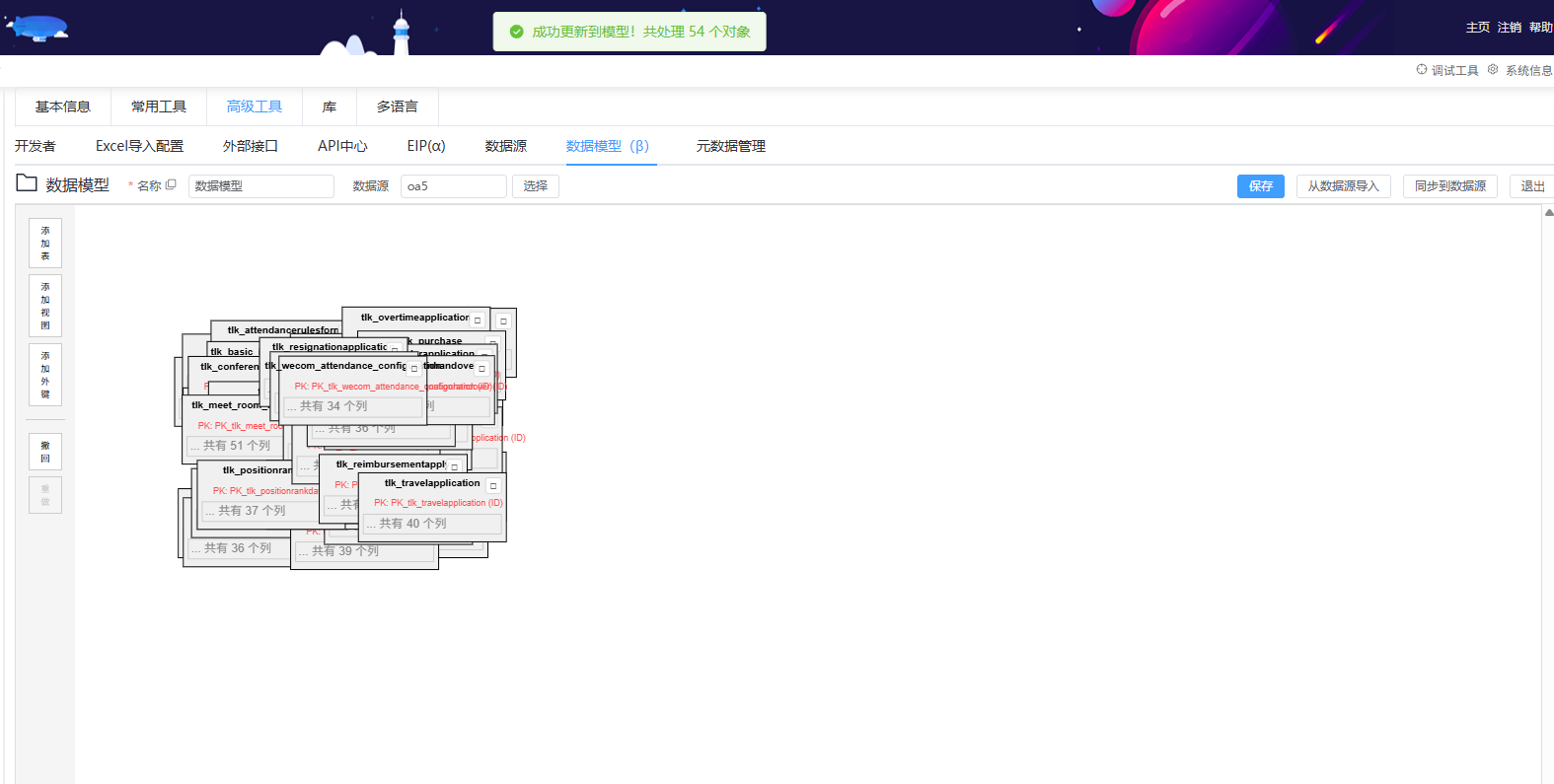
第二步:点击数据模型对比弹窗的【更新到模型】按钮,把现有数据库的表、视图都更新到当前模型中。
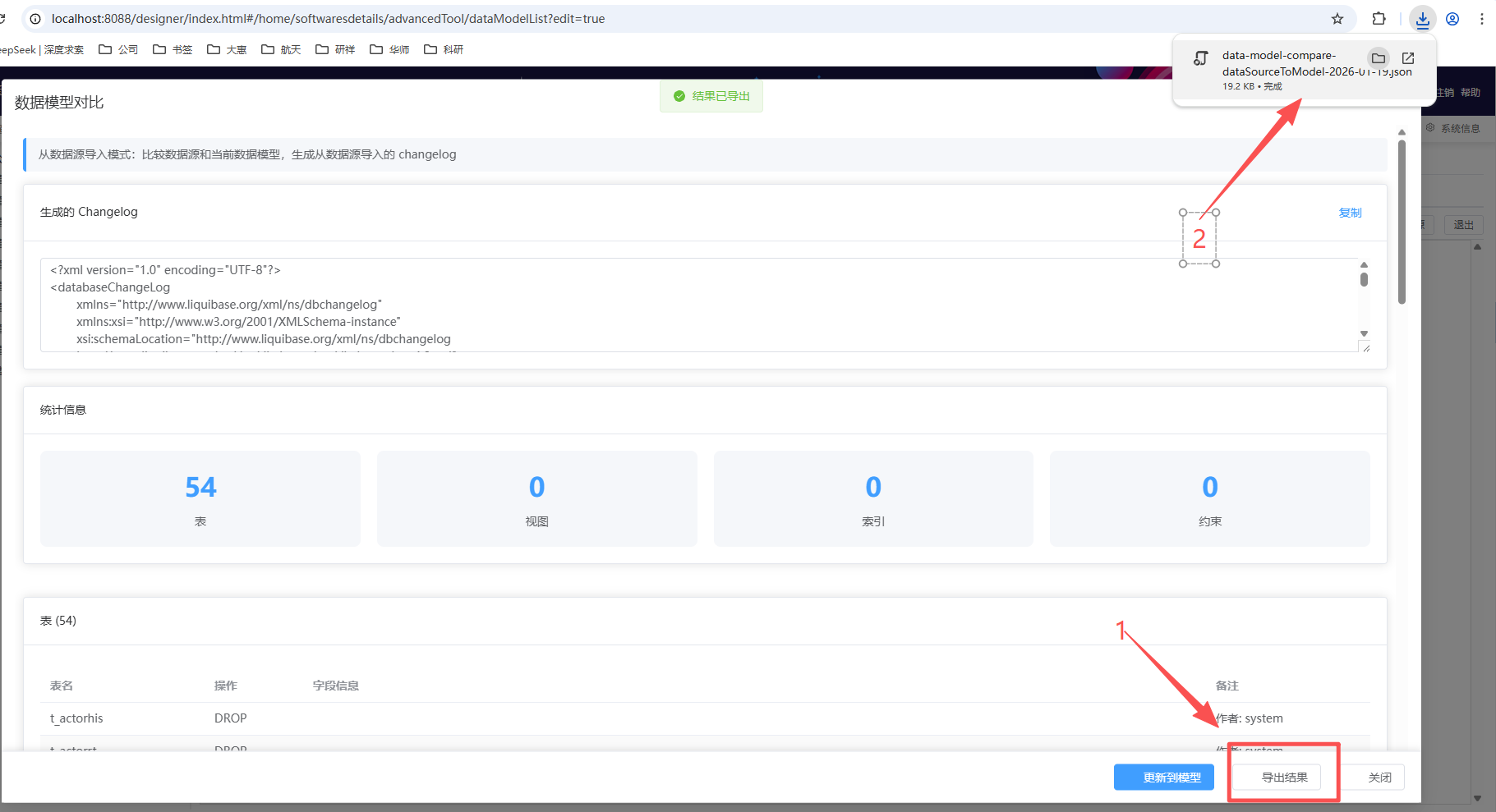
第三步:点击数据模型对比弹窗的【导出结果】按钮,把当前数据模型的对比结果导出成json文件到本地。
同步到数据源
把当前配置好的模型同步到所选的数据源中。
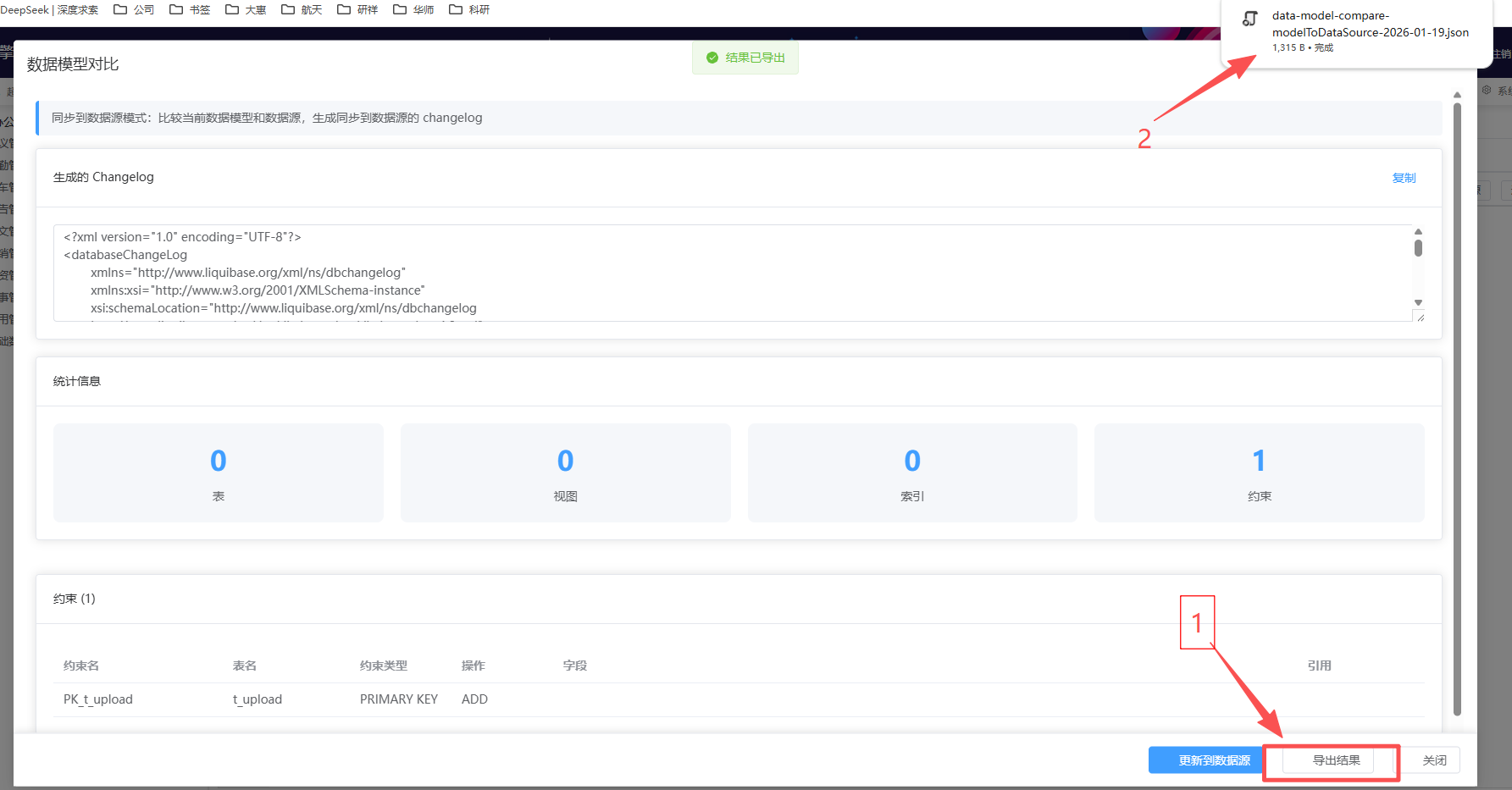
第一步:点击【同步到数据源】,弹出数据模型对比弹窗,可对生成的Changelog进行复制。
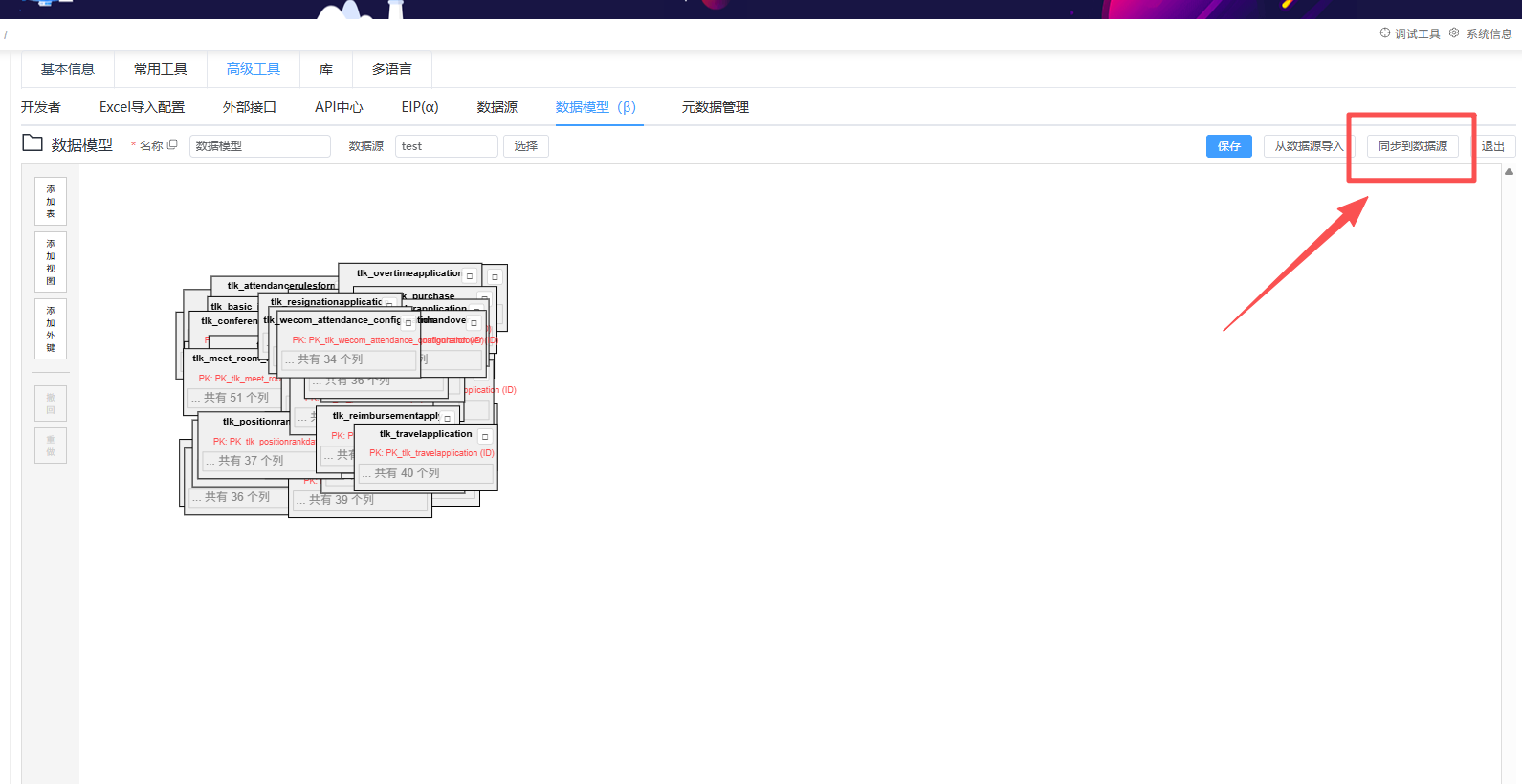
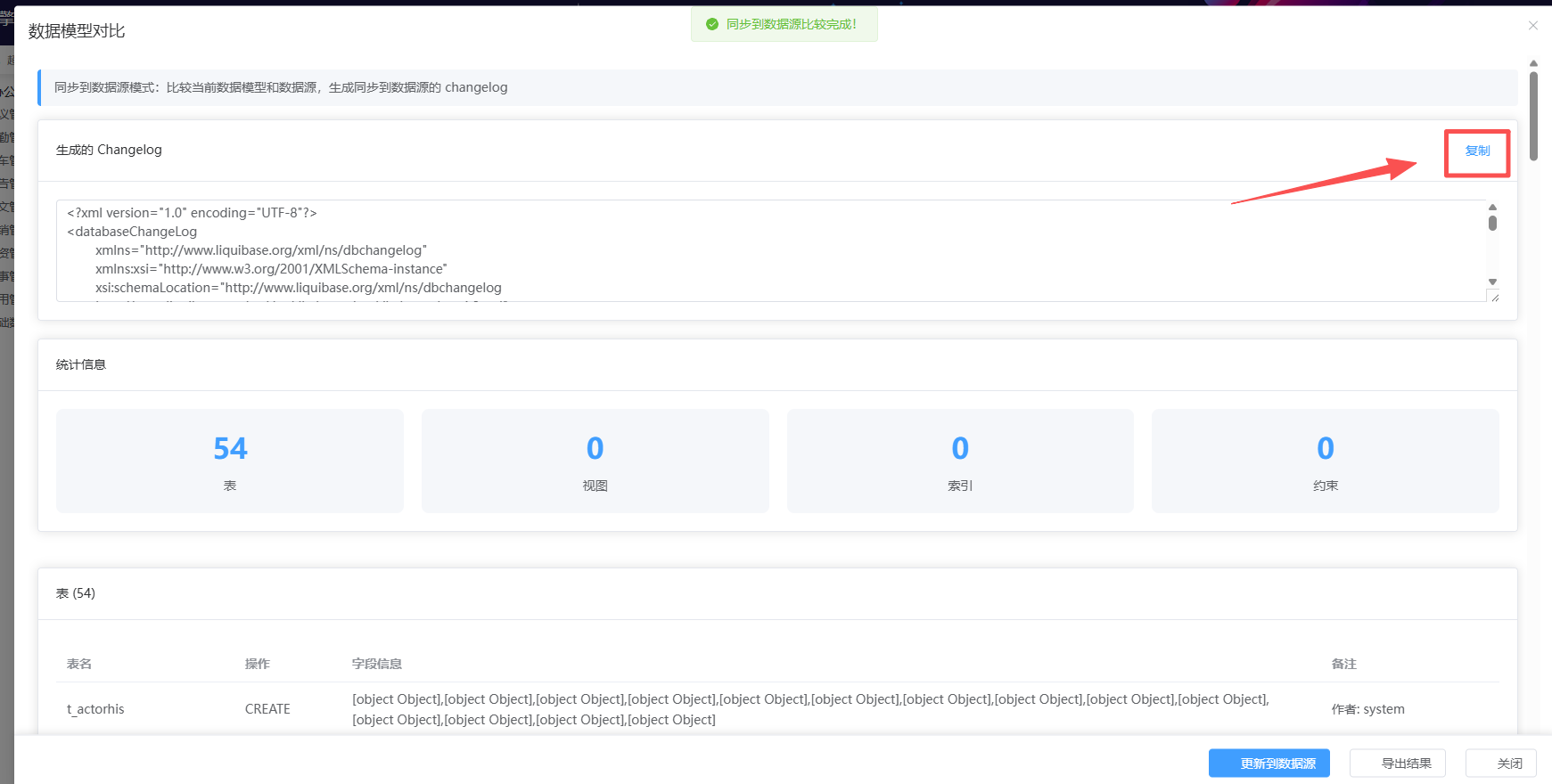
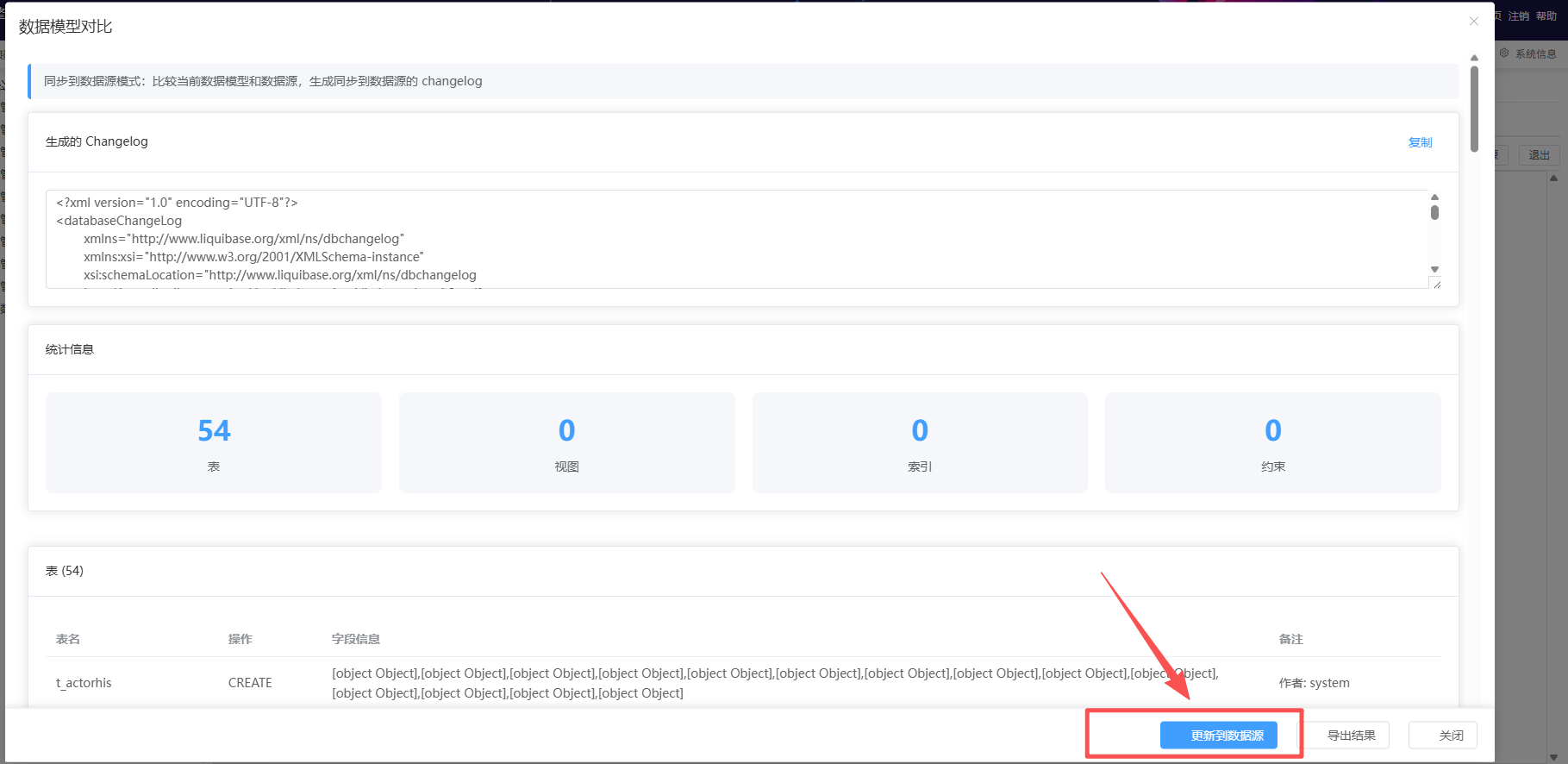
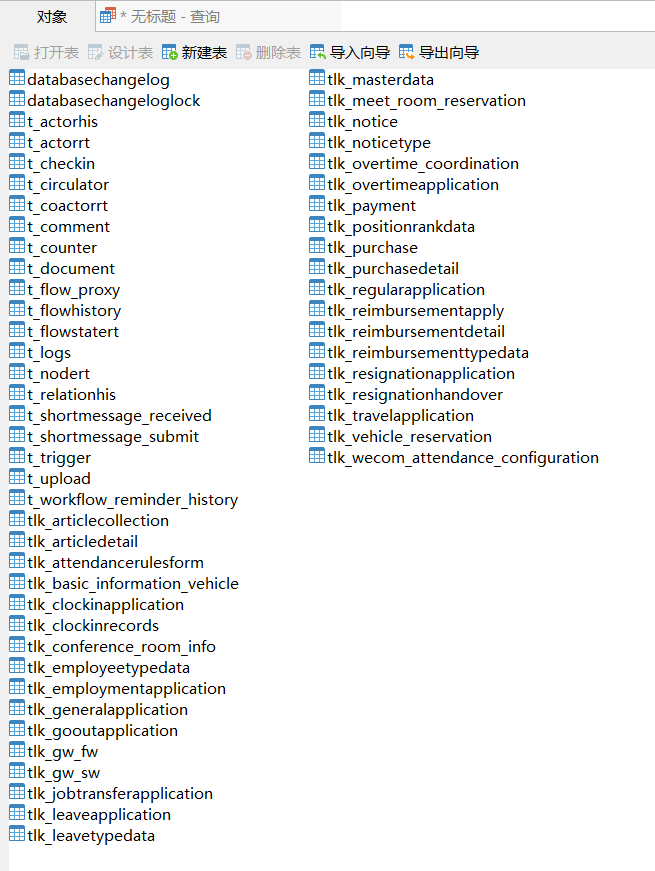
第二步:点击数据模型对比弹窗的【更新到数据源】按钮,把当前模型中的表、视图同步到数据源中,可连接数据库查看同步过去的数据表。
第三步:点击数据模型对比弹窗的【导出结果】按钮,把当前数据模型的对比结果导出成json文件到本地。
其他功能
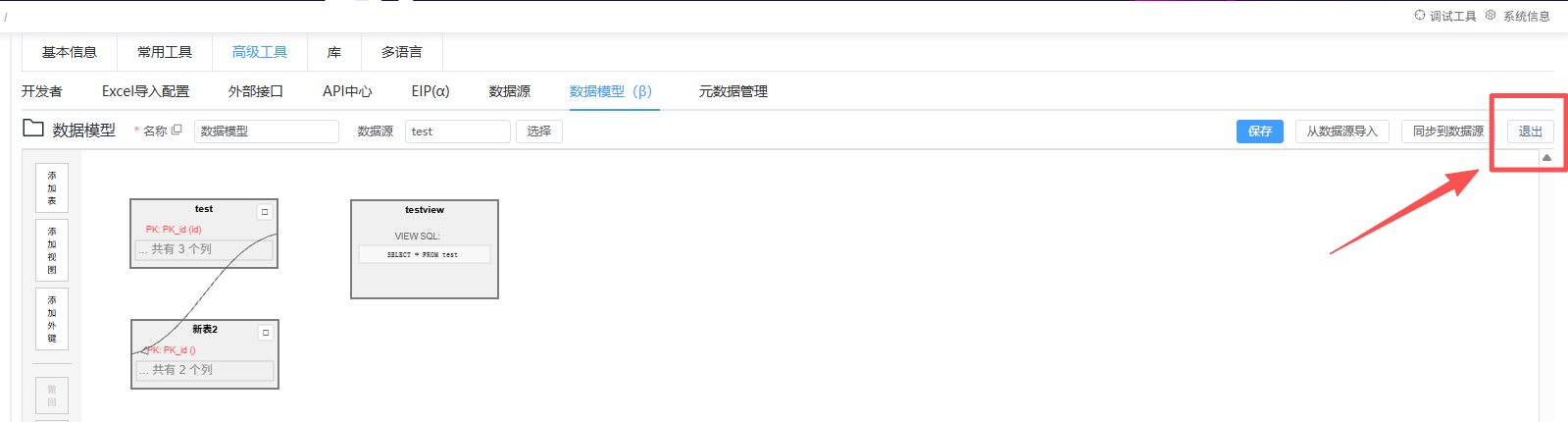
退出: 退出数据模型配置页面。
文档更新时间: 2026-01-19 16:24 作者:admin