Jasper报表配置
报表数据类型
功能说明:
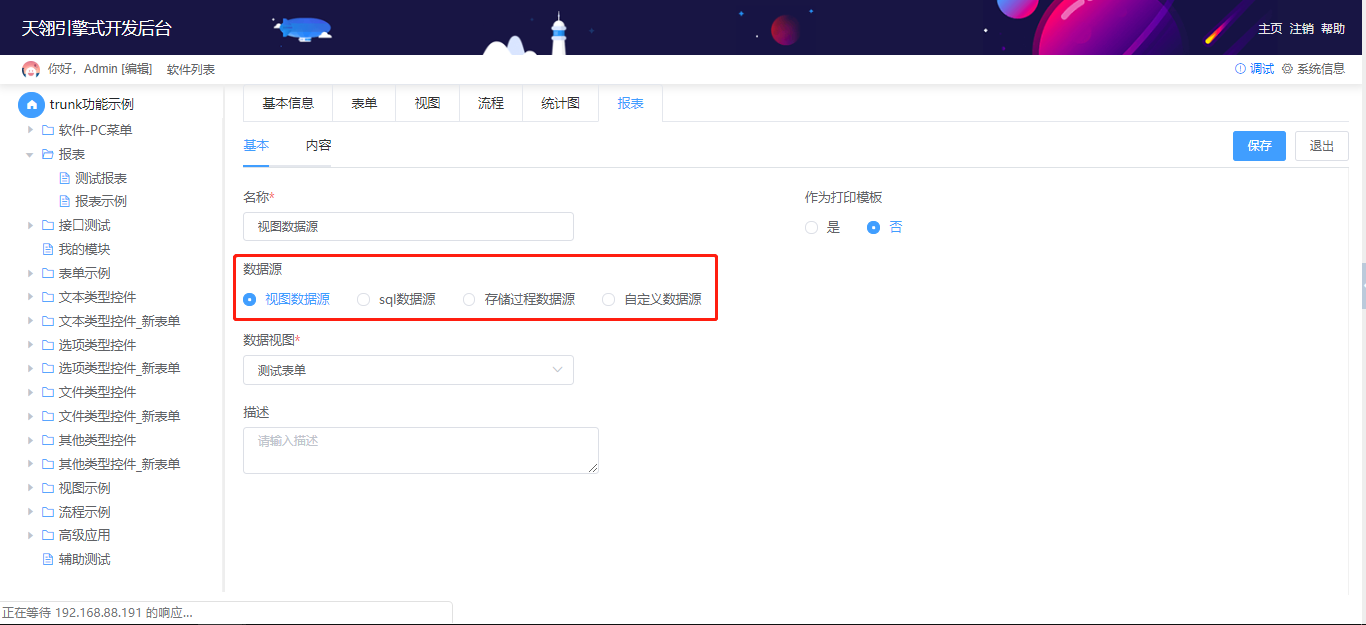
基本信息中存在四种数据源供用户选择,每种数据源对应的页面展示和填写的字段信息,具体查看下方说明。
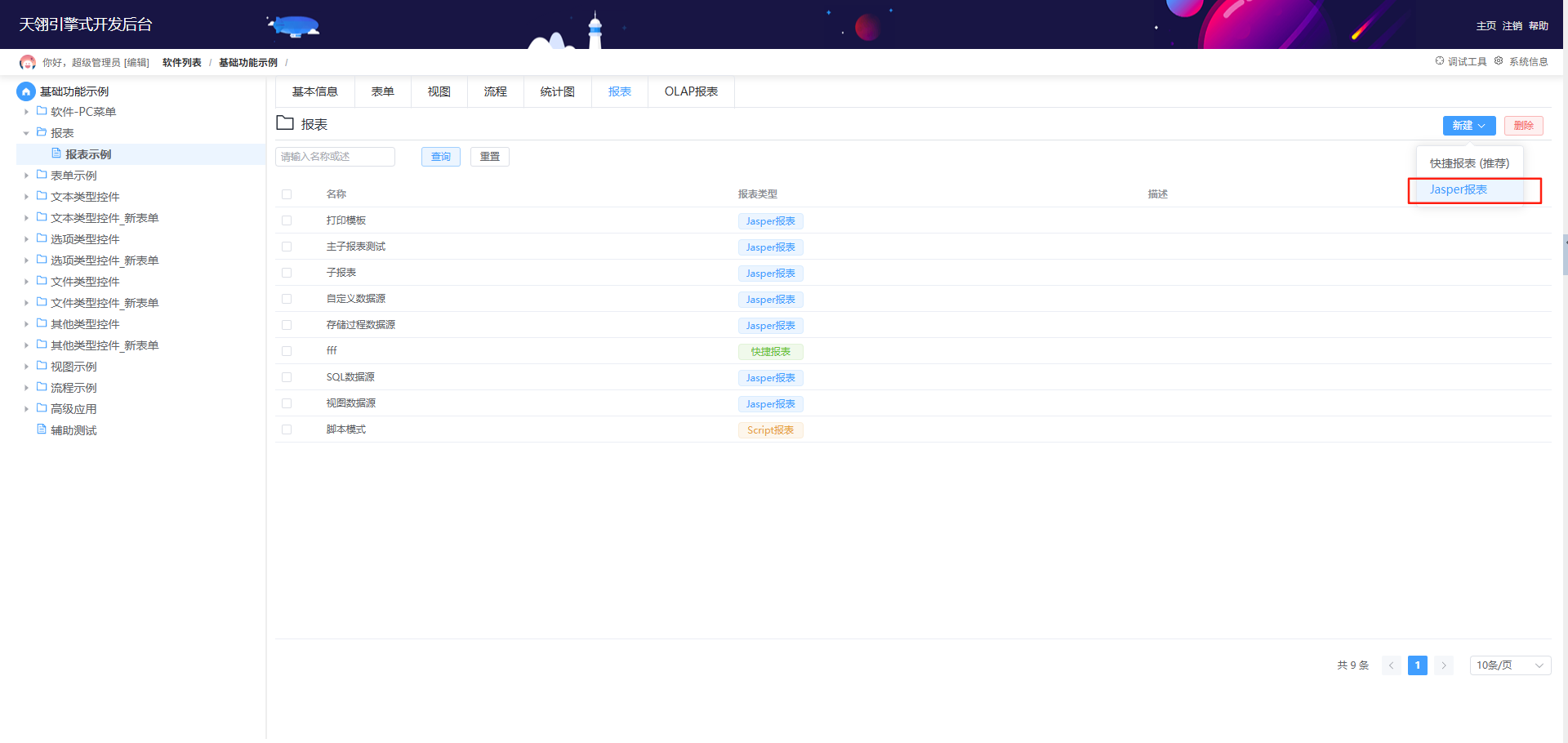
SQL数据源
| 名称 | 填写报表的名称,必填项,中英文数字下划线,15字以内。 |
|---|---|
| 描述 | 填写报表的描述性文字 |
| 数据源 | 选择Field中字段的数据来源;点击选择按钮出现当前软件—高级工具中的数据源列表,只可选中任意一个数据源。 |
| 数据源SQL | 输入IScript脚本对数据源进行查询,点击脚本编辑器弹出脚本编辑框。 |
| 数据源查询表单 | 可选择当前模块下的查询表单,非必填项;在前台打开的报表中,如未选则不显示查询按钮,如选择则出现查询按钮,与视图的查询功能一致,输入后查询报表中的数据会进行筛选展示。 |
存储过程数据源
| 名称 | 填写报表的名称,必填项,中英文数字下划线,15字以内。 |
|---|---|
| 描述 | 填写报表的描述性文字,150字。 |
| 数据源 | 选择Field中字段的数据来源;点击选择按钮出现当前软件—高级工具中的数据源列表,只可选中任意一个数据源。 |
| 存储过程数据源 | 输入IScript脚本对数据源进行查询,点击脚本编辑器弹出脚本编辑框。 |
| 数据源查询表单 | 可选择当前模块下的查询表单,非必填项;在前台打开的报表中,如未选则不显示查询icon,如选择则出现查询icon,与视图的查询功能一致,输入后查询报表中的数据会进行筛选展示。 |
| 功能定义 | 通过Iscript脚本封装存储过程,对选择的数据源进行筛选,筛选后的列会在报表检查器的Field字段中展示。可设置查询表单,在前台菜单展示报表页时,可对报表的数据进行查询展示。 |
视图数据源
| 名称 | 填写报表的名称,必填项,中英文数字下划线,15字以内。 |
|---|---|
| 描述 | 填写报表的描述性文字,150字。 |
| 数据源视图 | 必填项,选择当前模块下的视图作为数据来源,具体对该视图的操作需要在视图中完成,支持视图–数据的四个数据源。即设计、DQL、SQL、存储过程。设计下列的类型为字段才可作为报表中Fields类别的字段。 |
| 功能定义 | 通过视图对应的表单的数据库表作为数据源 |
自定义数据源
| 名称 | 填写报表的名称,必填项,中英文数字下划线,15字以内。 |
|---|---|
| 描述 | 填写报表的描述性文字,150字以内。 |
| 自定义数据源 | 必填项,通过自定义编写IScript脚本输入相关数据作为数据源 |
| 功能定义 | 通过脚本编辑进行报表设计,数据源可以在脚本中自行填写,也可以自行连接数据库。 |
报表设计面板
设计模式
功能说明:
从组件面板中通过托拉拽的方式将组件放置在画板的不同区域中,数据将按照页面的设计展示出来。
进入设计页时,属性显示画布的画布大小,目前只支持A4纸张大小,即内容超过此宽度的自动把多出的内容裁剪,输出内容高于画布高度会触发换页。
设计页分为四个区域,报表检查器、画布栏、组件面板、属性、操作。
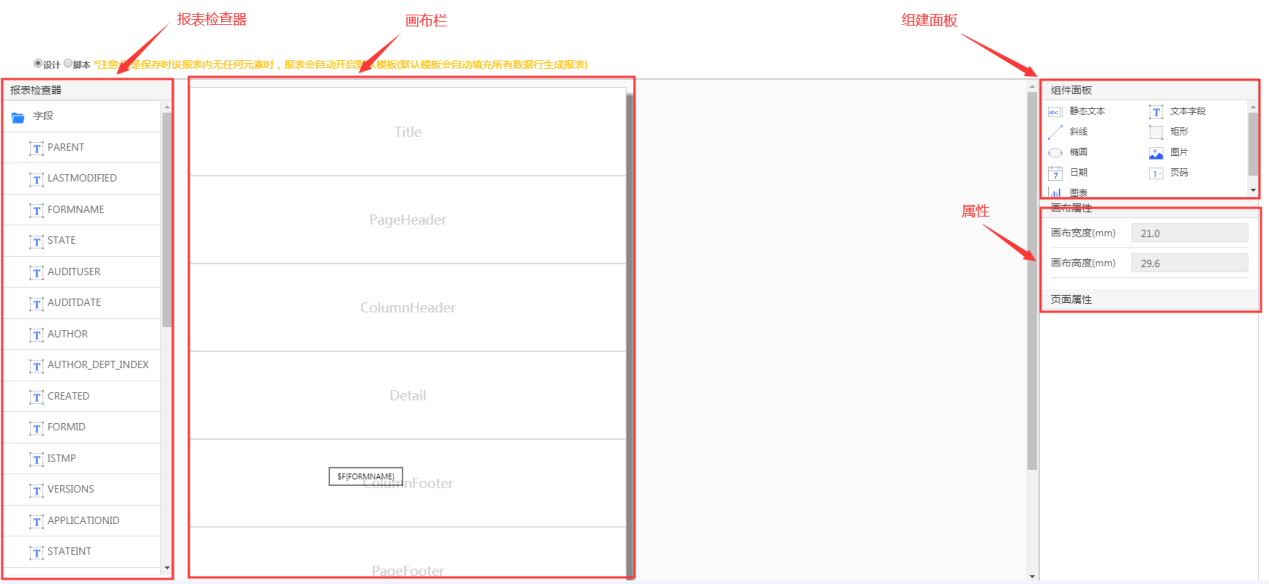
报表检查器
以树形视图的方式查看报表的结构。除了Fields、Variables,其它位于对应Band中的组件会跟在对应的位置显示字段名称出来。例如:在title中添加一个文本字段(规格),则在报表检查器中会出现一个规格的字段。
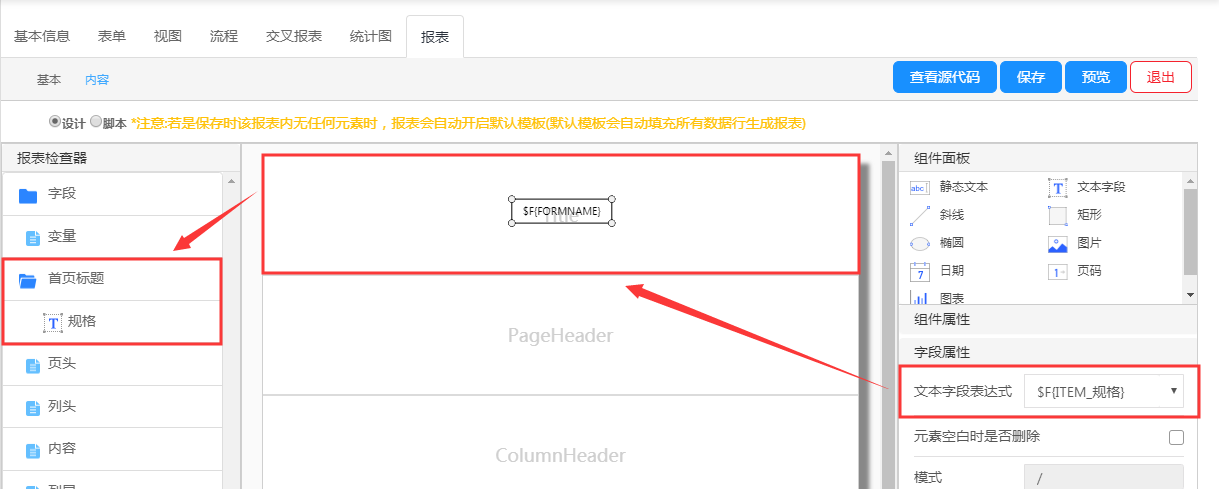
画布栏
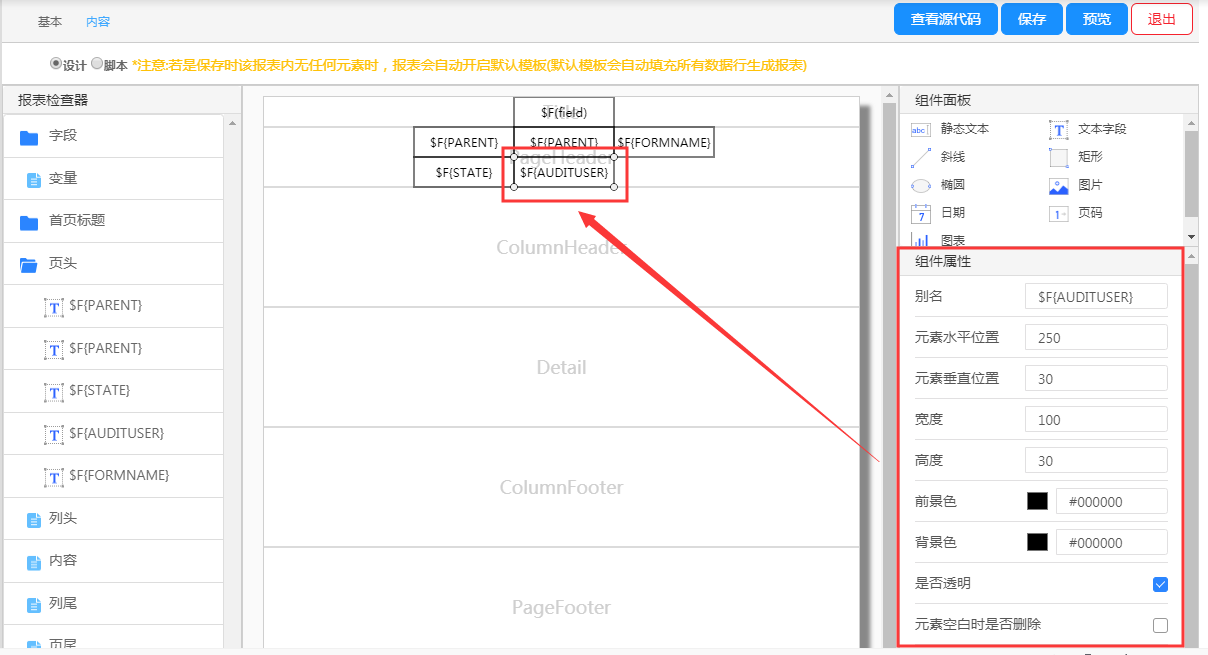
开发者通过拖拽组件到面板中,设置组件属性对组件进行排版实现不同的展示效果。
组件面板
平台预设的报表组件,可对组件面板进行托拉拽放置到画板栏进行排版。
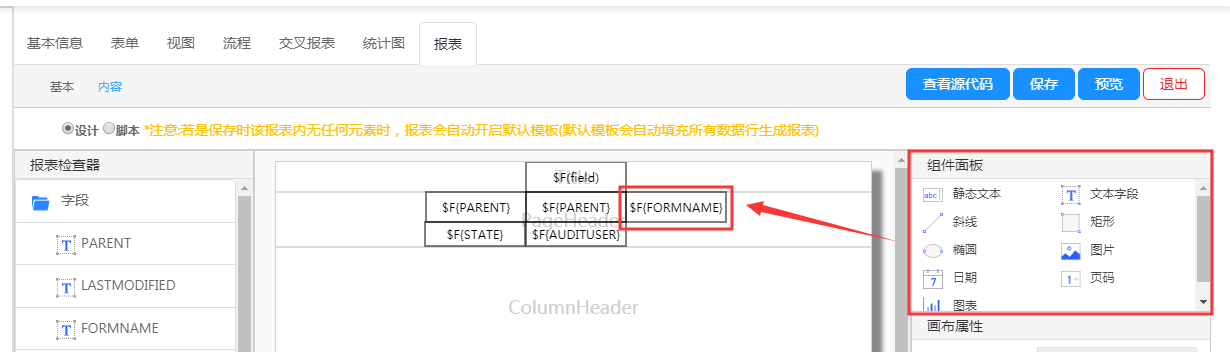
| 功能描述 | 1. 静态文本(Static Text):输入的文字是静态的,所见即所打印 2. 文本字段(Text Field):可通过表达式返回对应的字段文字 3. 线段(Line):当横、竖线或者对角线使用 4. 方形框(rectangle):可用作边框 5. 椭圆框(Ellipse):可用作边框 6. 图片(Image):通过表达式插入图片 7. 图表(Chart) :可通过配置输出多个种类型的图表 8. 页码(page number):可快速配置页码 9. 当前日期(current date):可快速配置日期 |
|---|
属性
可编辑Band、组件、字段、变量等属性,点击控件或者画布栏的时候会显示对应的属性。
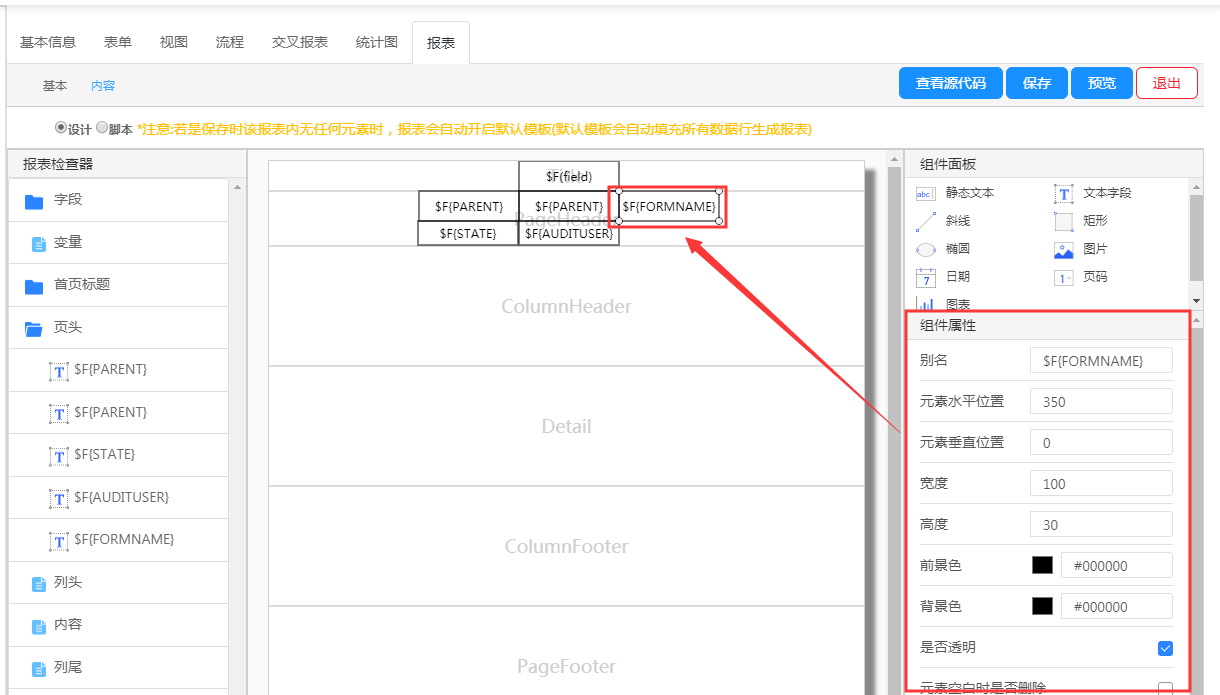
| 功能描述 | 1.文字属性:针对具有文字表示的组件; 2.组件属性:基本上所有组件都有,通用的属性; 3.组件独有属性:每个组件根据自身不同的特点,所需要单独设置的属性; 4.栏(Band)属性:画布栏Band的属性; 5.画布属性:整个画布的属性; 6.字段属性:针对Field中的字段的属性; 7.变量属性:针对Variables中变量的属性; |
|---|
操作
报表的设计页面中的操作按钮。
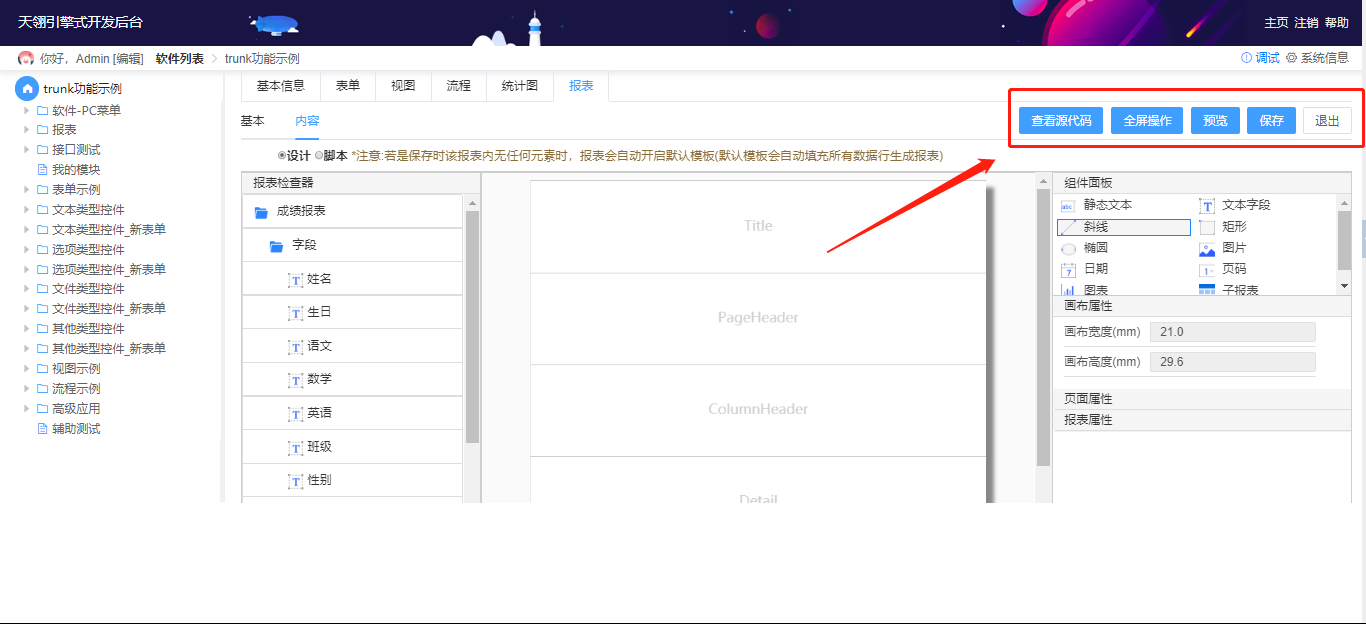
| 功能描述 | 1查看源码:点击弹出XML源码窗口,可查看当前设计页面对应的XML源码。 2.全屏操作:展开设计面板,以便于操作和编辑报表内容。 3.预览:可对报表进行实时预览,需先保存。会以A4的纸张大小进行预览,可换页。 4.保存:保存时先校验必填项及填写限制,校验通过则可以保存成功并提示,返回报表列表页面;校验不通过提示对应的校验错误信息,停留在当前报表页面。 5.退出:不进行校验和保存,直接返回到报表列表页面。 |
|---|
脚本模式
功能说明:
通过模板示例中定义数据的代码,进行报表设计。
报表示例
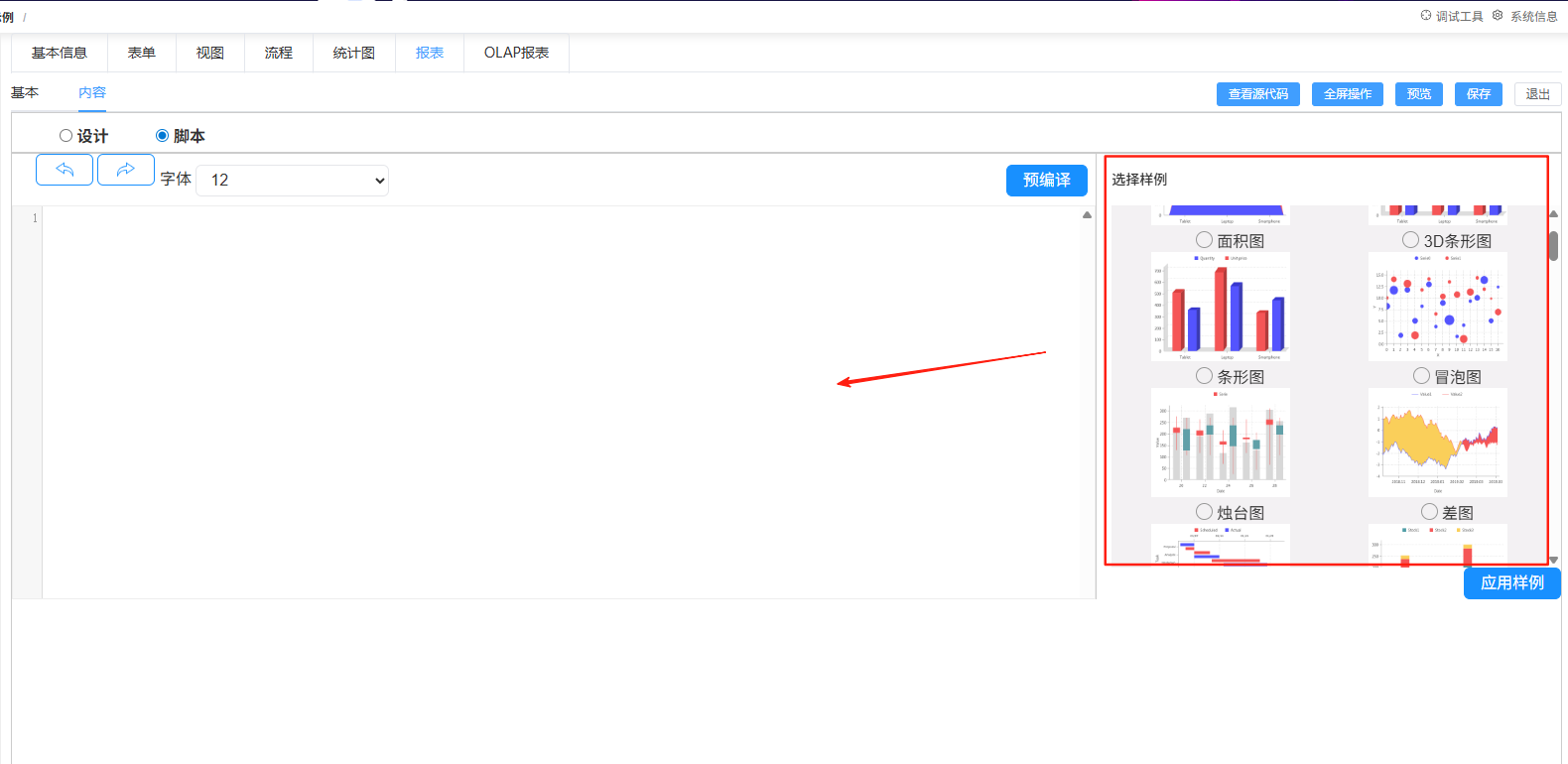
| 需求描述 | 展示数个样例,导入样例后会在脚本编辑框中生成该样例的脚本,可直接在脚本中进行更改 提供的样例有: 面积图、3D条形图、条形图、冒泡图、烛台图、差图、甘特图、分组叠加条形图、高低图、分层条形图、线图、仪表图、多轴图、3D饼状图、饼图、散射图、蜘蛛图、堆积面积图、3D堆积条形图、堆积条形图、温度计图表、时序图、瀑布条形图、氧面积图、木条图、木块图、木线图、木阶图、定制化图表、布局化图表、按名称划分的图表系列颜色、序列化图表、百分比图表、图标显示值、自定义图表、组计数图、系列条形图、柱状网格、列标题组报表、流动列对报表、多列报表、垂直柱报表、垂直值报表、字段分组报表、交叉报表、样式交叉表、百分比交叉表、动态页宽表、列表背景、无数据表、格式页面表、汇总小计报表、定制小计报表、字段汇总报表、分组小计报表、总百分比报表、可变小计报表 |
|---|
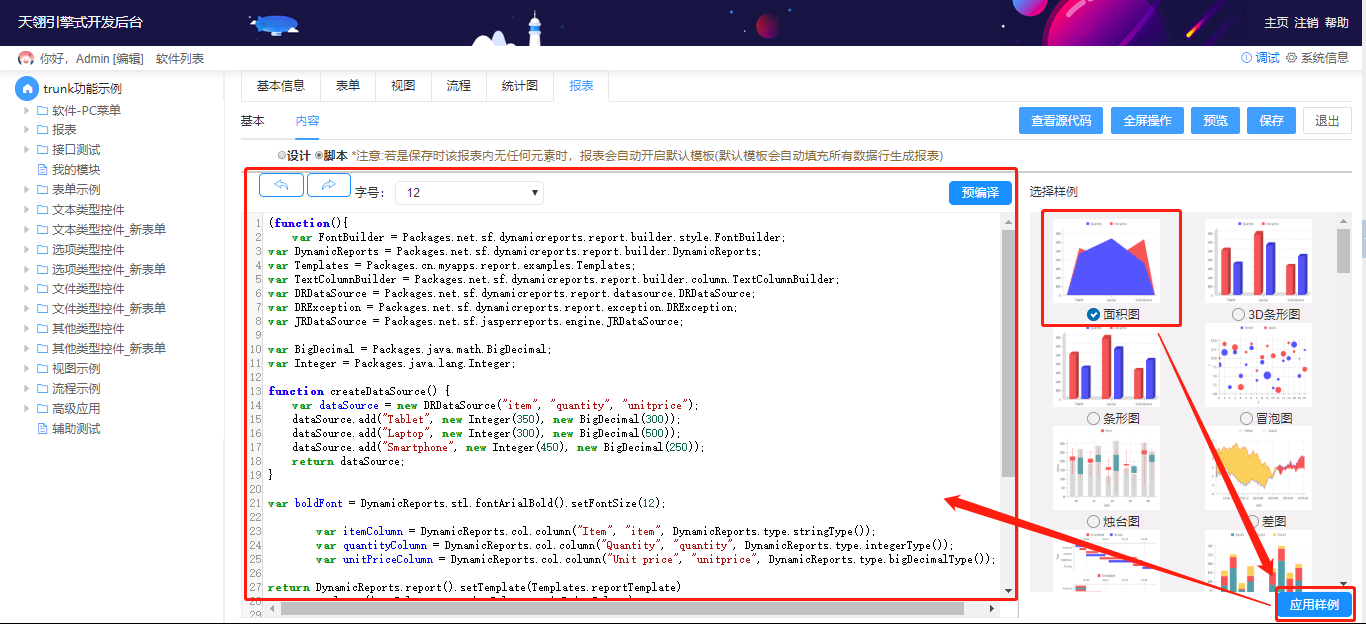
脚本编辑器
参考Echart图表的脚本编辑框,左侧有行号,有颜色显示,可设置字体大小。
操作
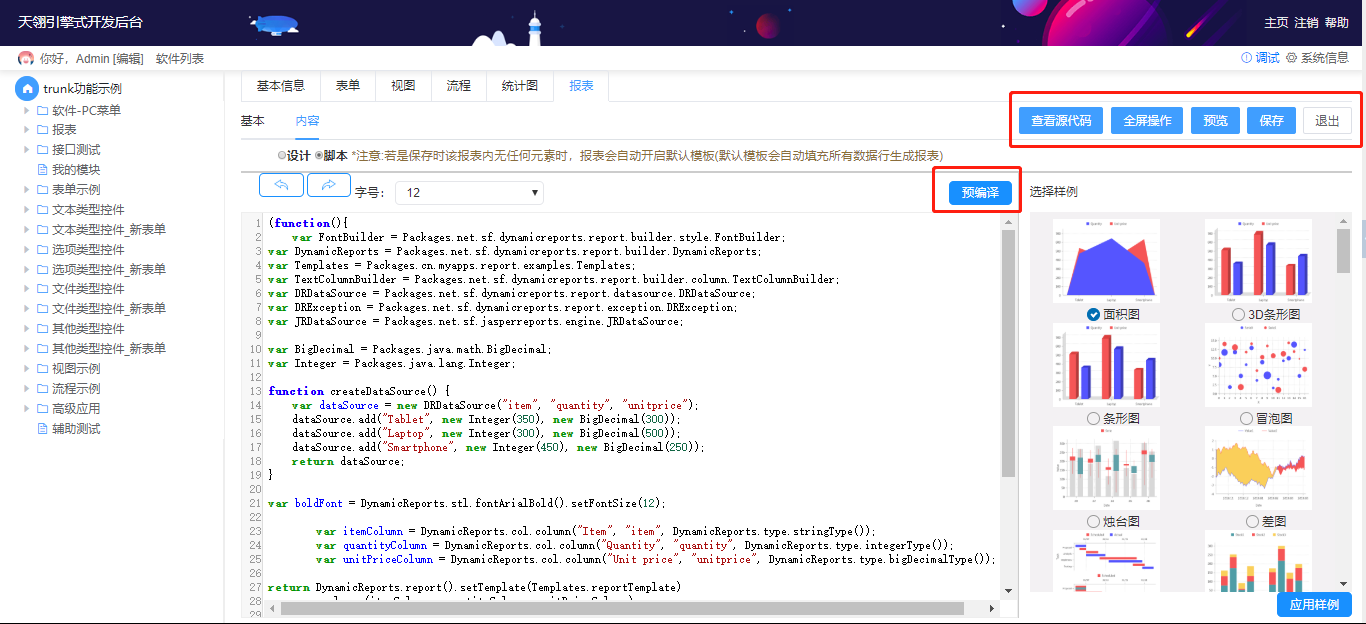
| 功能描述 |
1.预览:可对XML报表进行实时预览,需先保存。 2.全屏操作:展开设计面板,以便于操作和编辑报表内容。 3.保存:保存时先校验必填项及填写限制,校验通过则可以保存成功并提示,返回报表列表页面;校验不通过提示对应的校验错误信息,停留在当前报表页面。 4.退出:不进行校验和保存,直接返回到报表列表页面。 |
|---|
报表创建步骤
视图数据源
通过视图对应的表单的数据库表作为数据源。
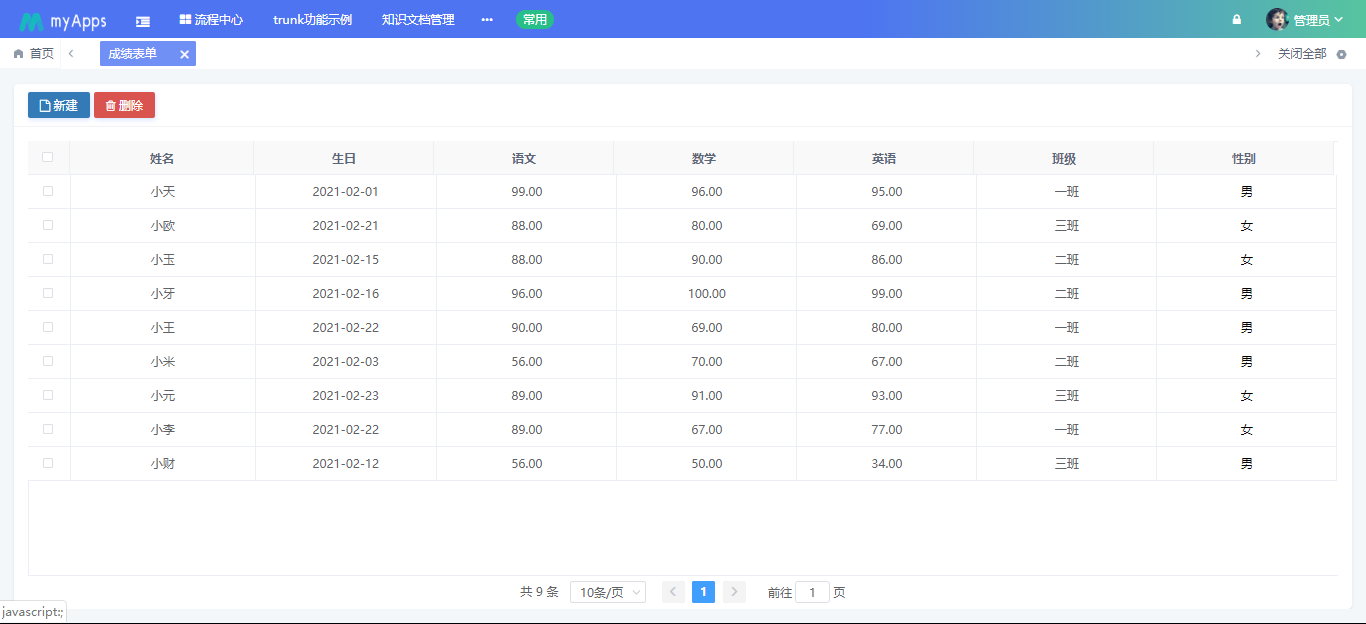
创建步骤
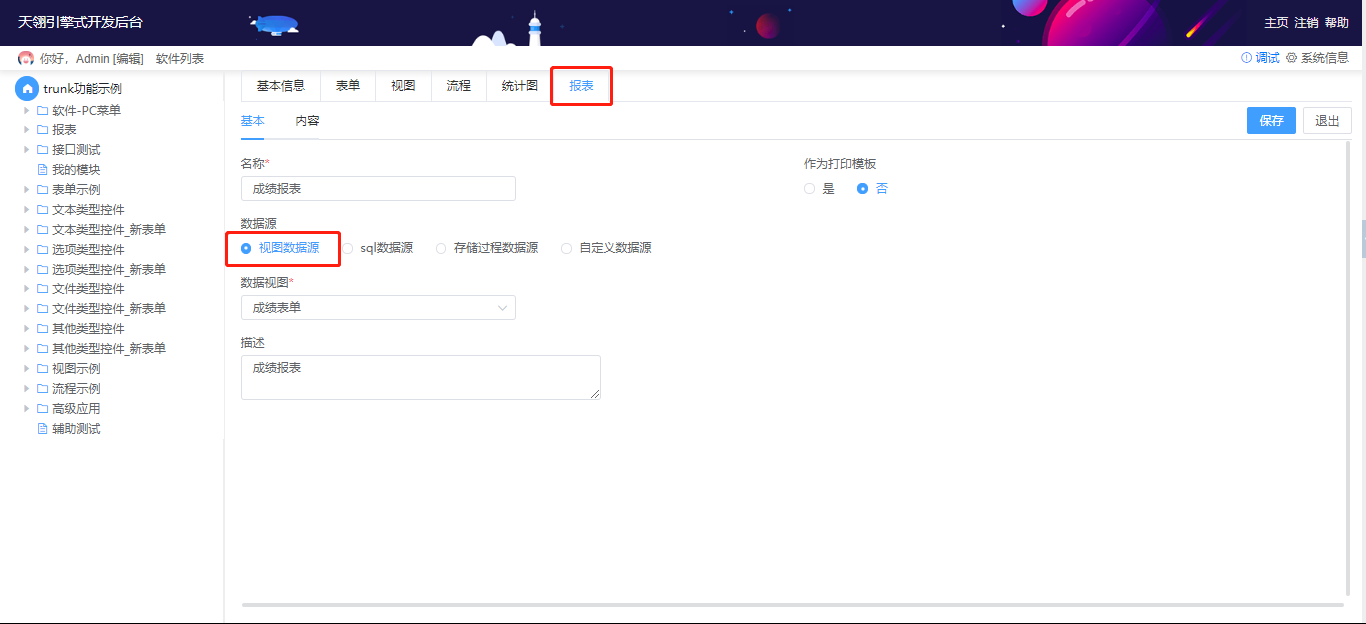
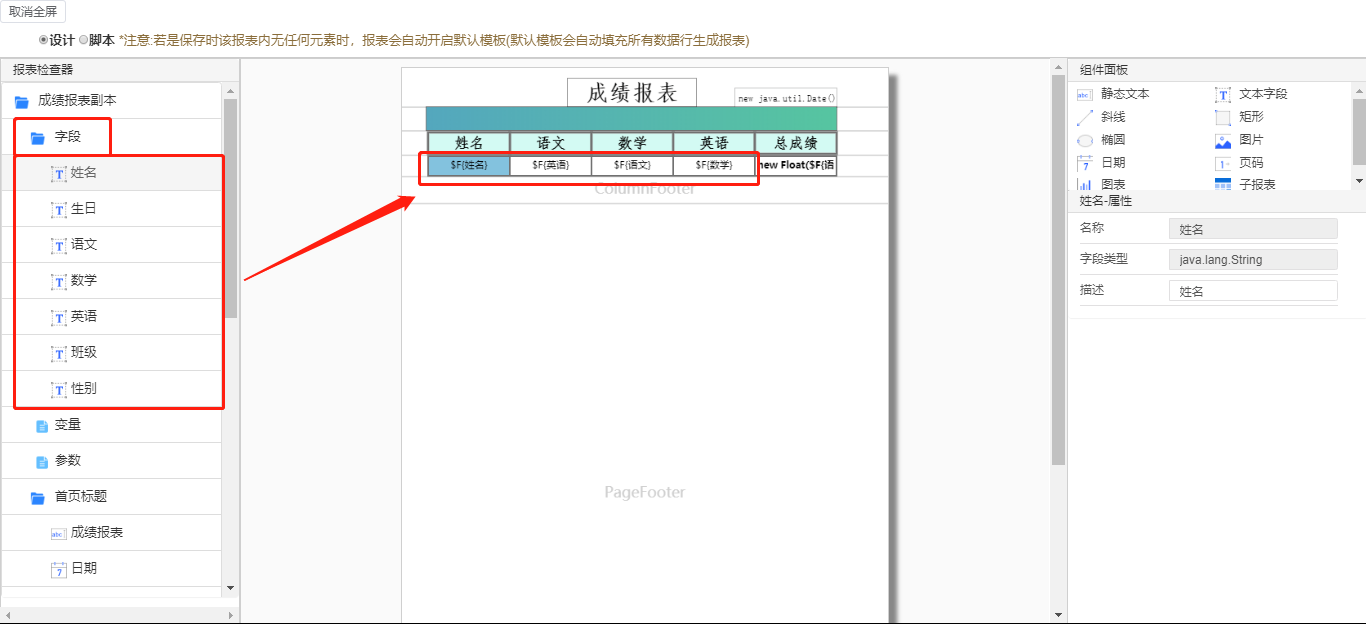
第一步:进入录入数据视图所在模块,切换到【报表】,并设置数据源为【视图数据源】;
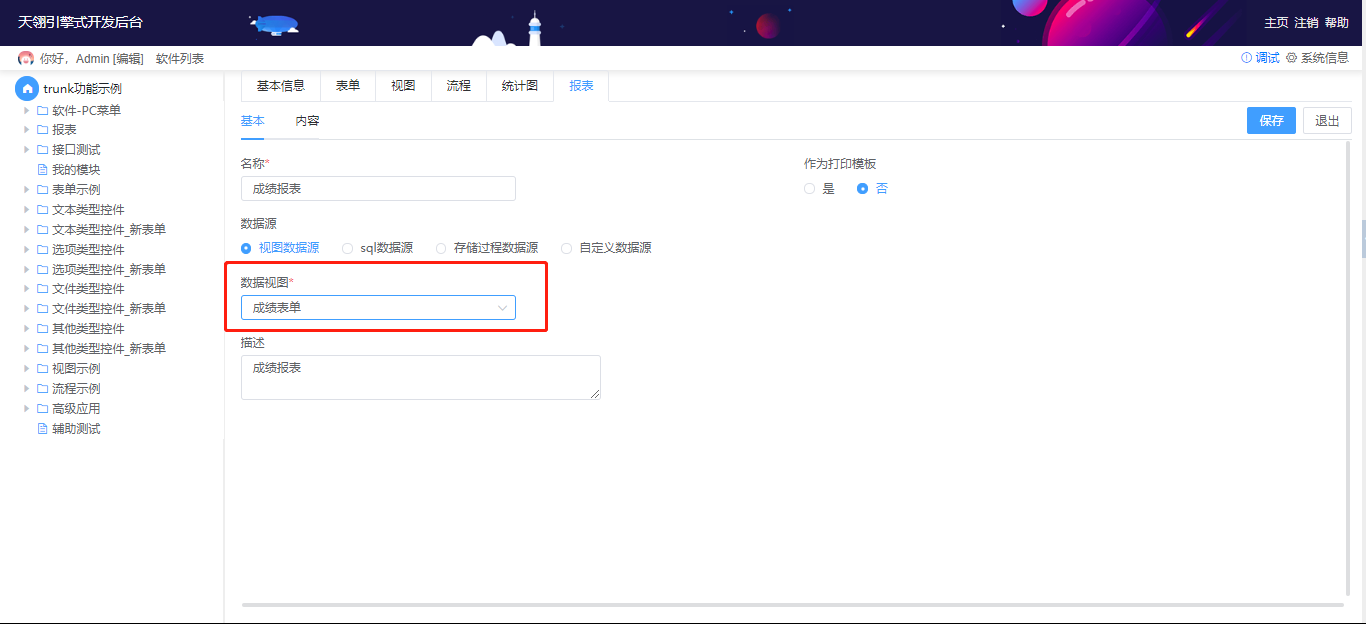
第二步:选择数据视图;
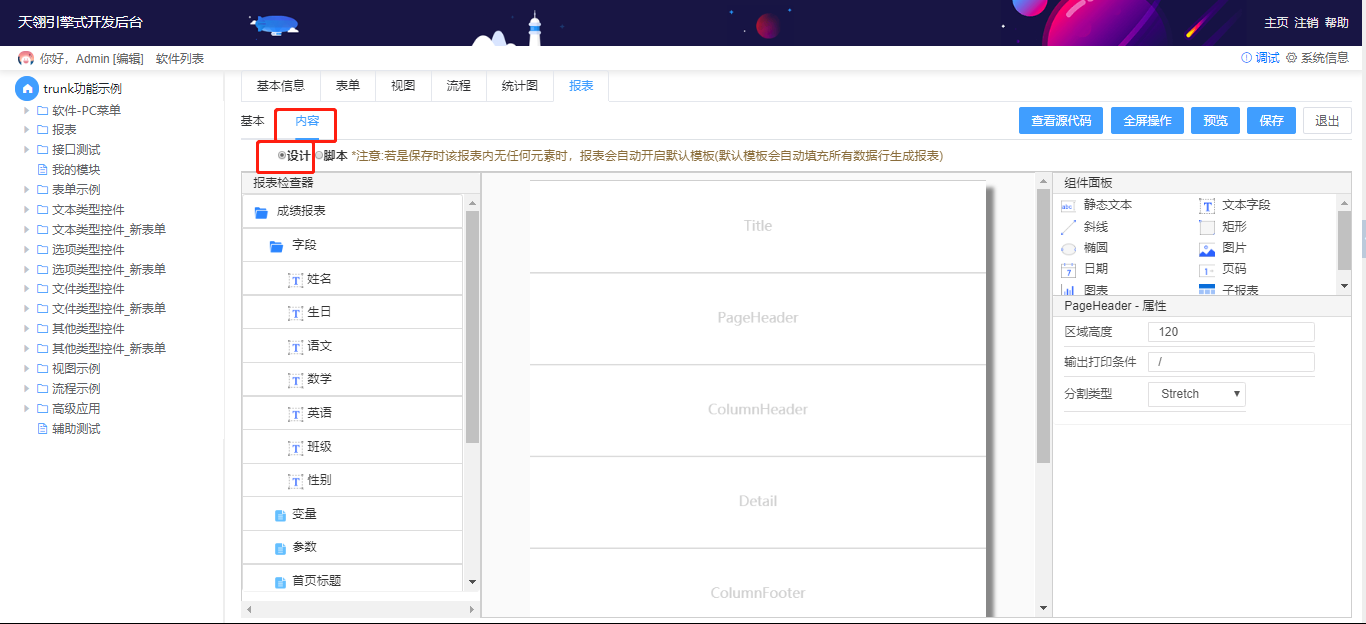
第三步:切换至【内容】操作界面,设置用设计模式;
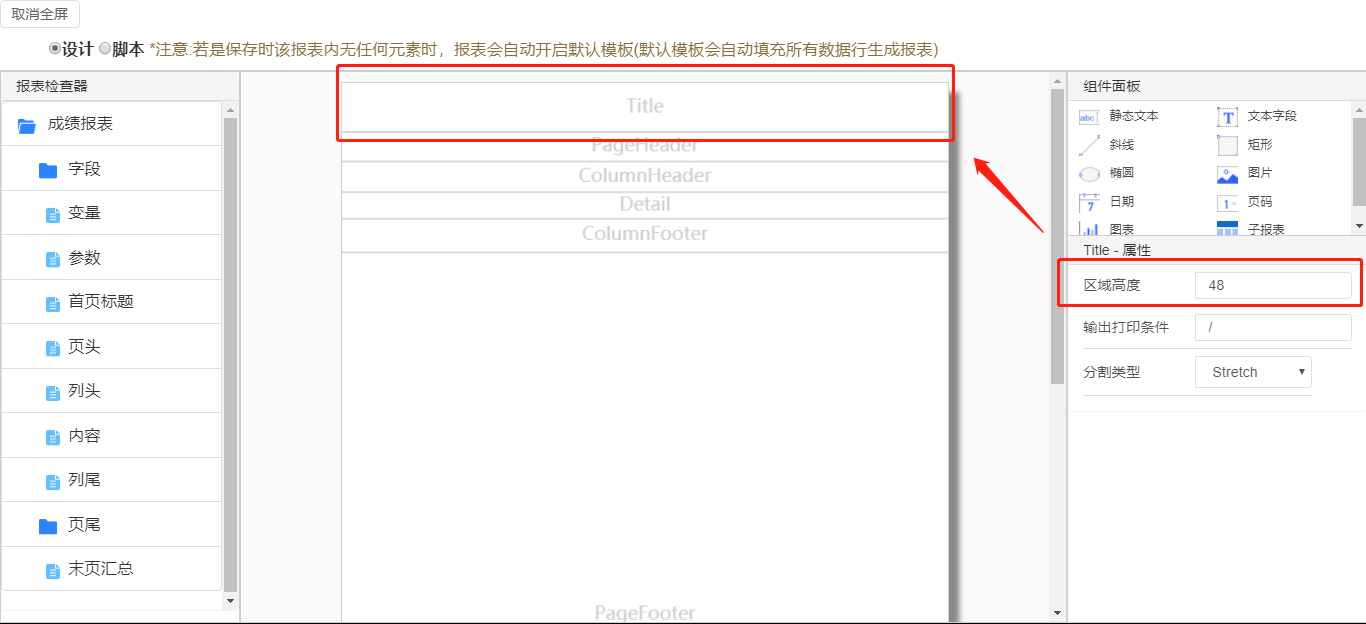
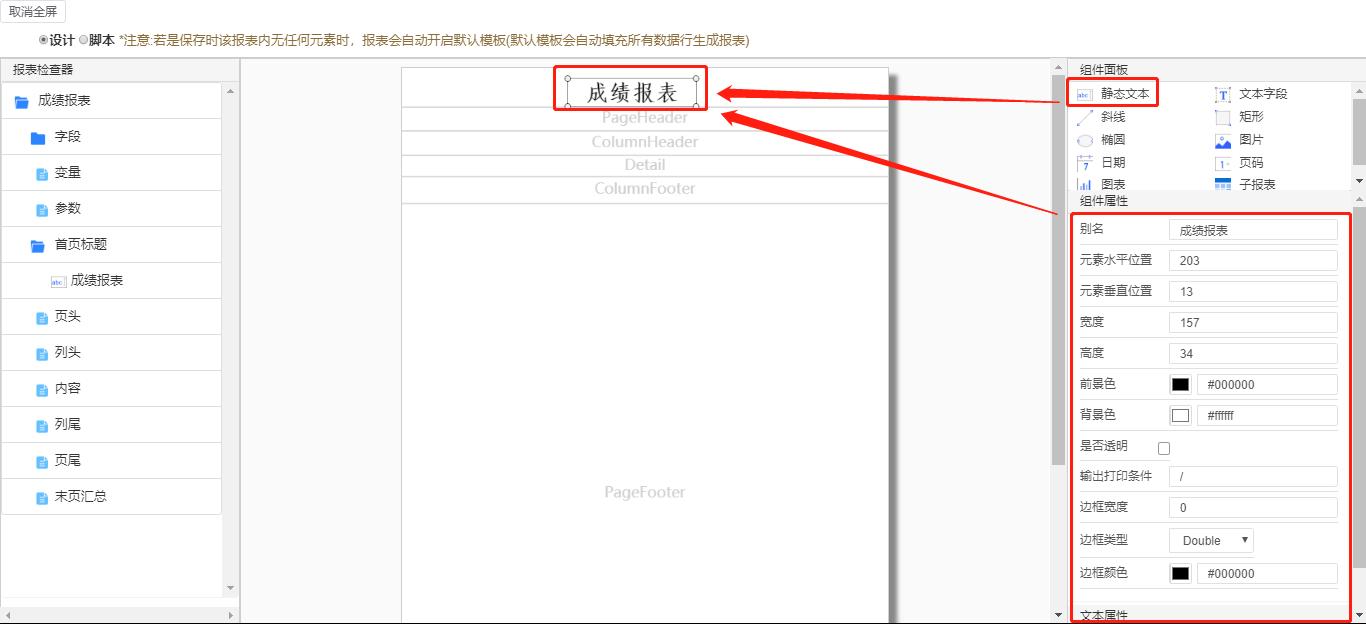
第四步:设置Title区域,点击Title区域,可以通过拖动底线或者直接通过右侧区域高度设置数值即可(样式:区域高度48);**
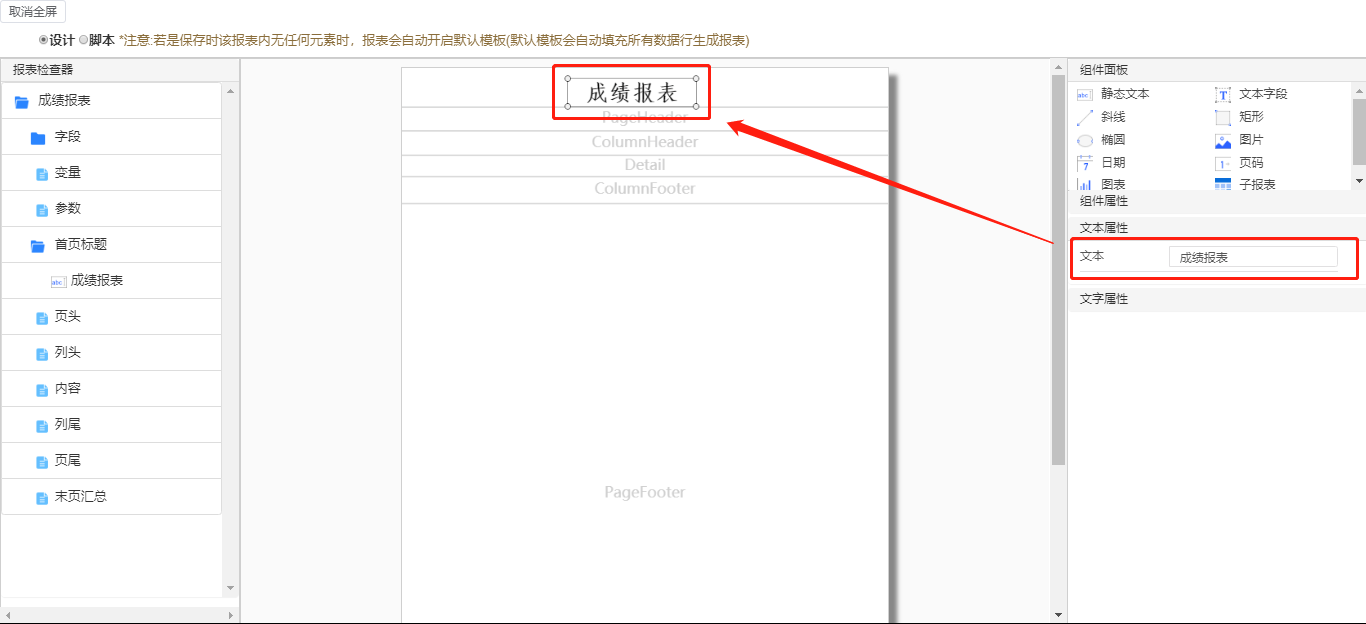
第五步:在Title区域中配置静态文本框,将静态文本框拖动到Title区域内(样式:通过属性,对组件的位置和样式进行调整,文本:“成绩报表”,元素水平位置为:203,元素垂直位置为:13,宽度:157,高度:14,边框宽度:0,字体加粗,字体大小:16);
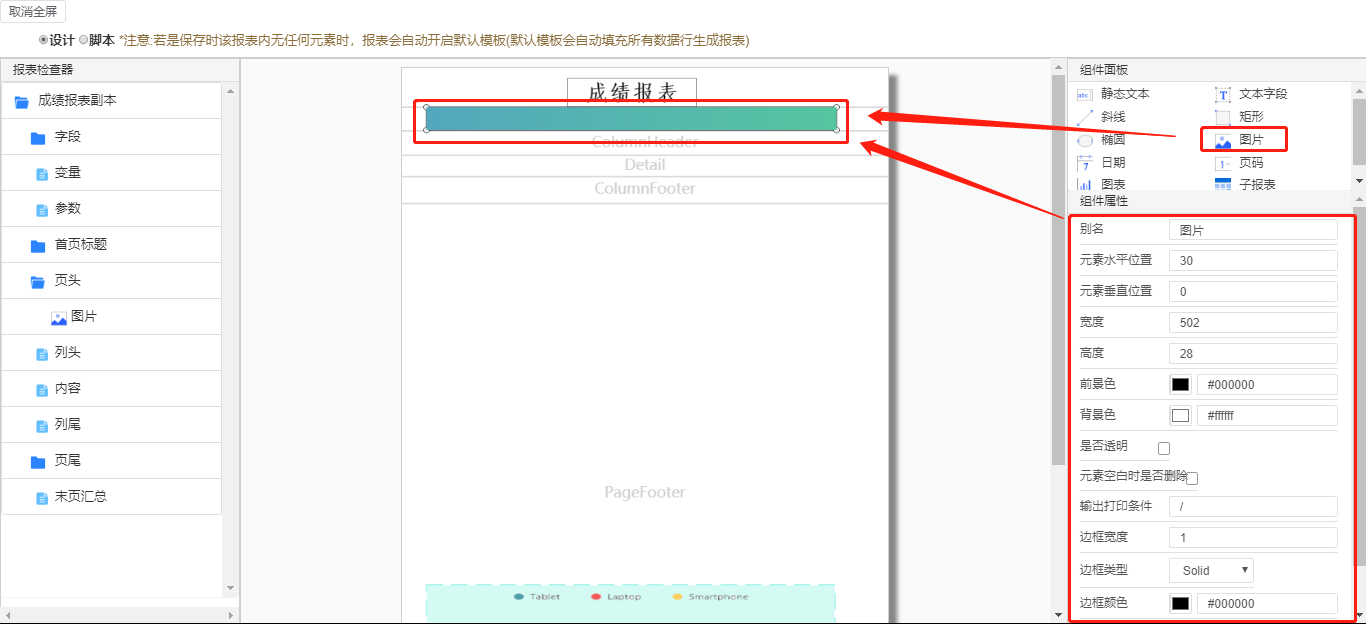
第六步:添加页头,将图片拖动到PageHeader区域。(样式设置与Title部分一致)
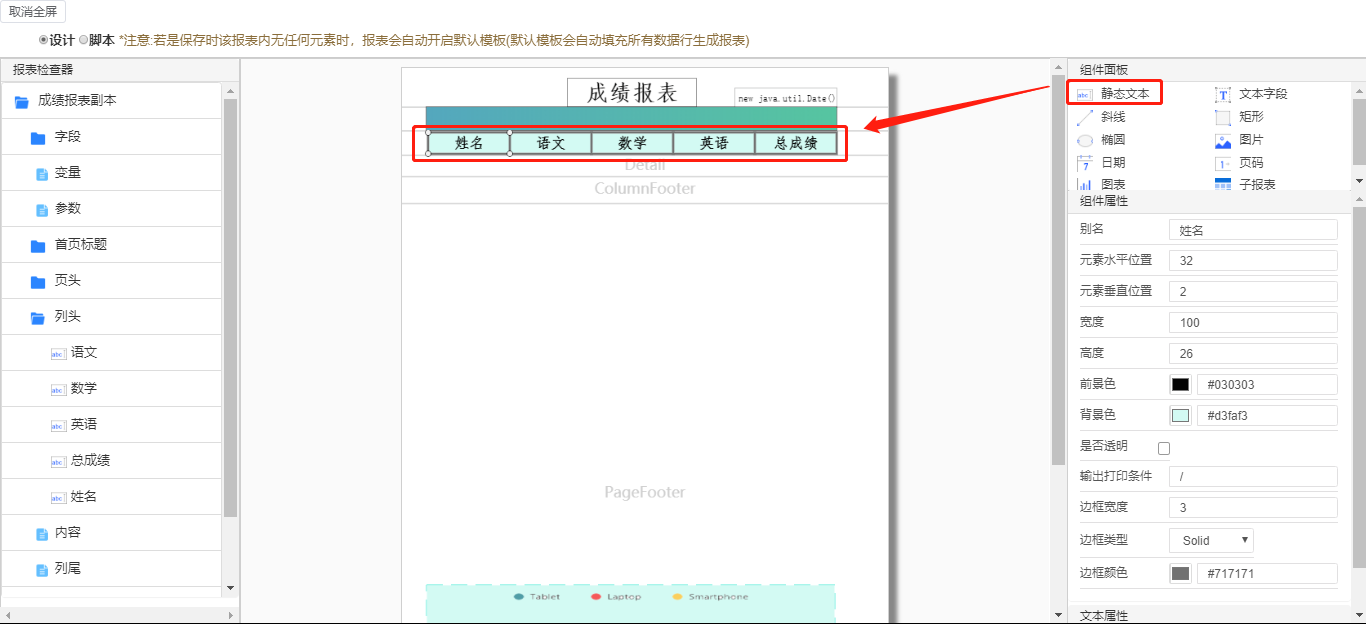
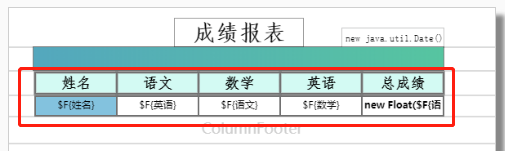
第七步:添加列头,将五个文本框拖动至ColumnHeader区域进行排版。该处可以通过元素水平和垂直位置微调实现排版。(样式:ColumnHeader区域高度为40,文本框宽度为90,高度为40,字体为加粗)
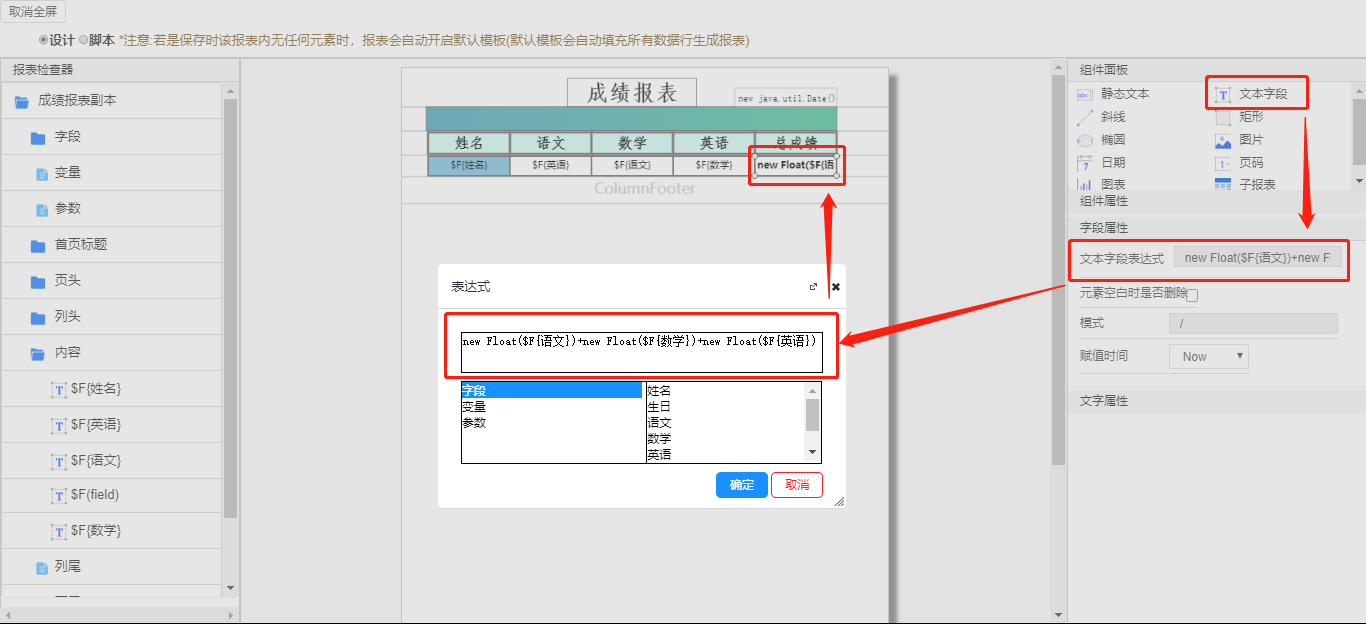
第八步:添加文本字段,将文本字段拖动至Detail区域进行排版,,该处可以通过元素水平和垂直位置微调实现排版。(样式:Detail区域高度为40,文本框宽度为90,高度为40)
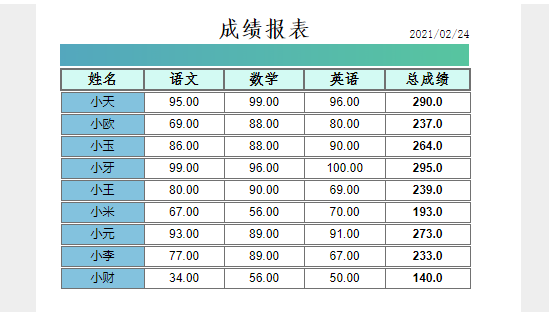
效果展示
SQL数据源
通过Iscript脚本封装SQL语言,对选择的数据源进行筛选,筛选后的列会在报表检查器的Field字段中展示。可设置查询表单在前台菜单展示报表页时,可对报表的数据进行查询展示。
创建步骤
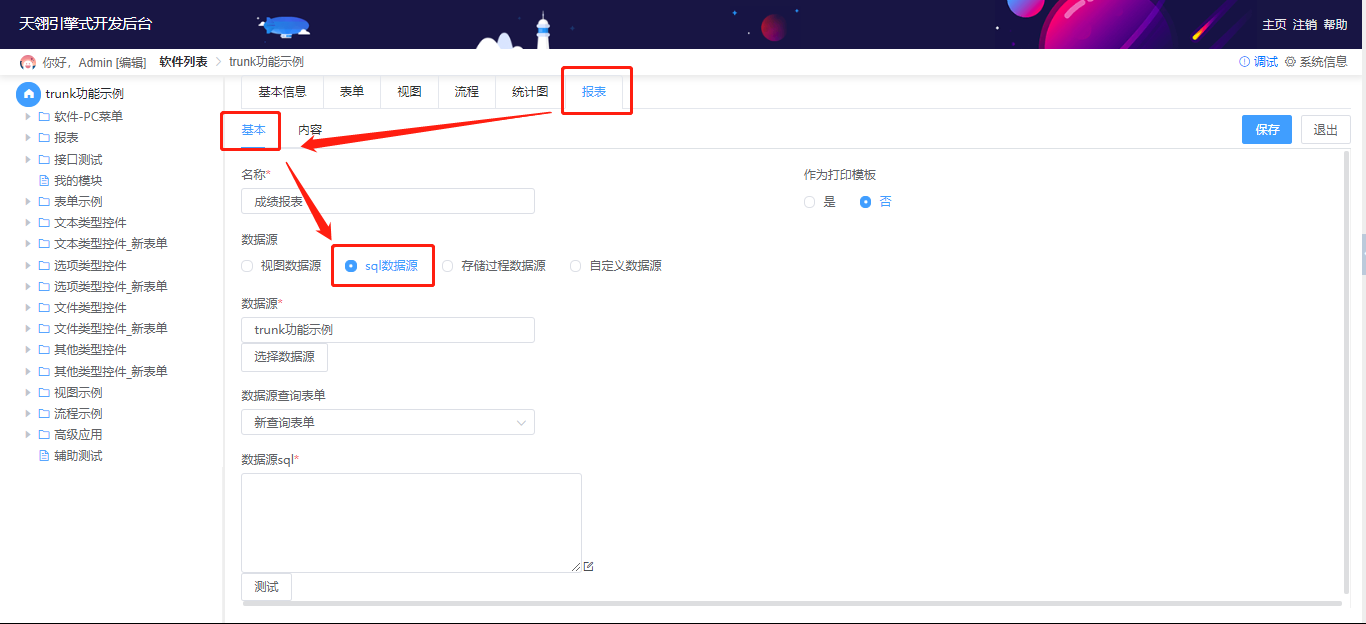
第一步:进入录入数据视图所在模块,切换到【报表】,并设置数据源为【SQL数据源】;
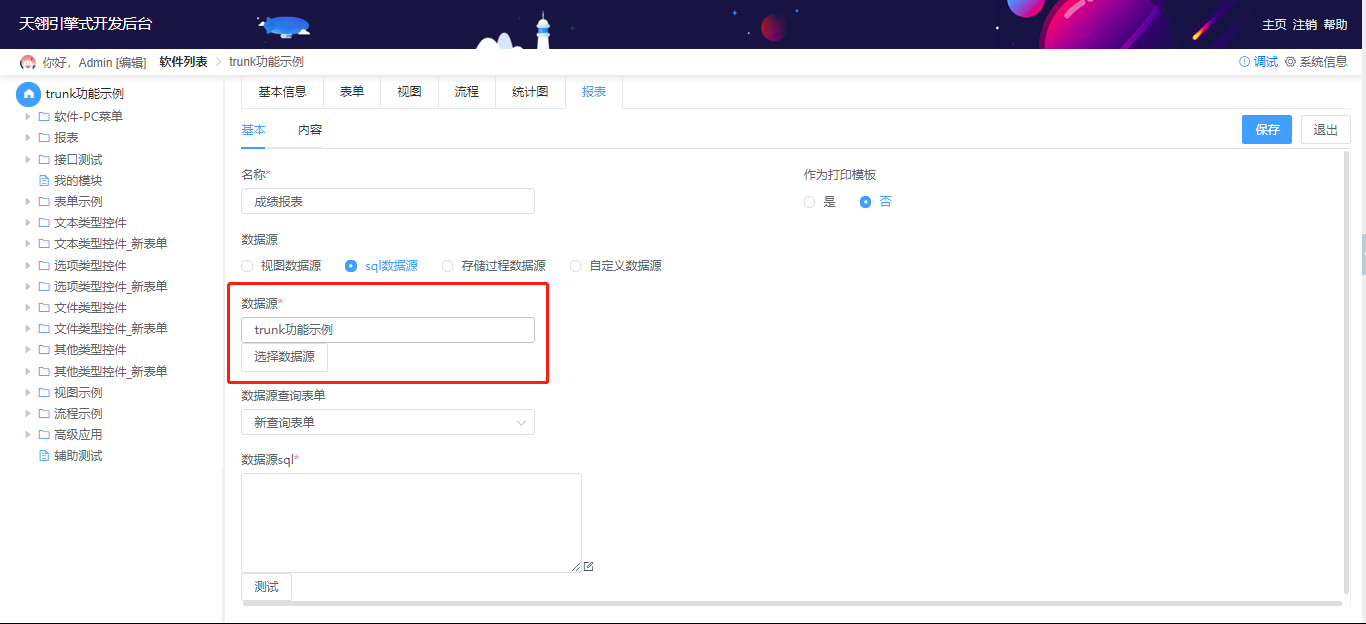
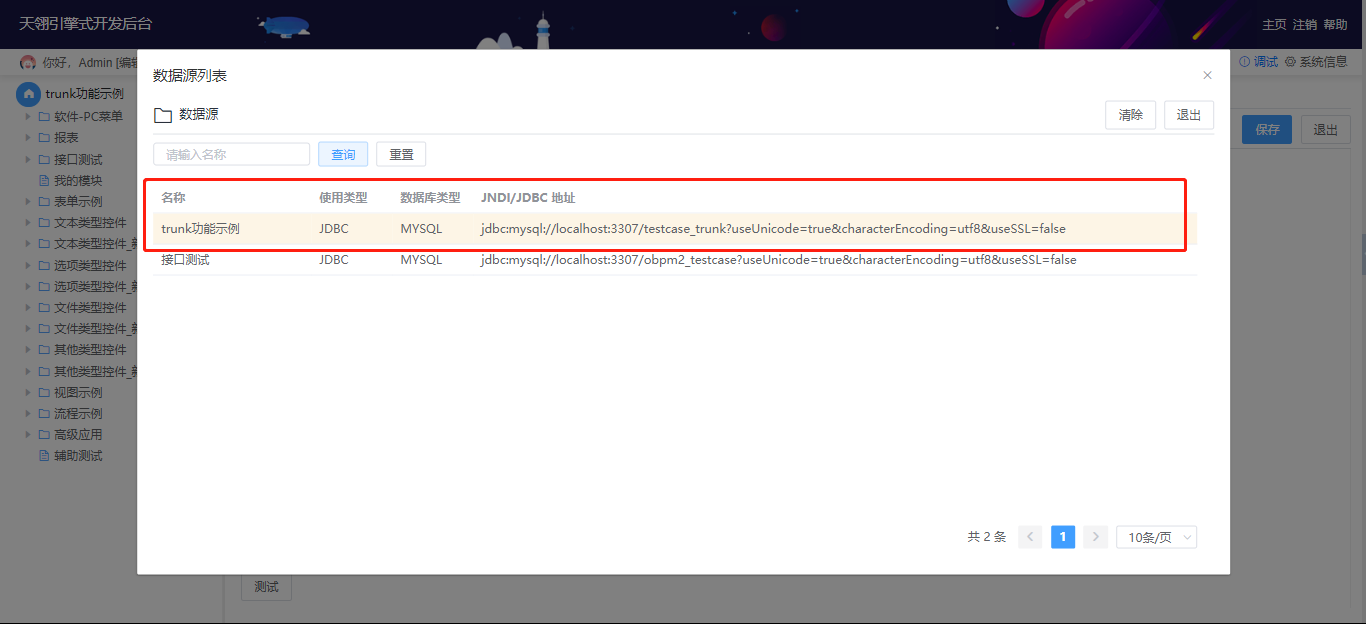
第二步:设置数据源,数据源设置为需要展示数据的表单所在数据库;
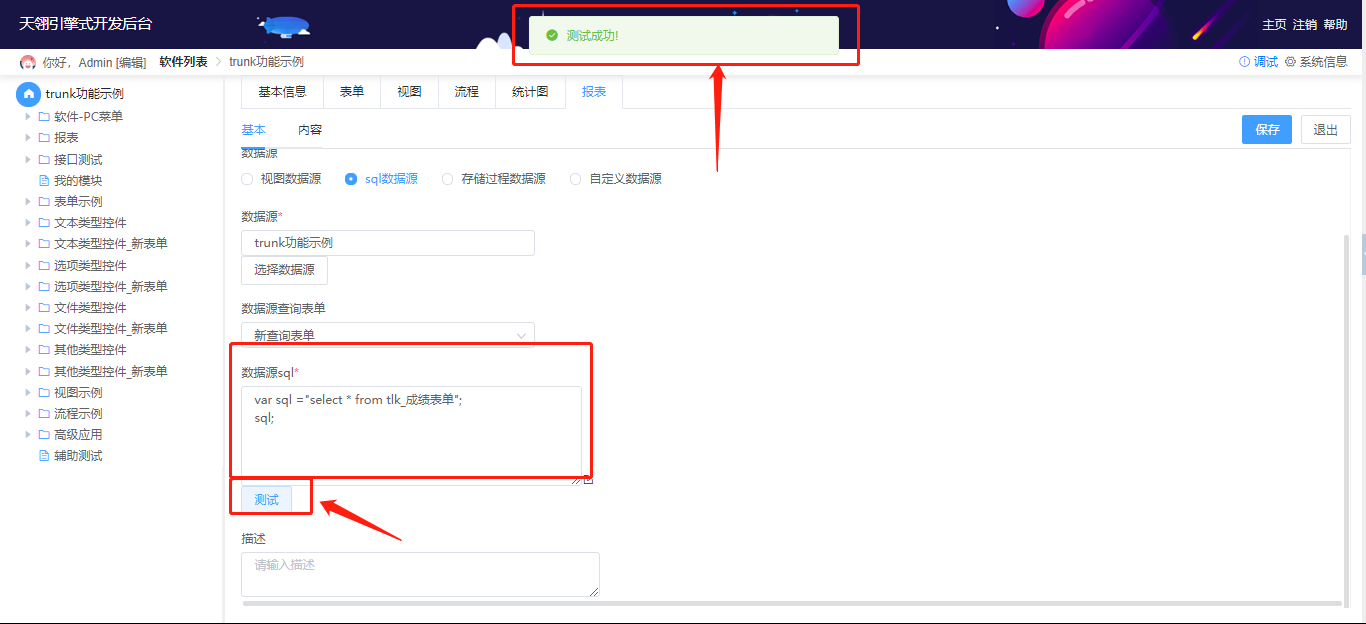
第三步:编写数据源SQL语句进行查询,添加成功后,操作界面左侧会显示查询出SQL语句中所有的字段(注:sql语句必须查id,domainid,applicationid);
var sql ="select id,domainid,applicationid,ITEM_姓名,ITEM_生日,ITEM_语文,ITEM_数学,ITEM_英语,ITEM_班级,ITEM_性别 from tlk_成绩表单";
sql;
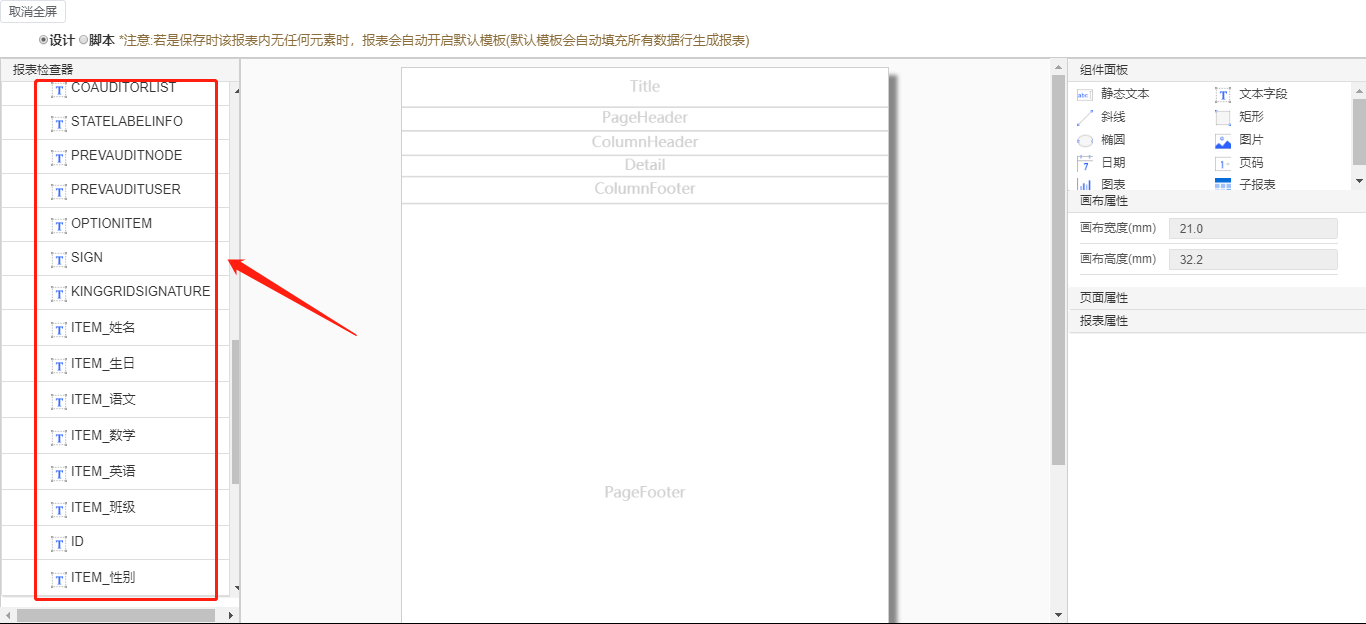
第四步:设置Title区域,可以通过拖动底线或者直接通过右侧区域高度设置数值即可(样式:区域高度48);
第五步:在Title区域中配置静态文本框,将静态文本框拖动到Title区域内(样式:通过属性,对组件的位置和样式进行调整,文本:“成绩报表”,元素水平位置为:203,元素垂直位置为:13,宽度:157,高度:14,边框宽度:0,字体加粗,字体大小:16);
第六步:添加页头,将图片拖动到PageHeader区域。(样式设置与Title部分一致)
第七步:添加列头,将五个文本框拖动至ColumnHeader区域进行排版。该处可以通过元素水平和垂直位置微调实现排版。(样式:ColumnHeader区域高度为40,文本框宽度为90,高度为40,字体为加粗)
第八步:添加文本字段,将文本字段拖动至Detail区域进行排版,,该处可以通过元素水平和垂直位置微调实现排版。(样式:Detail区域高度为40,文本框宽度为90,高度为40)
效果展示
存储过程数据源
通过Iscript脚本封装存储过程,对选择的数据源进行筛选,筛选后的列会在报表检查器的Field字段中展示。可设置查询表单,在前台菜单展示报表页时,可对报表的数据进行查询展示。
创建步骤
第一步:进入录入数据视图所在模块,切换到【报表】,并设置数据源为【存储过程数据源】;
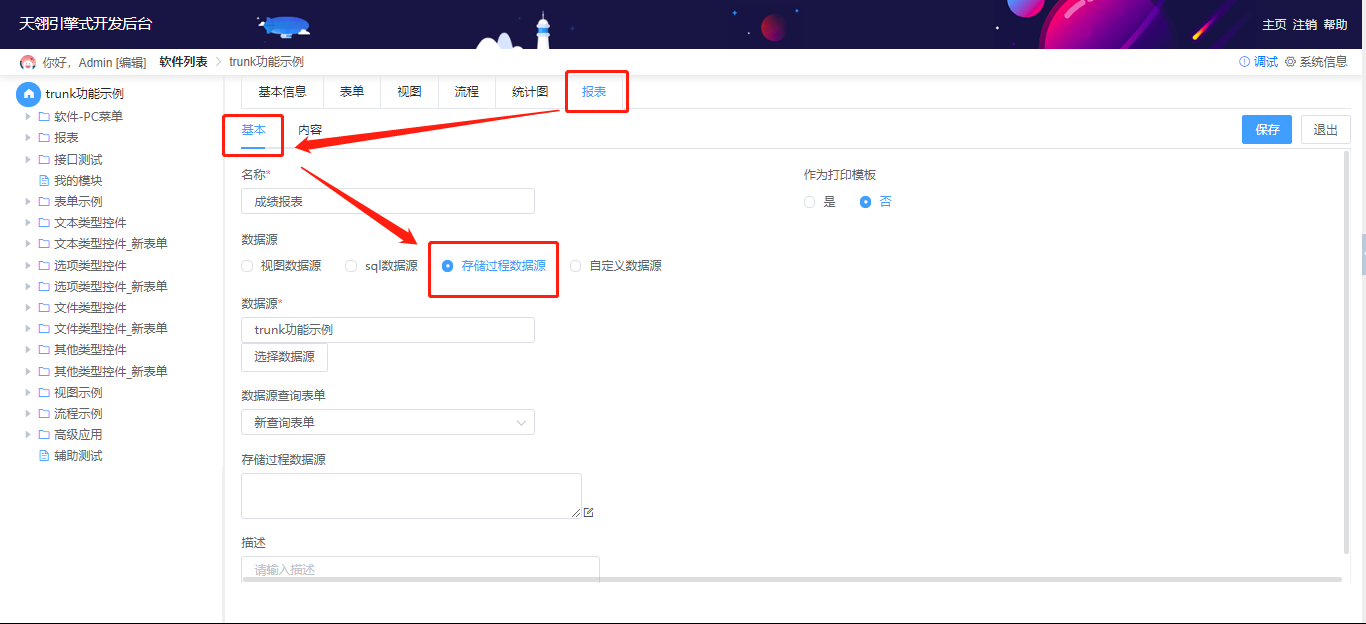
第二步:设置数据源,数据源设置为需要展示数据的表单所在数据库;
第三步:编写存储过程语句进行查询(添加成功后,操作界面左侧会显示查询出存储过程中所有的字段)
(function(){
var name = getItemValueAsString("姓名");
var clazz = getItemValueAsString("班级");
if(!isNotNull(name)){
name =" ";
}
if(!isNotNull(clazz)){
clazz =" ";
}
return "call tlkABC(String:"+name+",String:"+clazz+")";
})()
第四步:设置Title区域,可以通过拖动底线或者直接通过右侧区域高度设置数值即可(样式:区域高度48);
第五步:在Title区域中配置静态文本框,将静态文本框拖动到Title区域内(样式:通过属性,对组件的位置和样式进行调整,文本:“成绩报表”,元素水平位置为:203,元素垂直位置为:13,宽度:157,高度:14,边框宽度:0,字体加粗,字体大小:16);
第六步:添加页头,将图片拖动到PageHeader区域。(样式设置与Title部分一致)
第七步:添加列头,将五个文本框拖动至ColumnHeader区域进行排版。该处可以通过元素水平和垂直位置微调实现排版。(样式:ColumnHeader区域高度为40,文本框宽度为90,高度为40,字体为加粗)
第八步:添加文本字段,将文本字段拖动至Detail区域进行排版,,该处可以通过元素水平和垂直位置微调实现排版。(样式:Detail区域高度为40,文本框宽度为90,高度为40)**
效果展示
自定义数据源
通过脚本编辑进行报表设计,数据源可以在脚本中自行填写,也可以自行连接数据库。
创建步骤
第一步:进入录入数据视图所在模块,切换到【报表】,并设置数据源为【自定义数据源】;
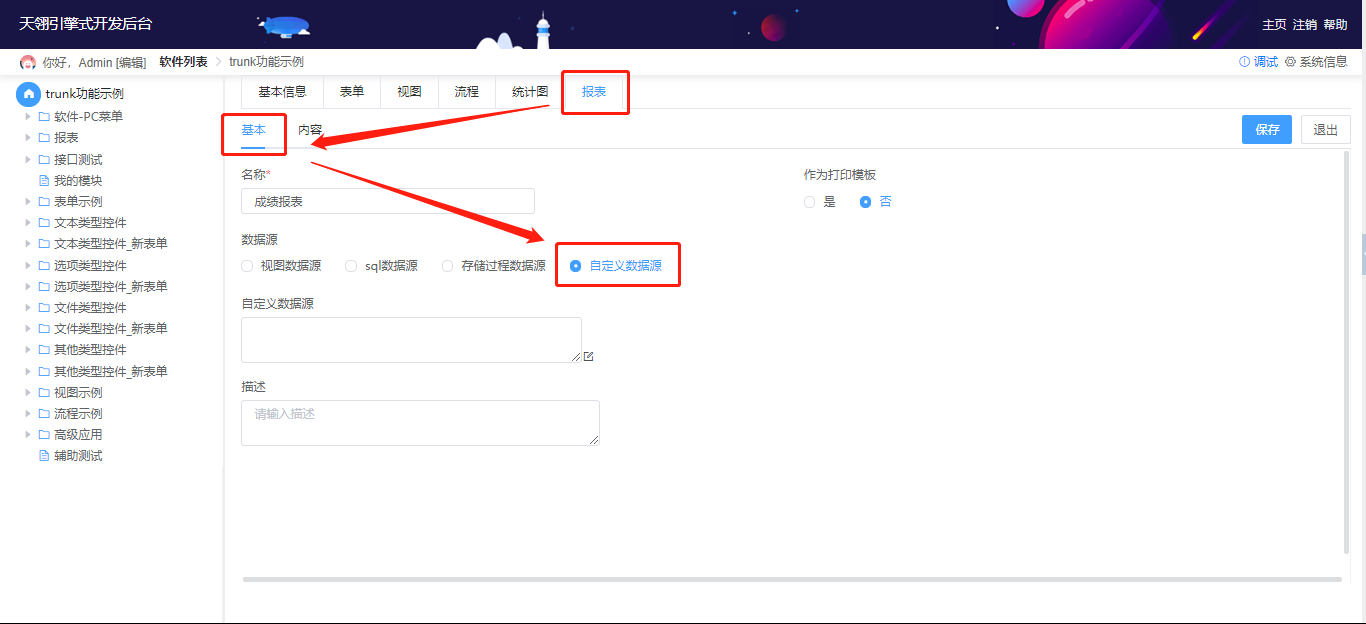
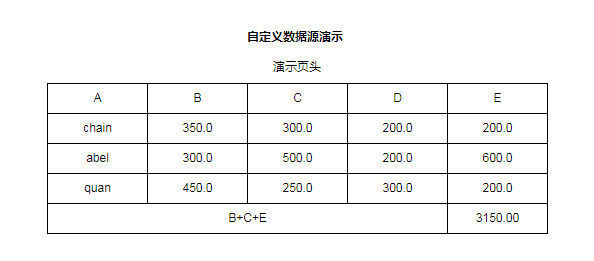
编写自定义数据源脚本(添加A、B、C、D、E并添加数据)
(function(){

var DRDataSource = Packages.cn.myapps.common.model.report.DRDataSource;

var BigDecimal = Packages.java.math.BigDecimal;

var Integer = Packages.java.lang.Integer;

var dataSource = new DRDataSource("A","B","C","D","E");

dataSource.add("chain", new Integer(350), new BigDecimal(300), new
BigDecimal(200), new BigDecimal(200));

dataSource.add("abel", new Integer(300), new BigDecimal(500), new
BigDecimal(200), new BigDecimal(600));

dataSource.add("quan", new Integer(450), new BigDecimal(250),new
BigDecimal(300), new BigDecimal(200));

return dataSource;

})();
第二步:设置Title区域高度,可以通过拖动底线或者直接通过右侧区域高度设置数值即可;
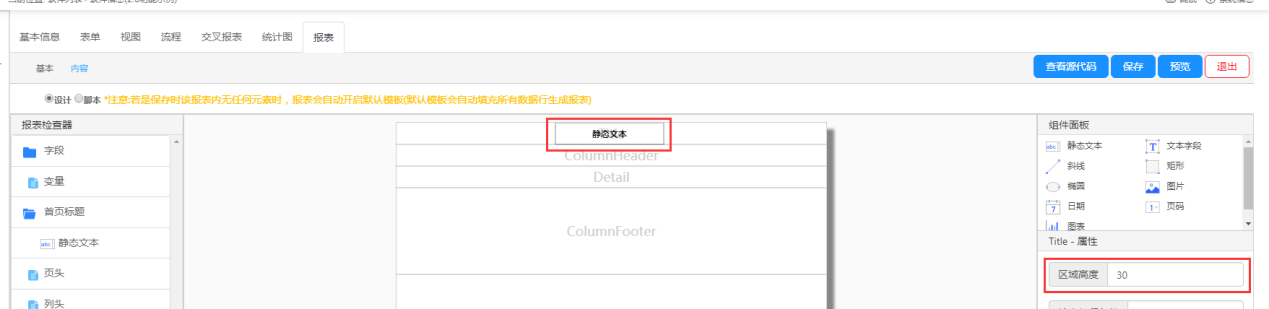
第三步:在Title中配置静态文本框,将静态文本框拖动到Title区域内(元素水平位置为:240,元素垂直位置为:0,宽度:100,高度:30,边框宽度:0,字体:16,字体加粗);
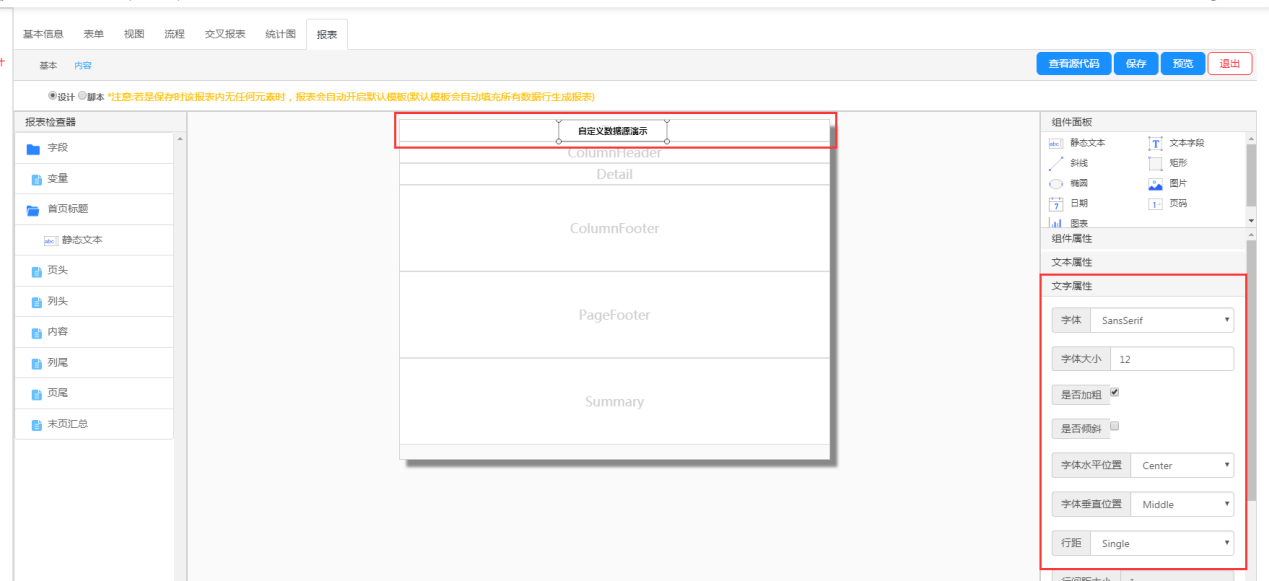
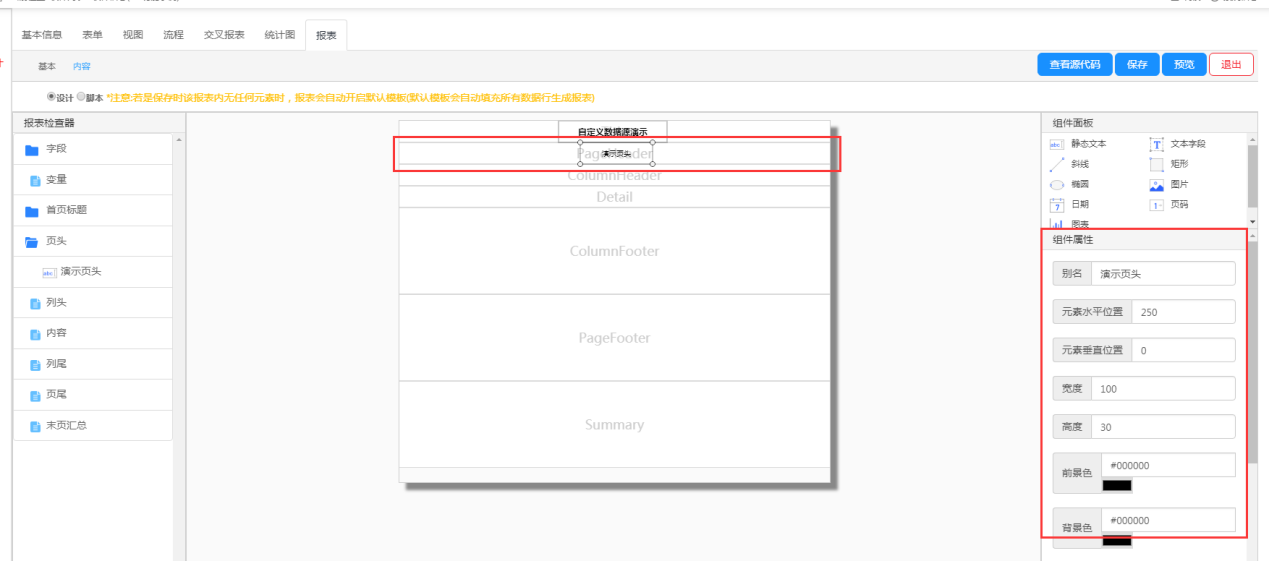
第四步:添加页头,将文本框拖动到PageHeader区域(基本设置与Title部分一致);
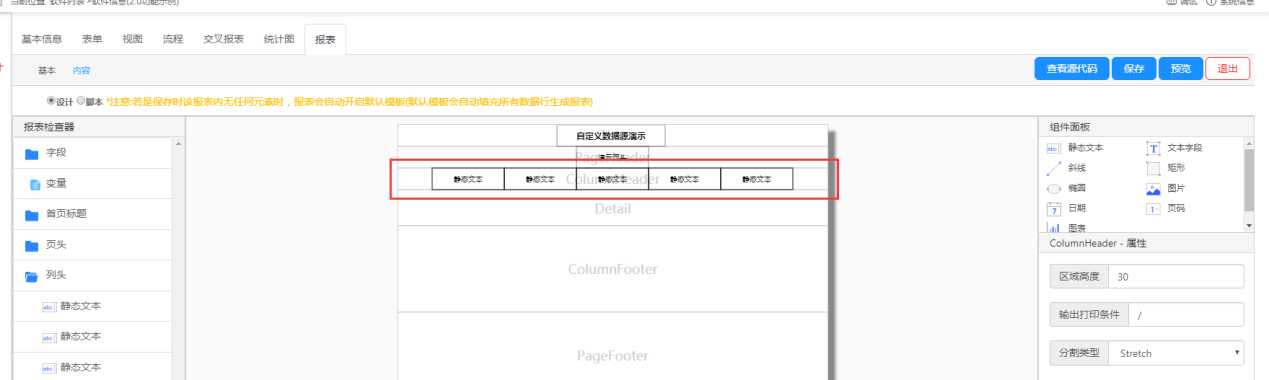
第五步:添加列头,将文本框拖动至ColumnHeader区域进行排版,该处可以通过元素水平和垂直位置微调实现排版。(ColumnHeader区域高度为30,文本框宽度为100,高度为30,字体加粗);
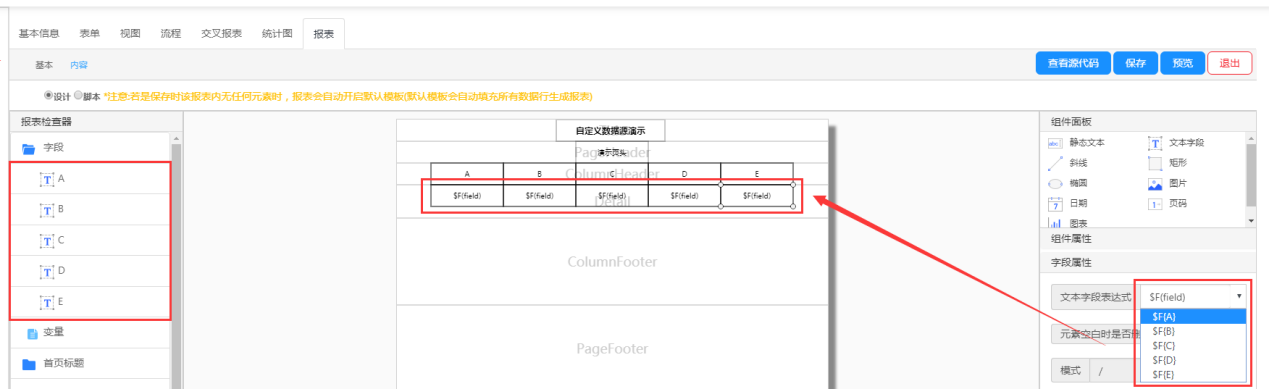
第六步:添加文本字段,将文本字段或者将左侧字段拖动至Detail区域进行排版,该处可以通过元素水平和垂直位置微调实现排版(Detail区域高度为30,文本框宽度为100,高度为30);
第七步:添加列底,将文本框拖动至ColumnFooter区域进行排版,该处可以通过元素水平和垂直位置微调实现排版。(ColumnFoote区域高度为30,文本框宽度为300,高度为30,字体加粗)
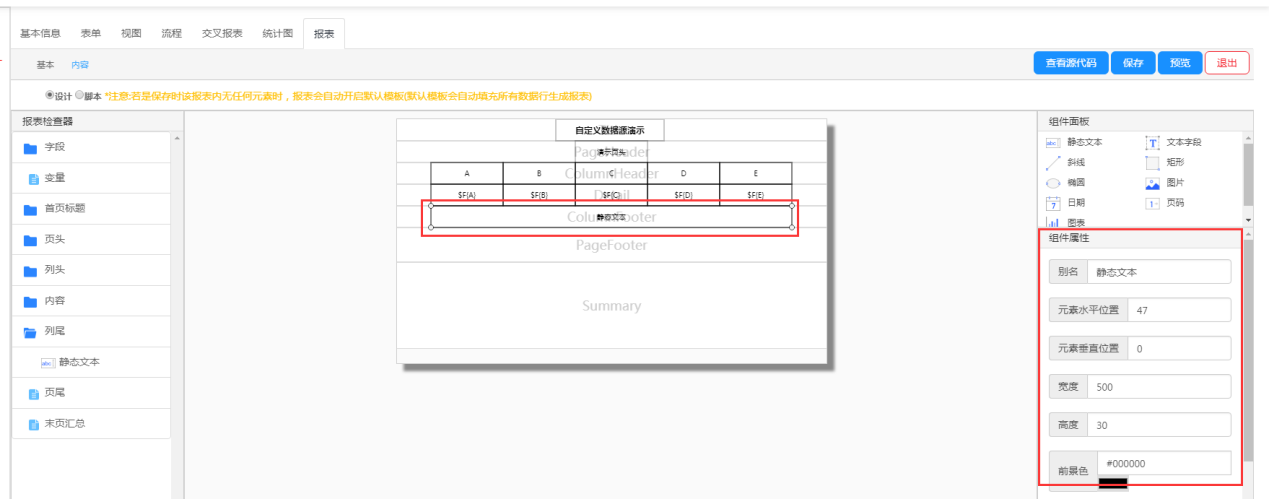
第八步:添加页底,将文本框拖动至PageFooter区域进行排版,该处可以通过元素水平和垂直位置微调实现排版。(PageFooter区域高度为30,文本框宽度为100,高度为30,边框为0)
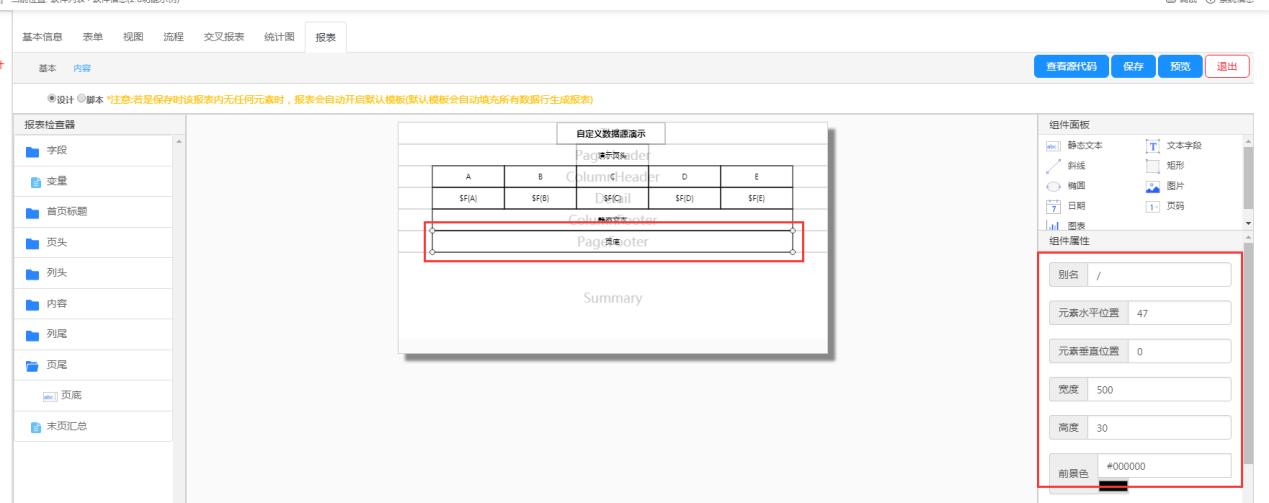
第九步:添加页码,将页码组建拖动至summary区域进行排版,该处可以通过元素水平和垂直位置微调实现排版。(summary区域高度为30,文本框宽度为100,高度为30,边框为0);
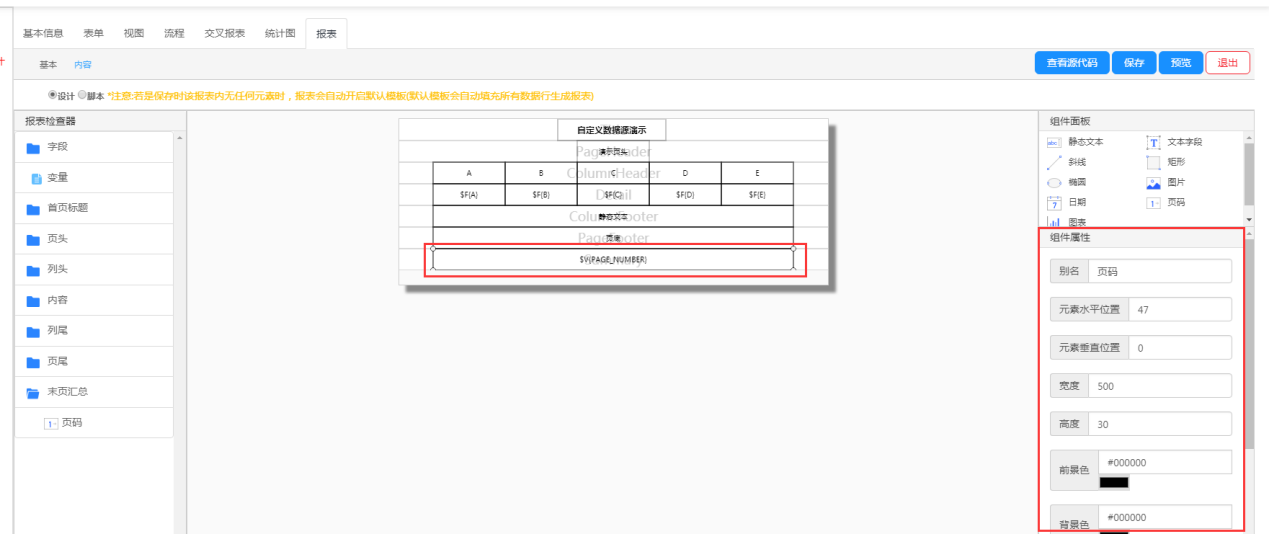
效果展示
报表应用场景
菜单方式
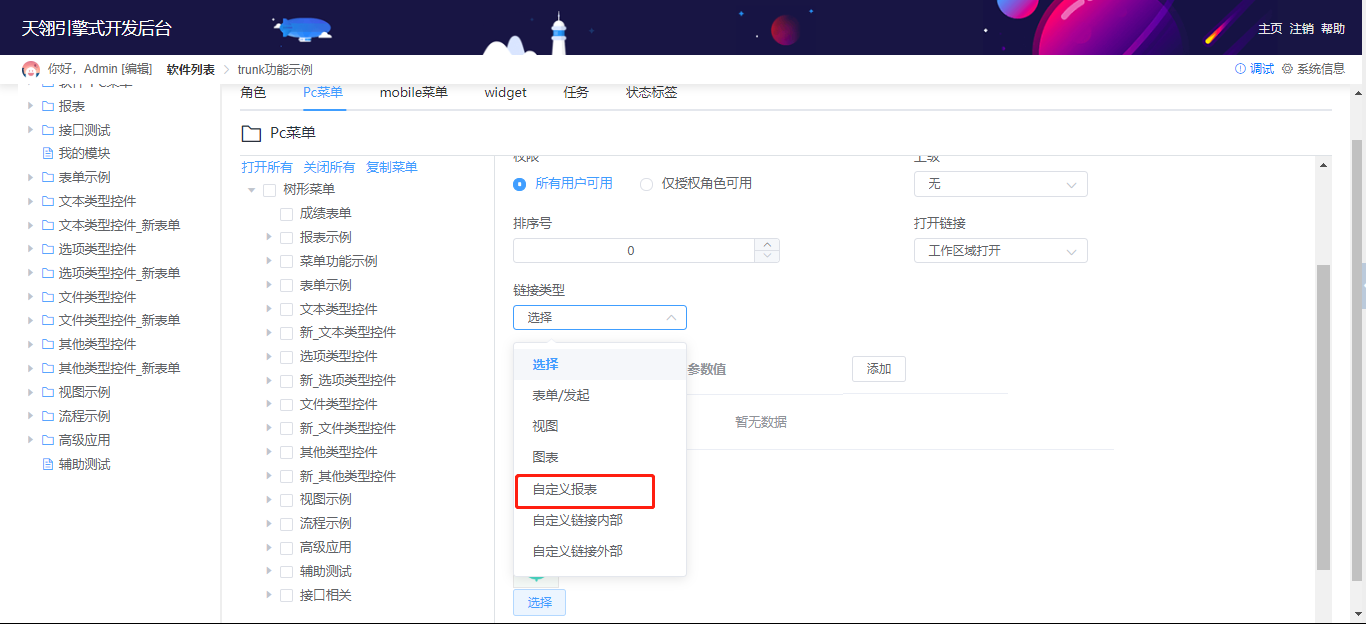
第一步:创建菜单,到【常用工具】-【菜单】中设置链接类型为【自定义报表】。
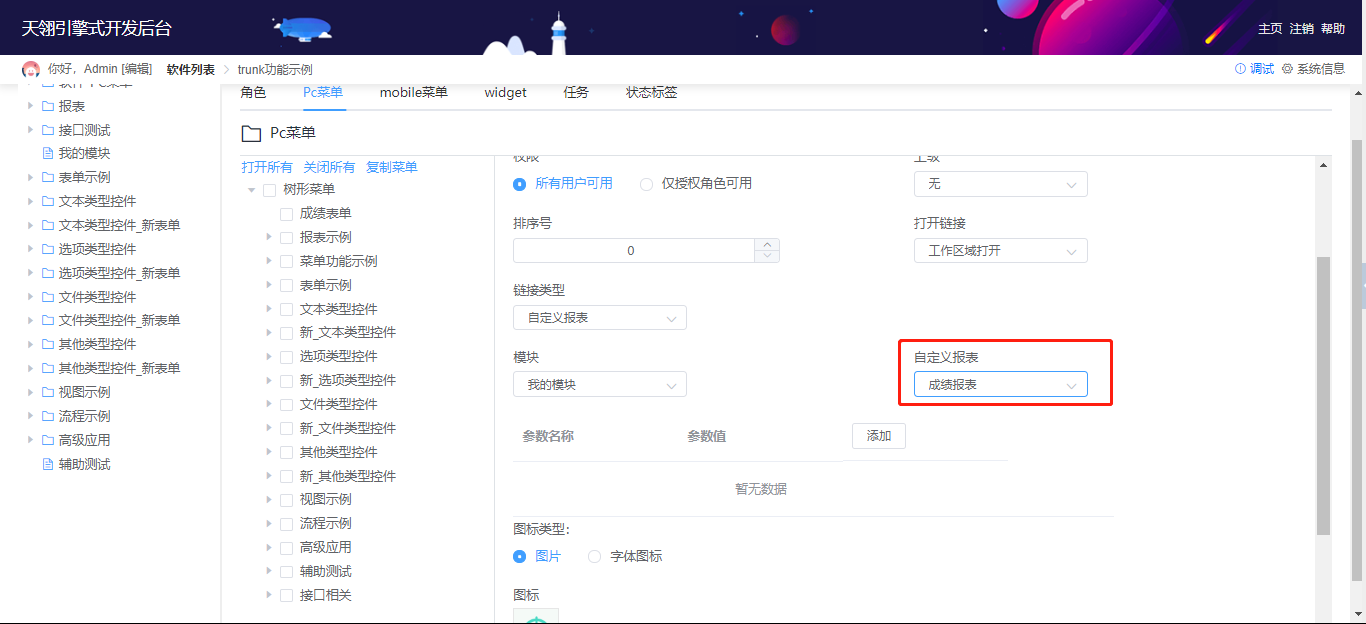
第二步:设置作用报表。
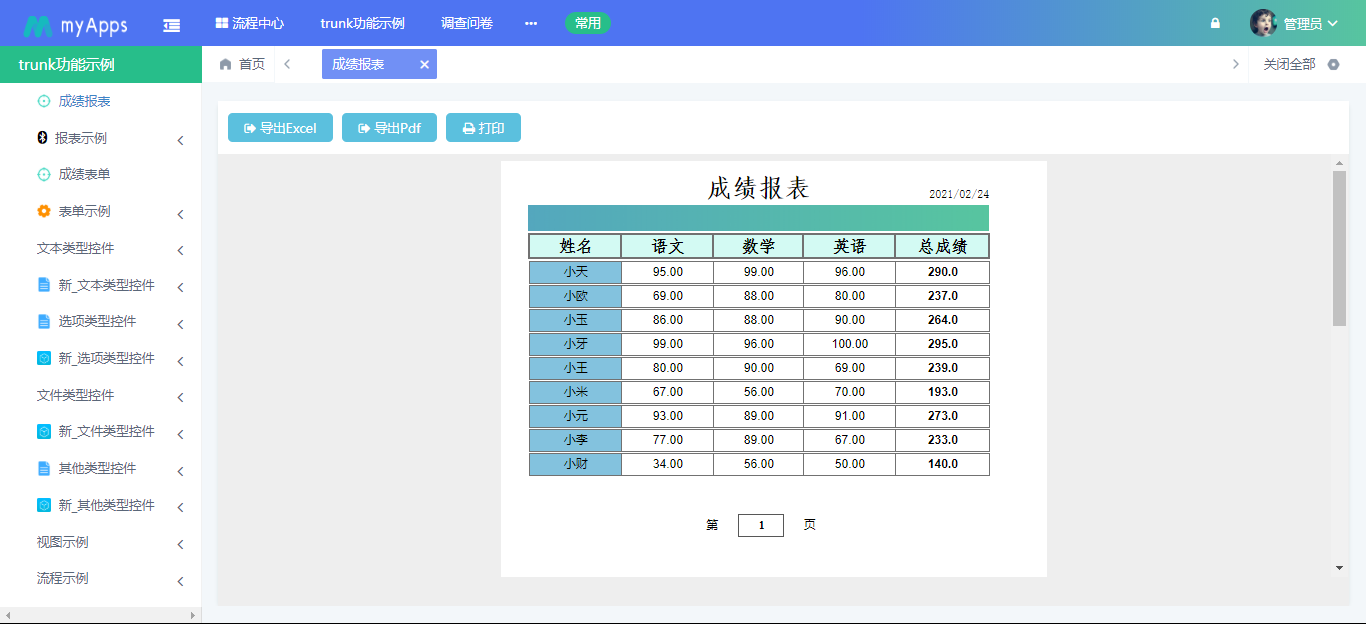
第三步:效果展示。
报表图表
饼状图搭建
配置步骤:
第一步:点击模块中报表,新建选择视图数据源;
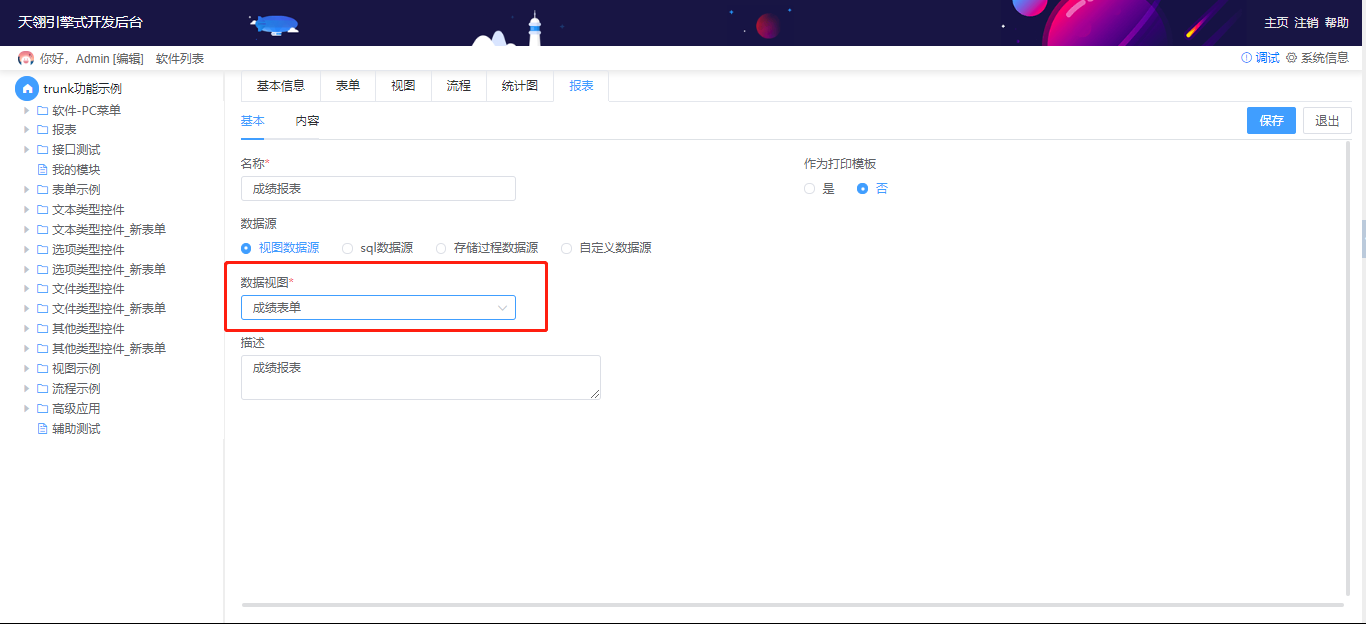
第二步:添加图表组件至画布区域;
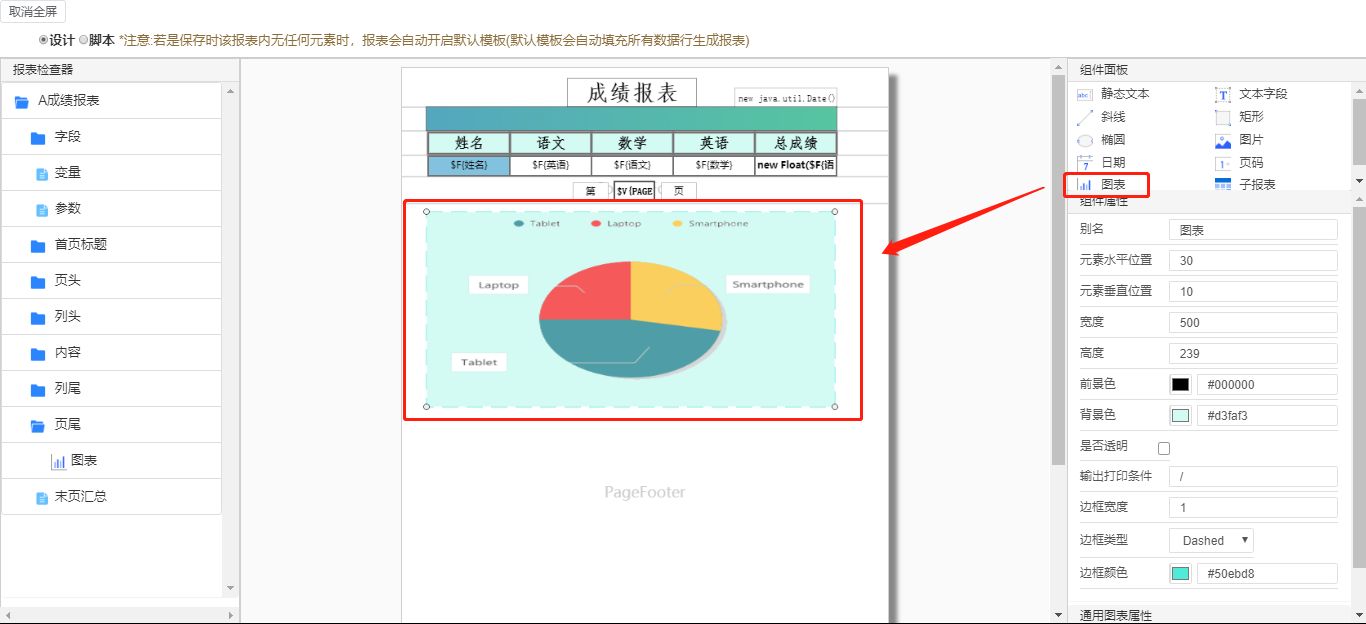
第三步:设置图表数据;
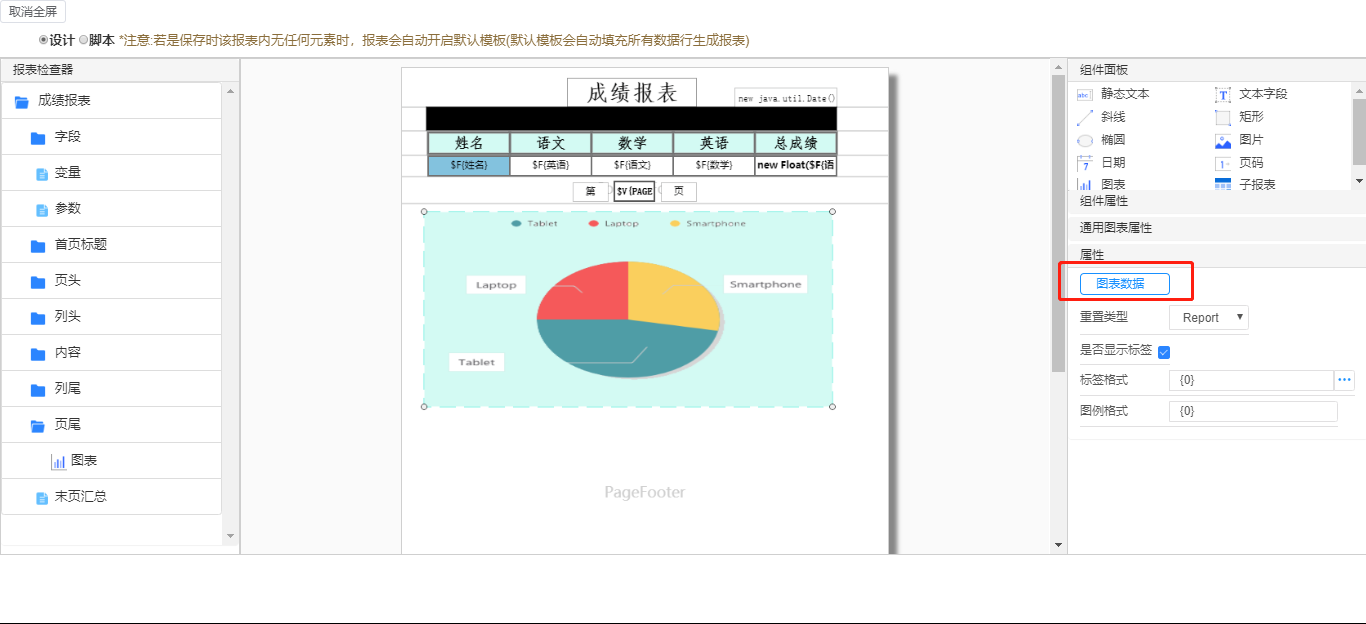
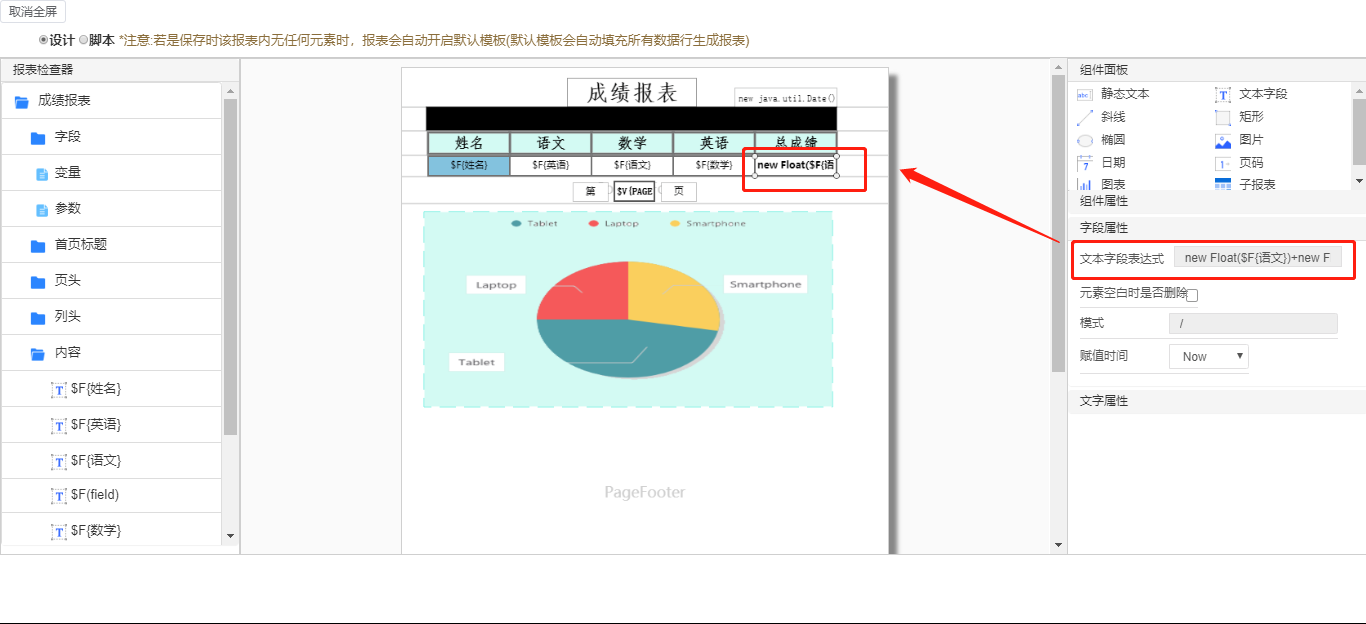
(图中的表达式为new Double(\(F{语文})+new Double(\)F{数学}))
1、报表中的文字都是由组件中的静态文本框拖拽而来,修改文本属性的文本值即可。
2、其中\(F{xx}的文本框是从左边检查器里面的字段往画布里拖拽的,\)V{xx}是从左边的变量中拖拽到画布中。
3、想让表格无缝衔接可以设置detail栏的高度和组件的高度一致。
4、变量可以计算列的总和等,可以通过写表达式实现。
视图数据源的查询表单可以到视图配置查询表单
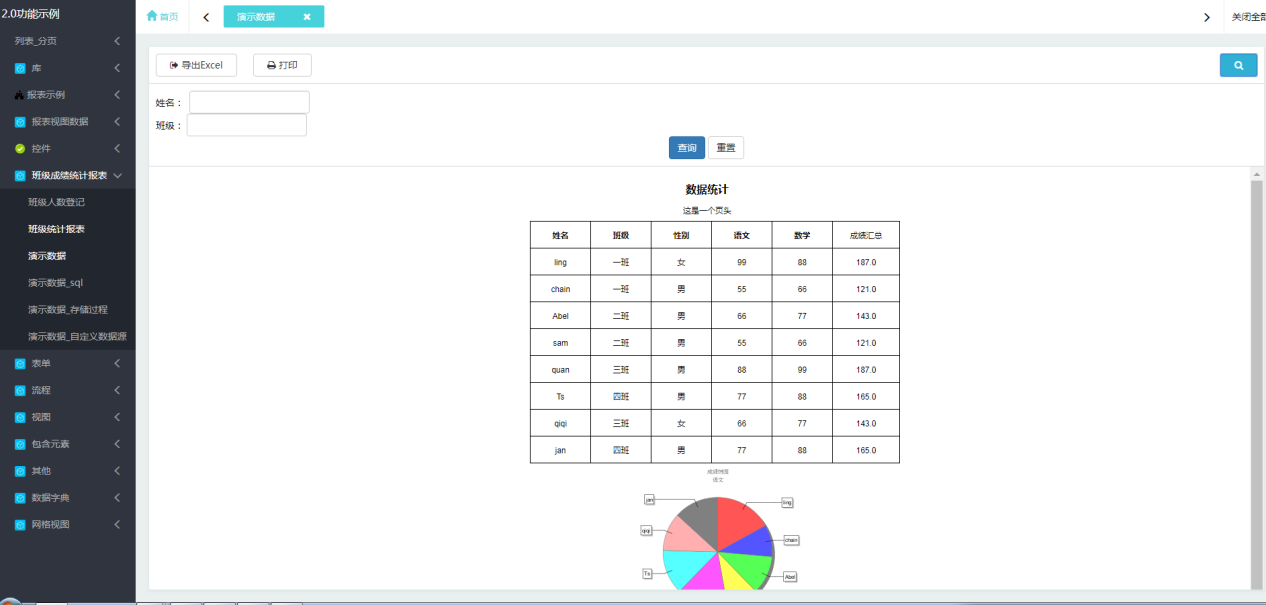
效果展示:
柱状图搭建
配置步骤:
第一步:点击模块中报表,新建选择视图数据源;
第二步:添加图表组件至画布区域;
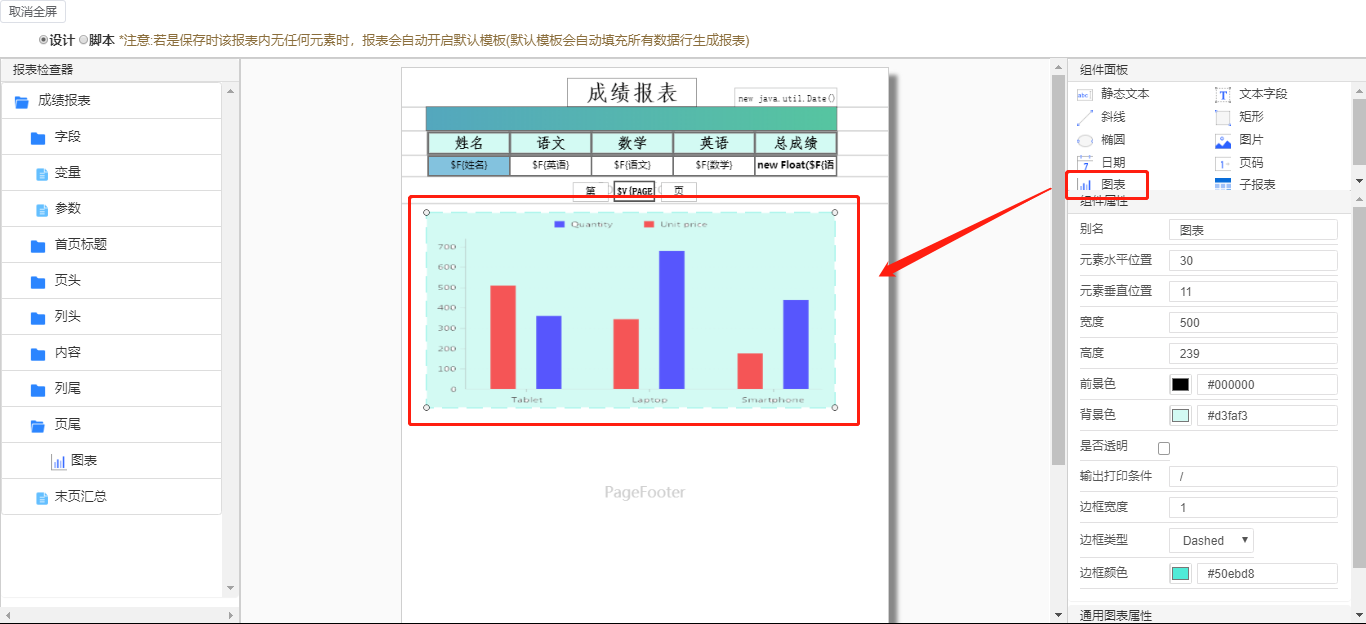
第三步:设置图表数据;
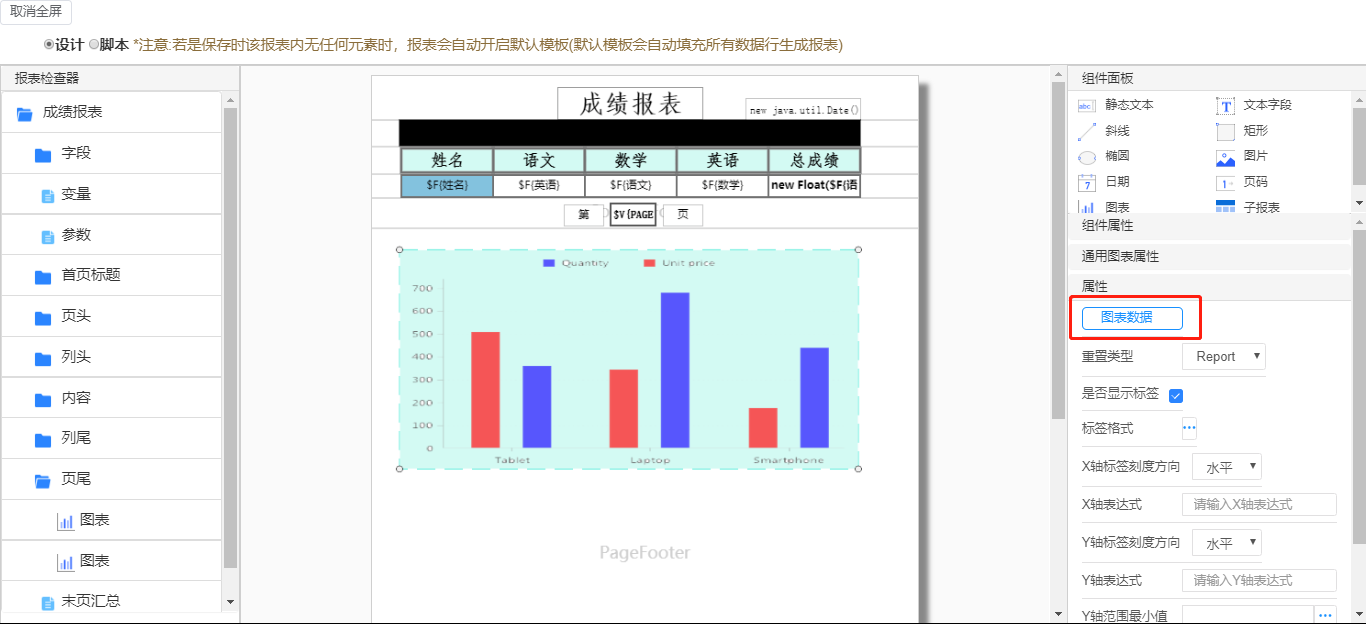
柱状图表数据配置如下:
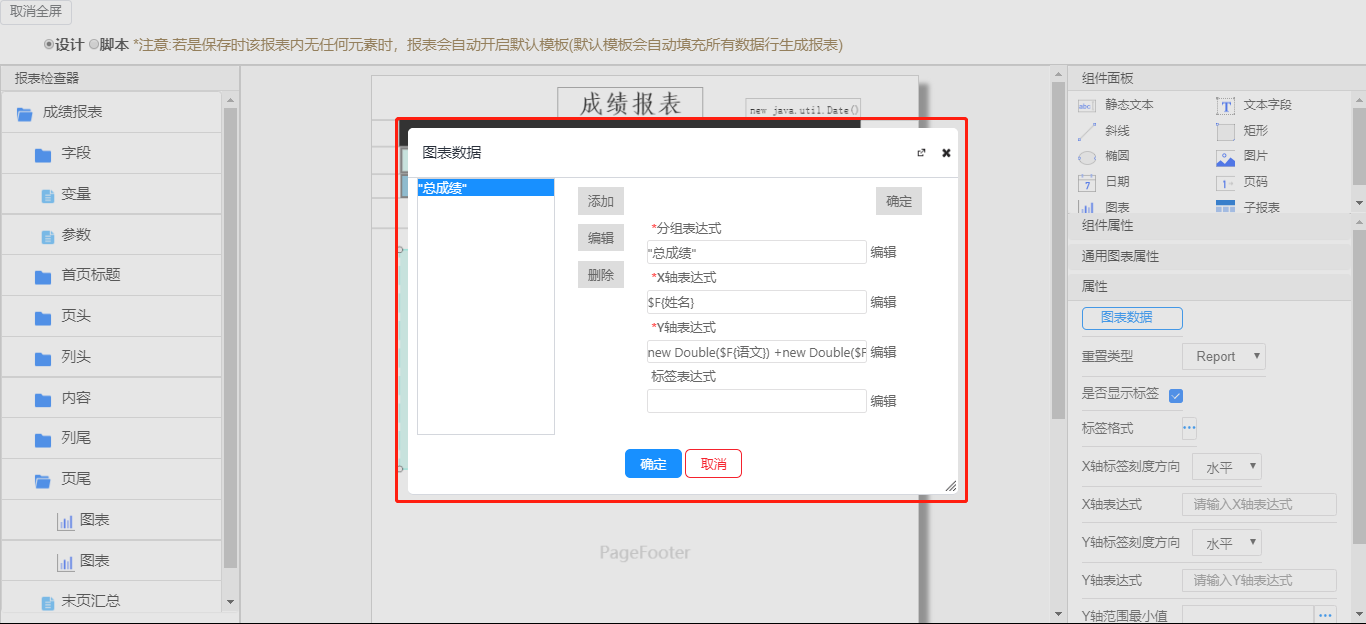
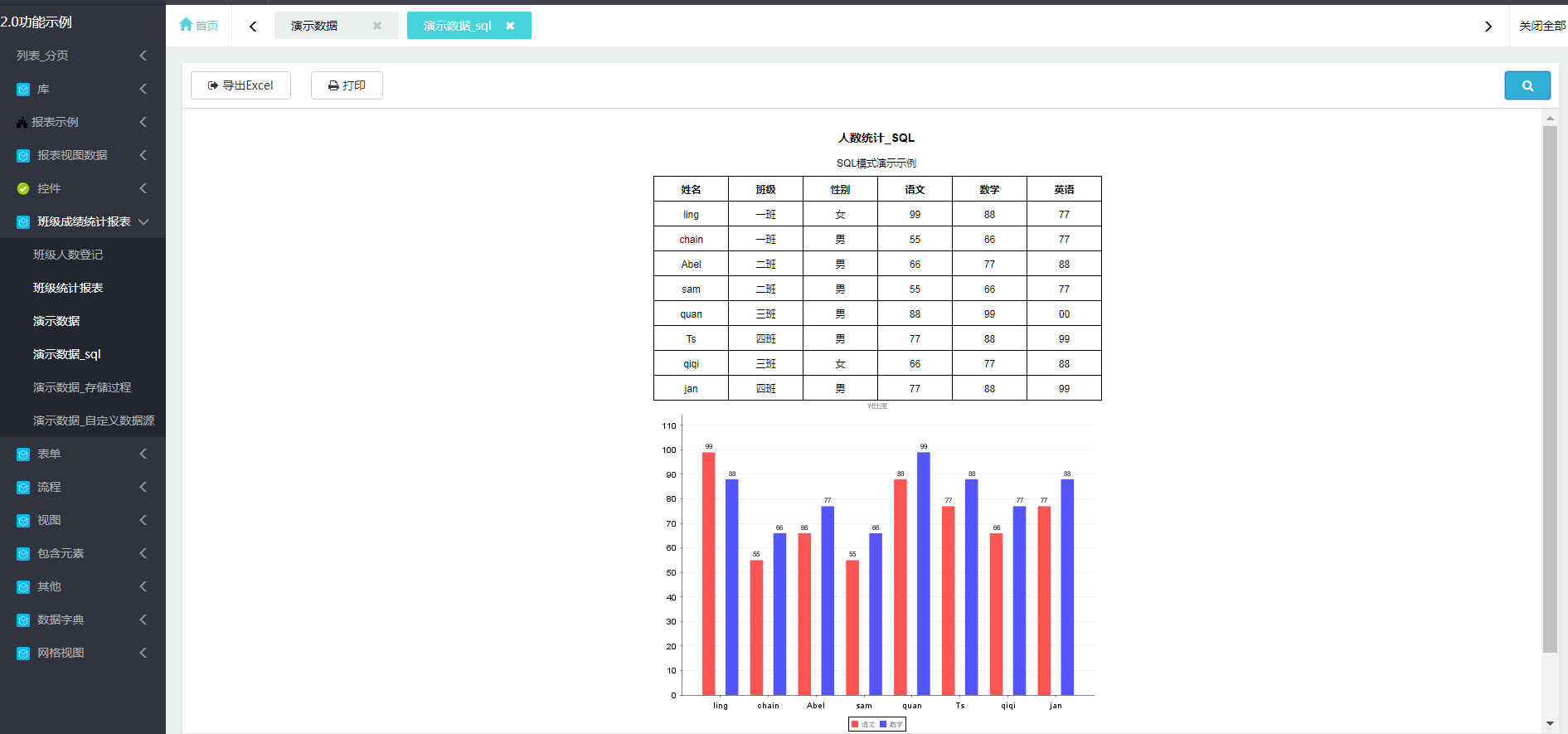
(每个人对应语文与数学成绩的对比)
效果展示:
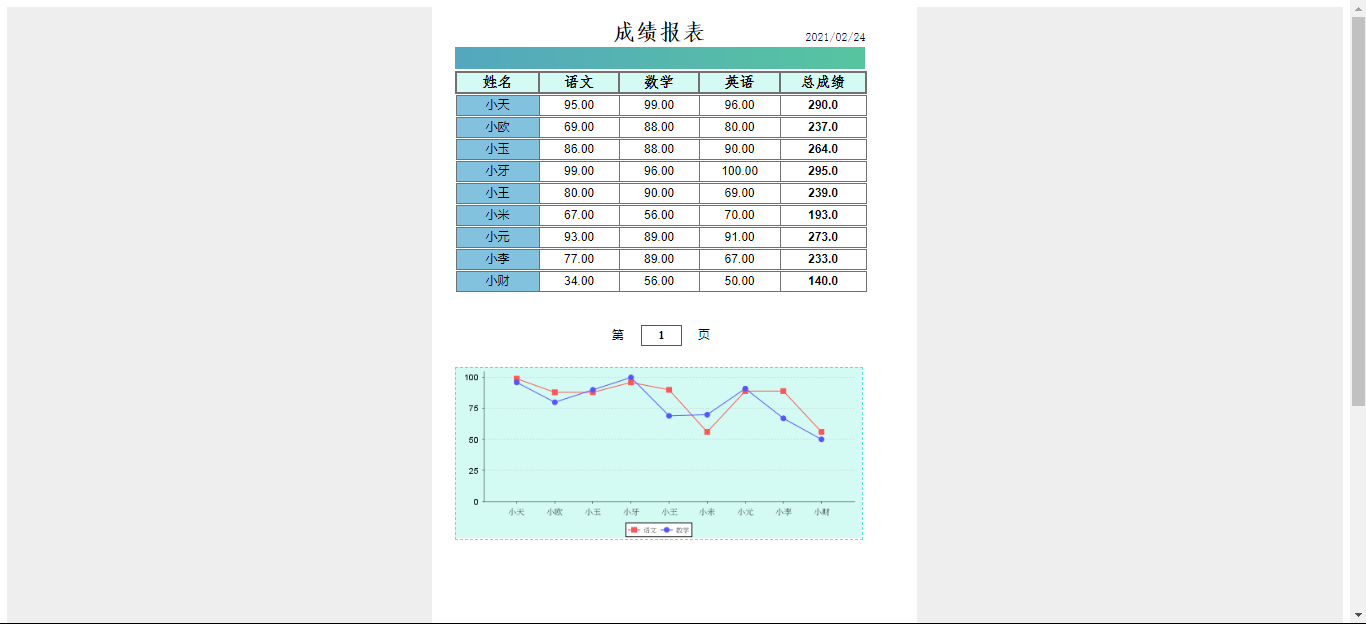
折线图搭建
配置步骤:
第一步:点击模块中报表,新建选择视图数据源;
第二步:添加图表组件至画布区域;
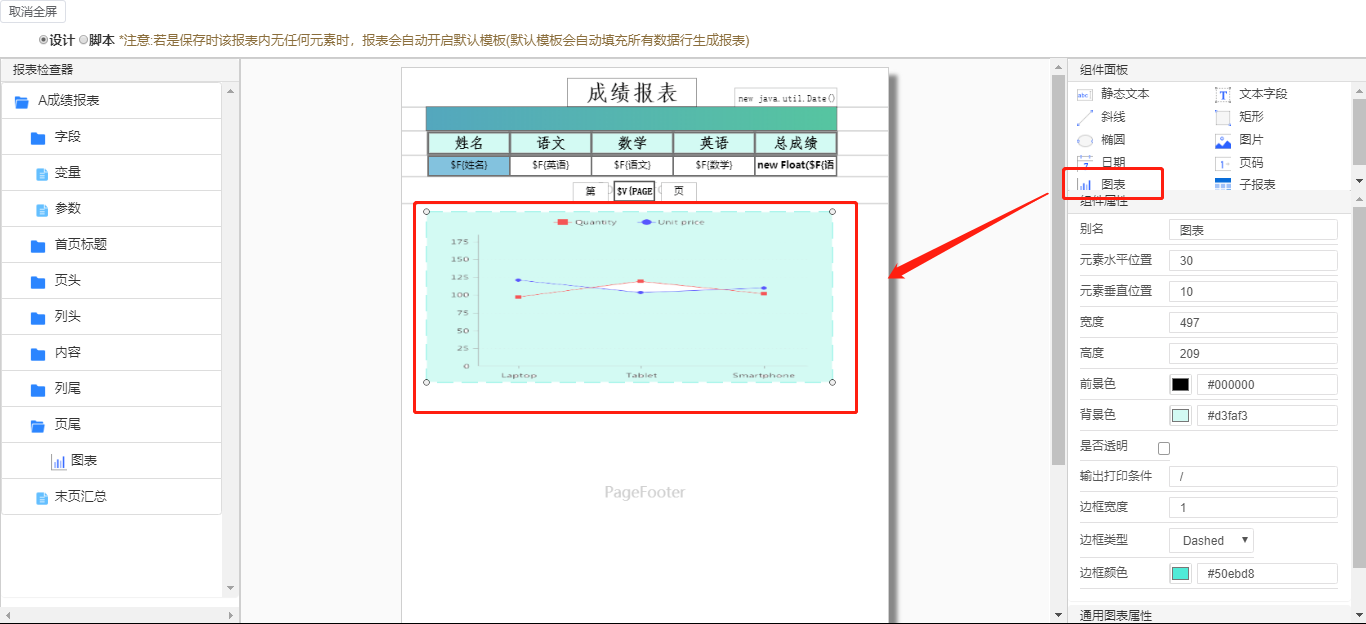
第三步:设置图表数据;
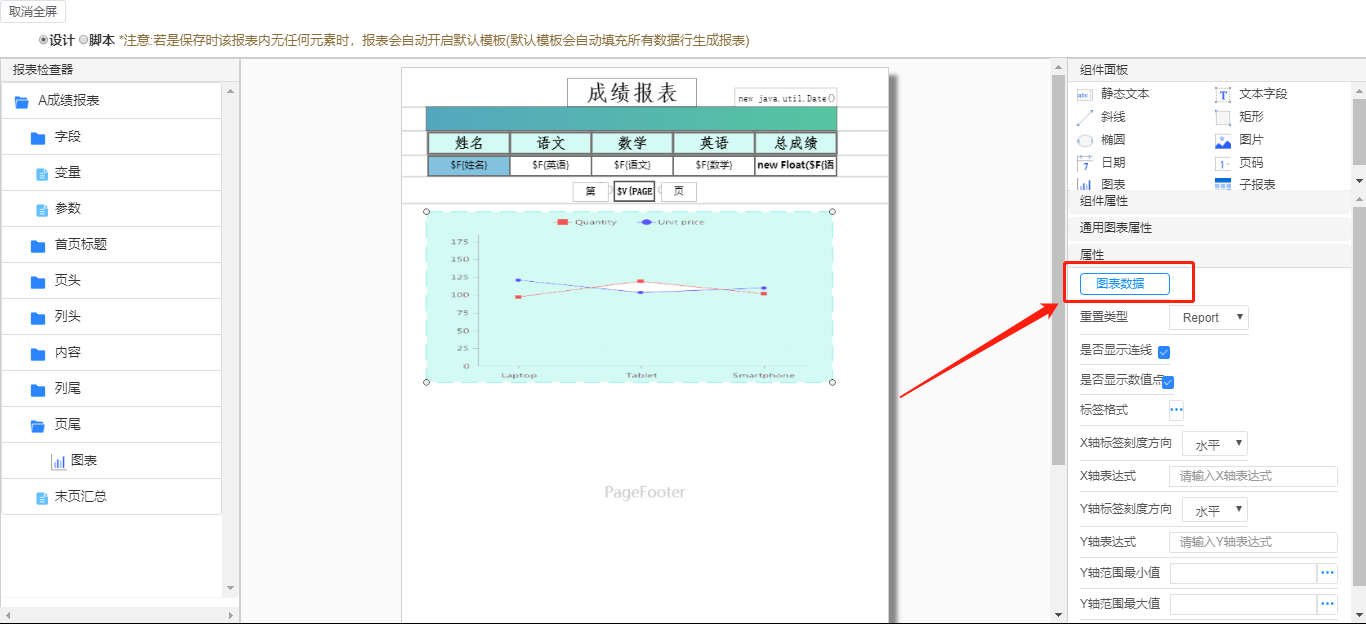
柱状图表数据配置如下:
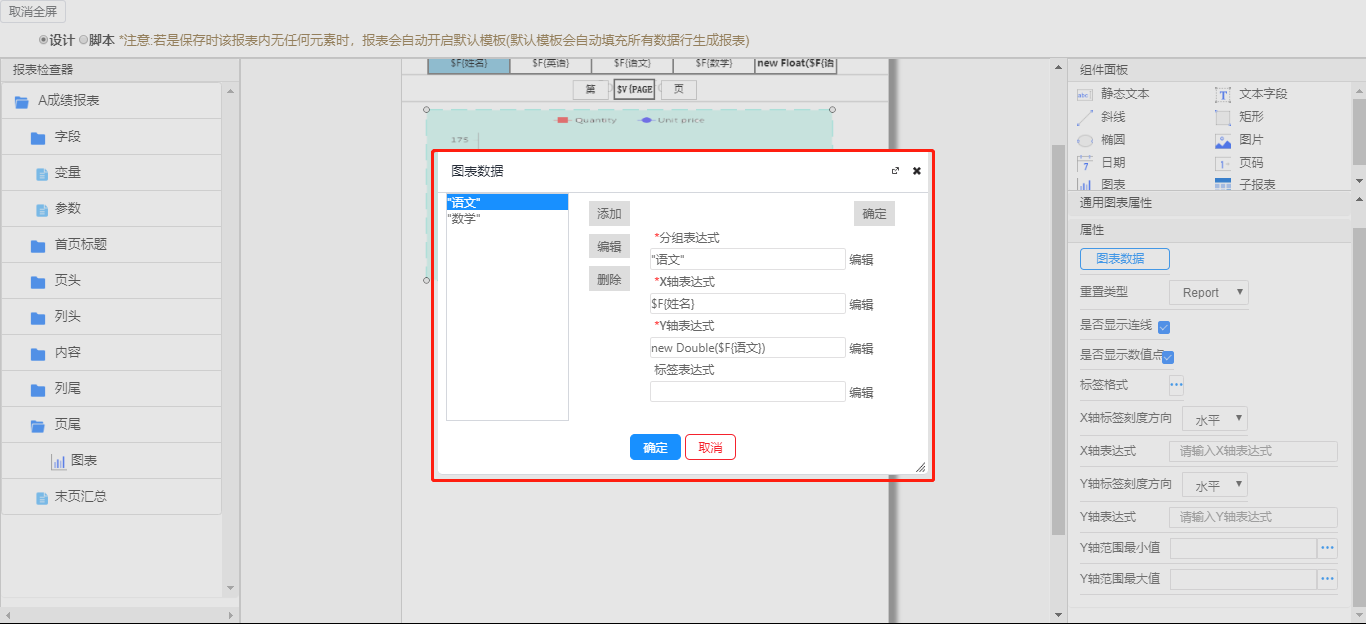
折线图的配置图:
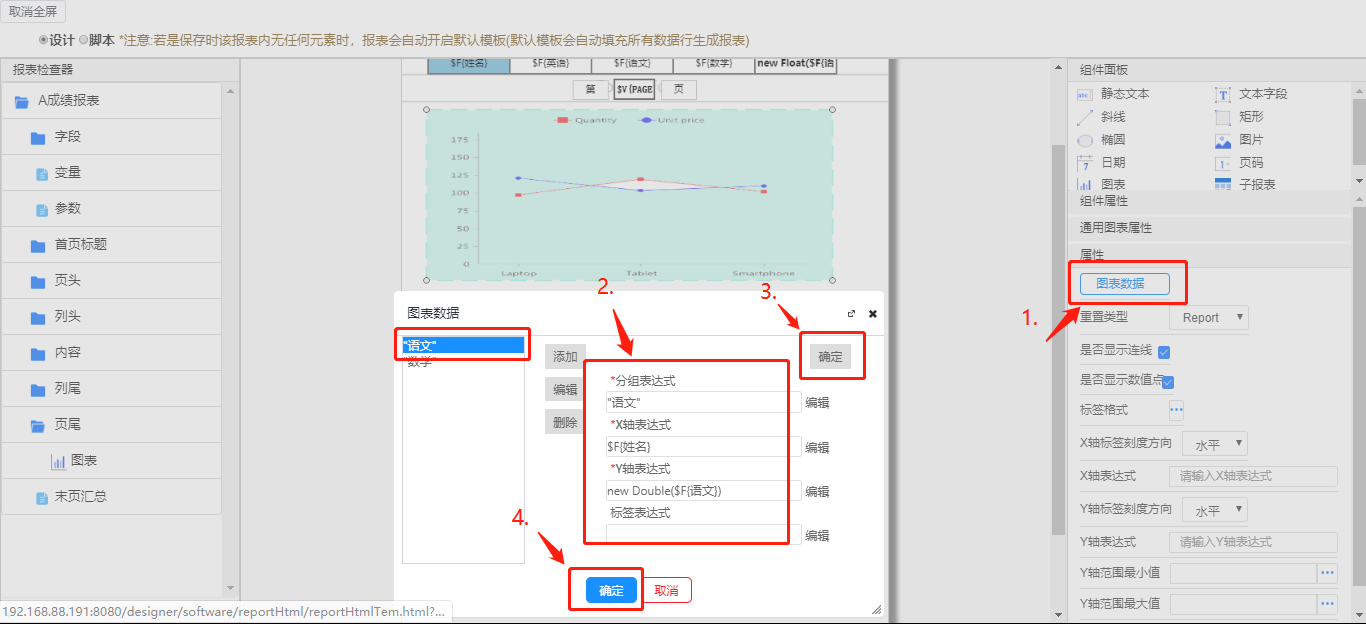
效果展示:
文档更新时间: 2026-02-05 15:00 作者:admin