Excel导入配置
实现将Excel数据导入到指定表单中,可以批量录入,通过人工功能既可以实现单表导入,也可以实现关联表导入,可以节省需要录入数据的时间。
配置步骤:
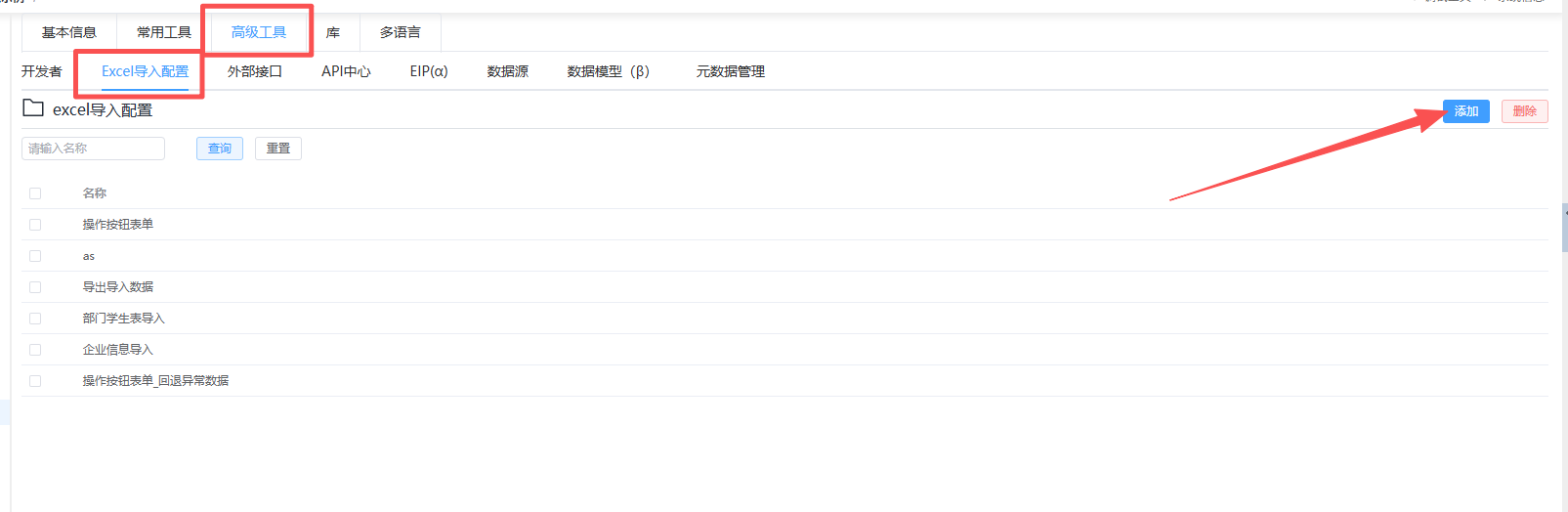
第一步:新建Excel导入配置,进入Excel导入配置页面;
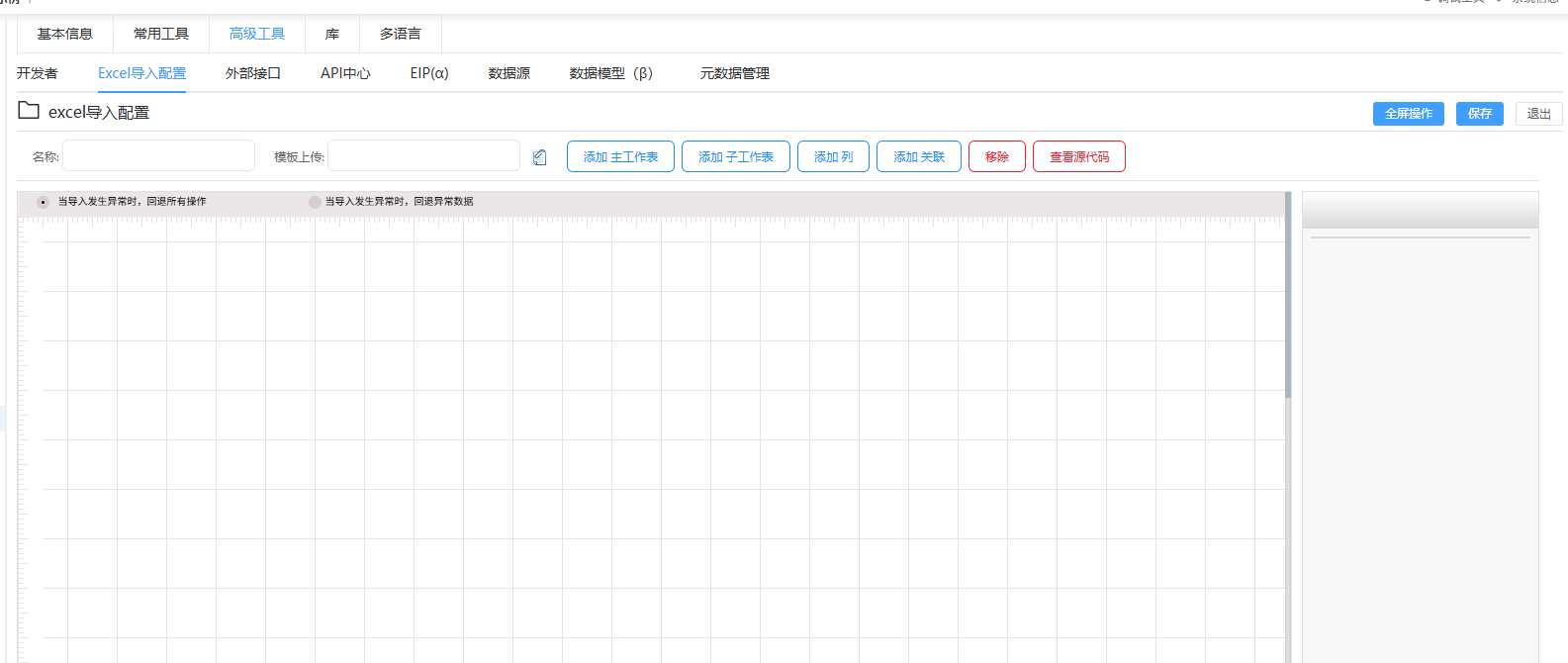
第二步:点击【全屏操作】按钮,放大操作页面,方便配置;
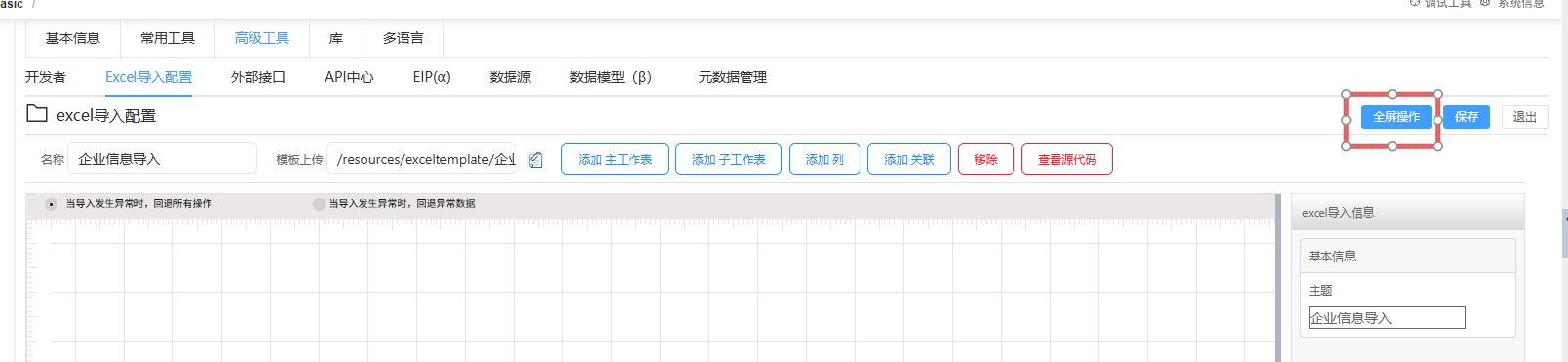
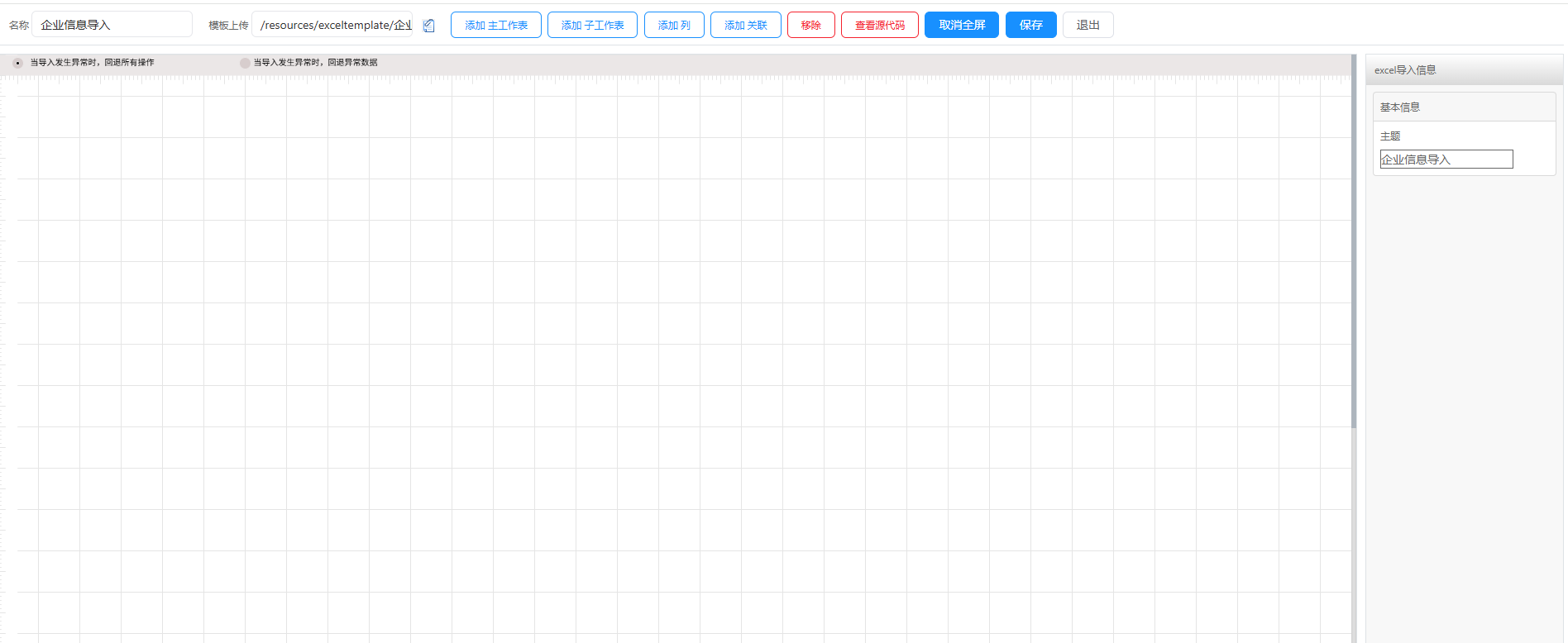
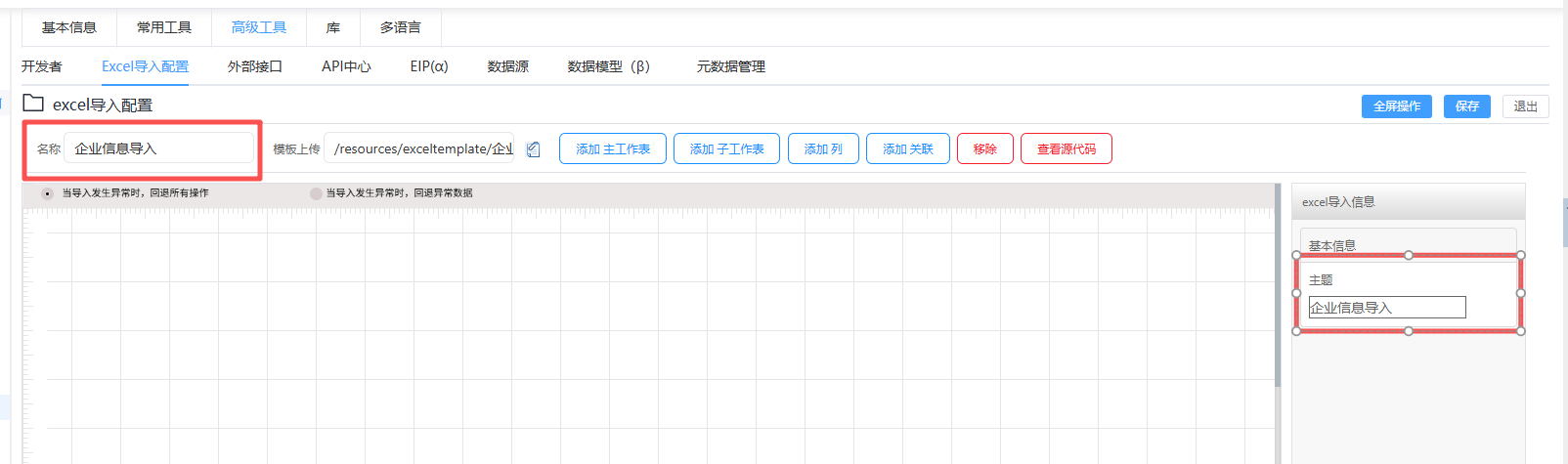
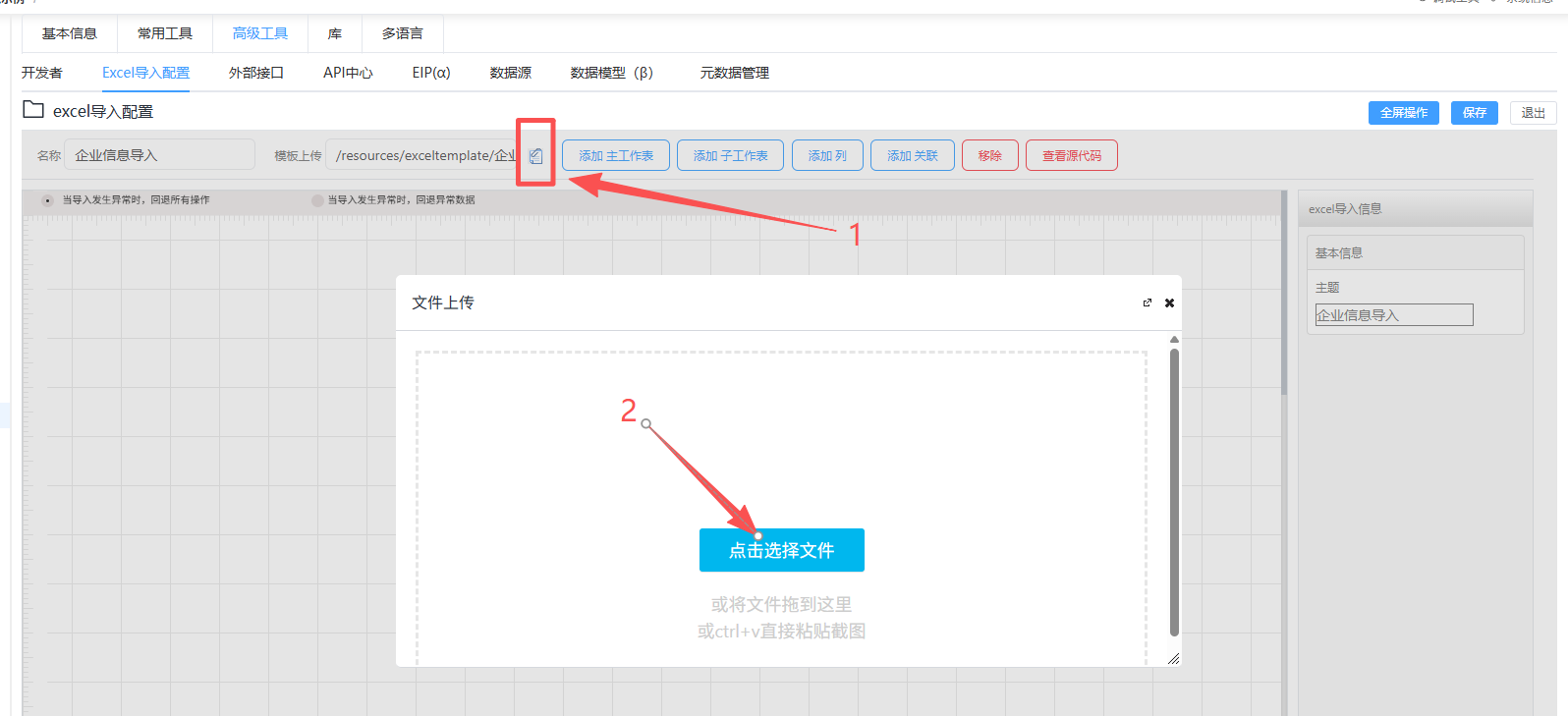
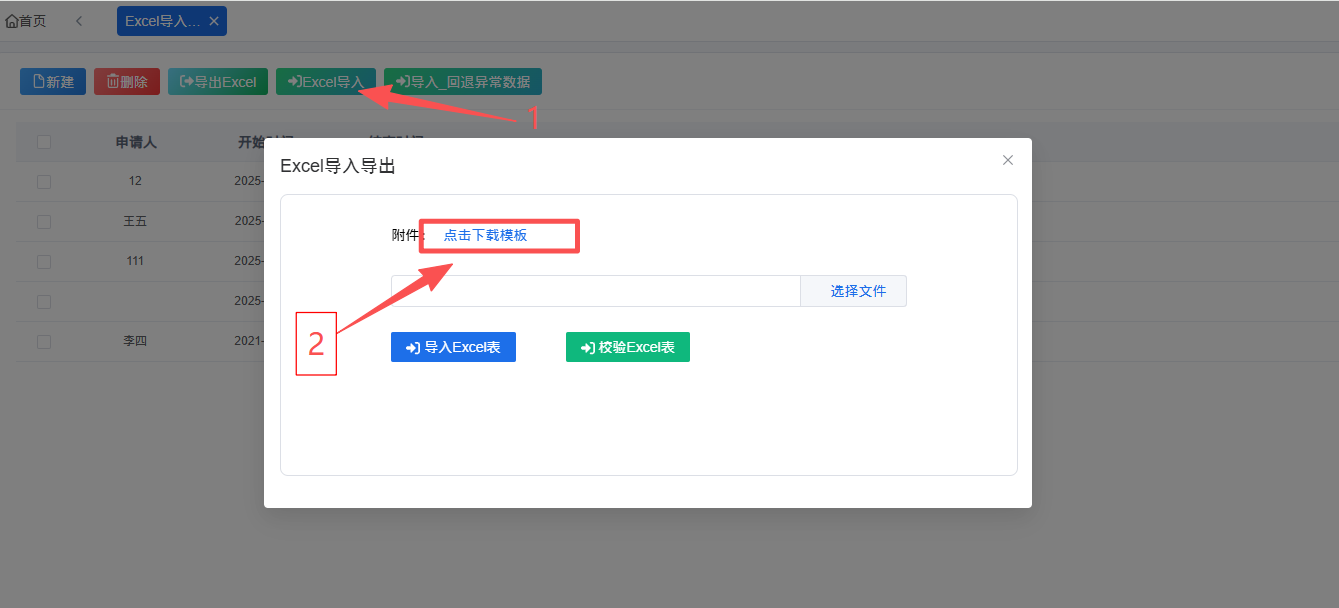
第三步:填写名称,即Excel导入配置的主题,并上传Excel导入模板,前台导入时,可下载excel模板进行参考;
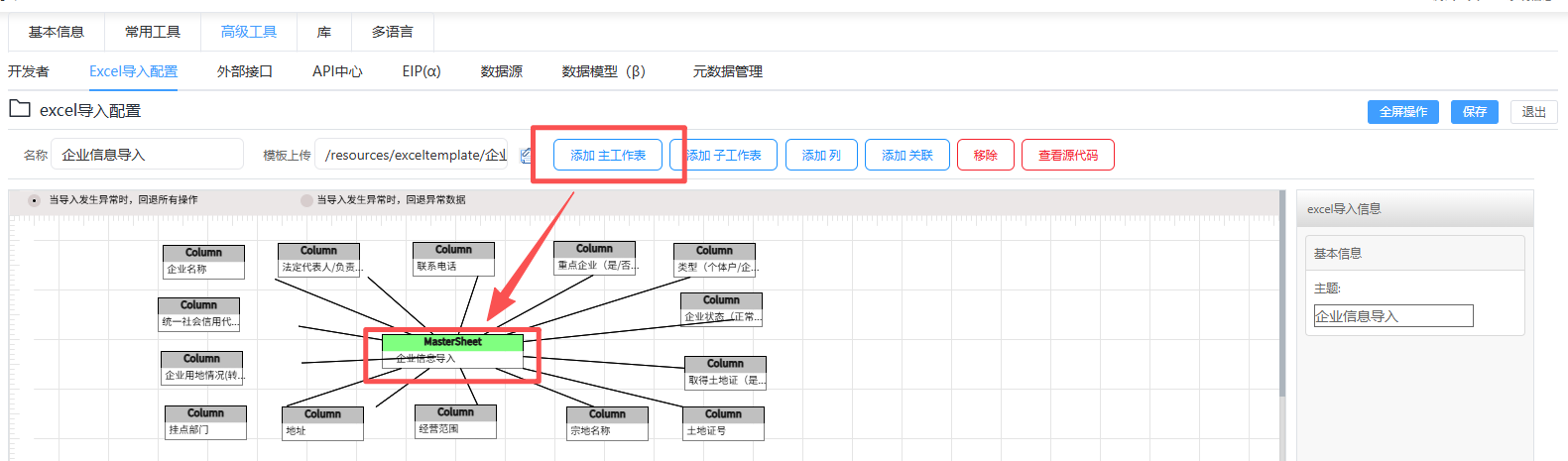
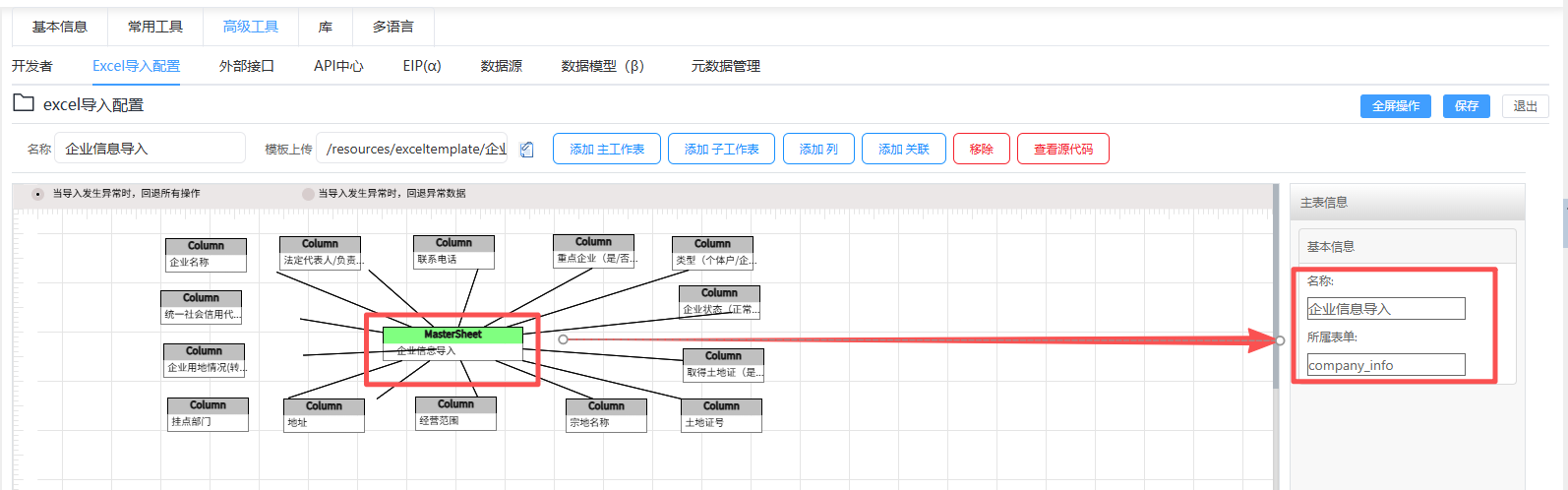
第四步:点击【添加主表】按钮,主工作表添加到画布,点击主工作表,在右侧填写名称,以及要导入数据的表单名称;
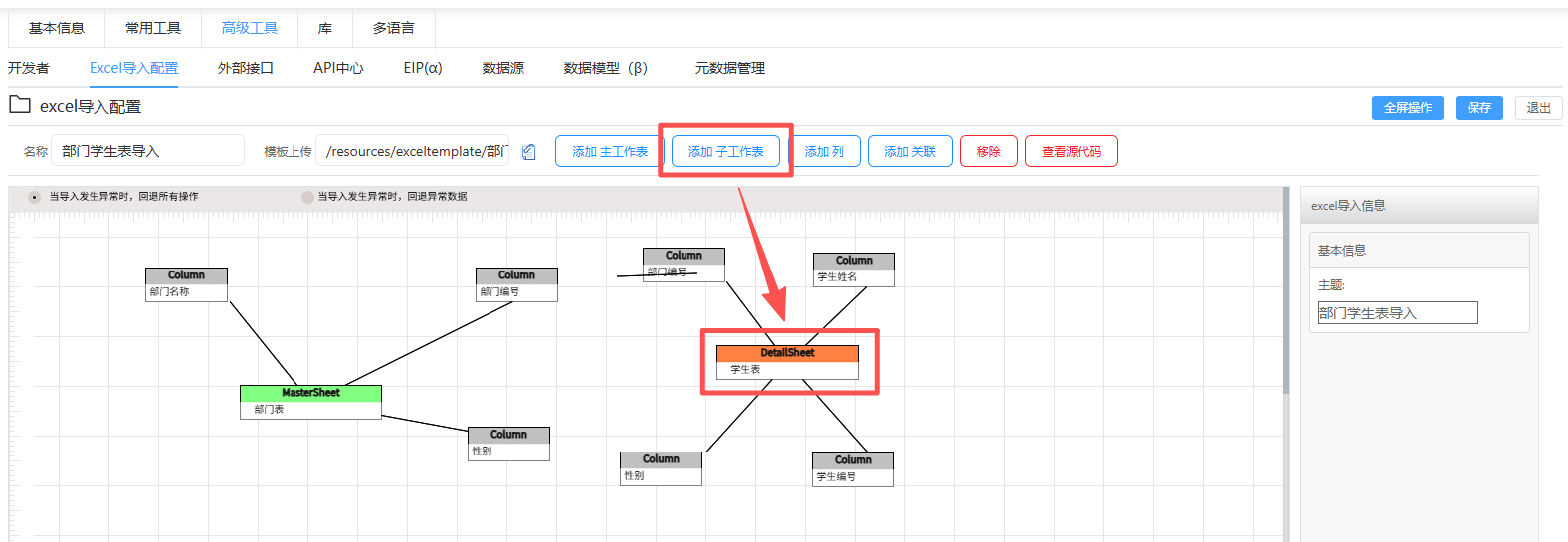
第五步:点击【添加子主表】按钮,子工作表添加到画布,点击子工作表,在右侧填写名称,以及要导入数据的子表的表单名称;(注:配置主子工作表即用于前台的主子表导入)
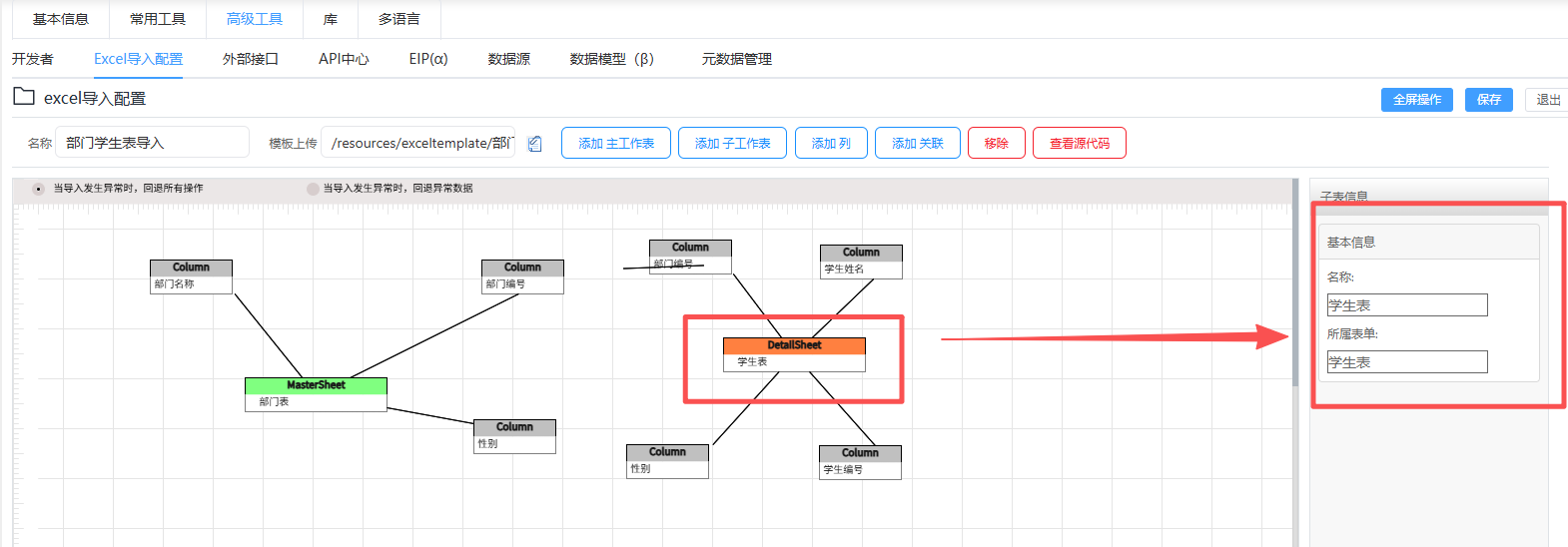
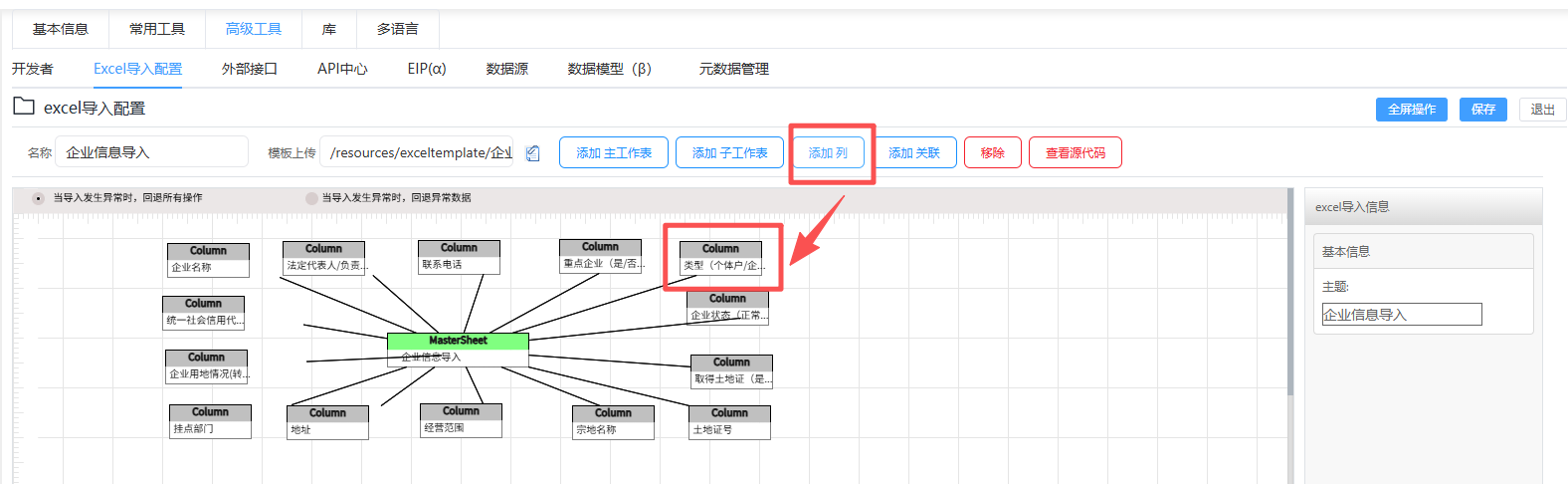
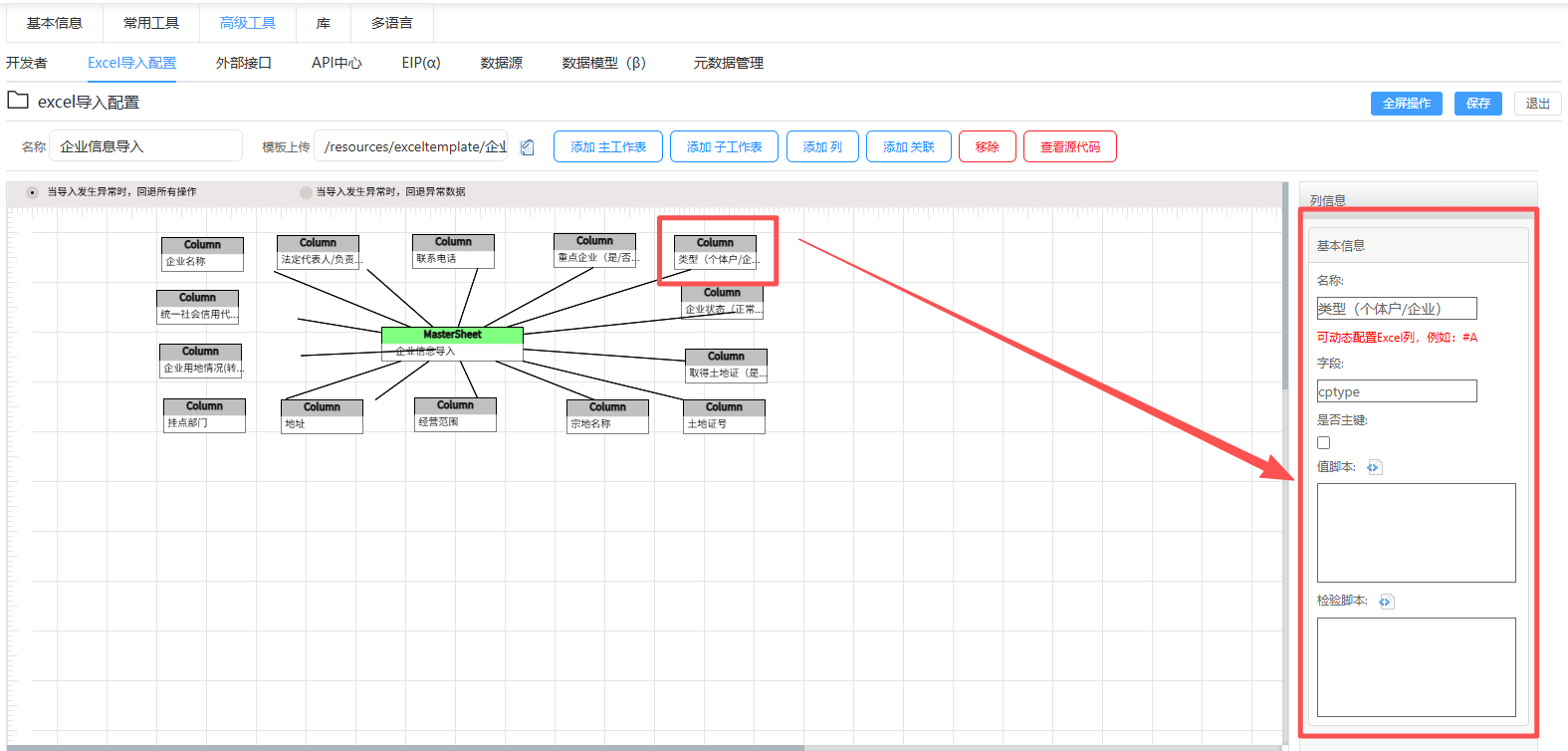
第六步:点击【添加列】按钮,列添加到画布,点击列,在右侧填写列信息,包括名称、字段、是否为主键、值脚本、校验脚本,说明如下:
名称:定义导入列的名称;
字段:即要导入数据的表单字段名称;
是否为主键:主键默认不勾选,勾选时,前台导入时会对字段进行唯一性约束;
值脚本:若导入的字段值需要进行处理,可在值脚本填写脚本,前台导入时会执行值脚本;
校验脚本:若导入时需要对字段进行校验,例如非空校验等,可在校验脚本处编写脚本,前台导入时就会对字段进行校验;
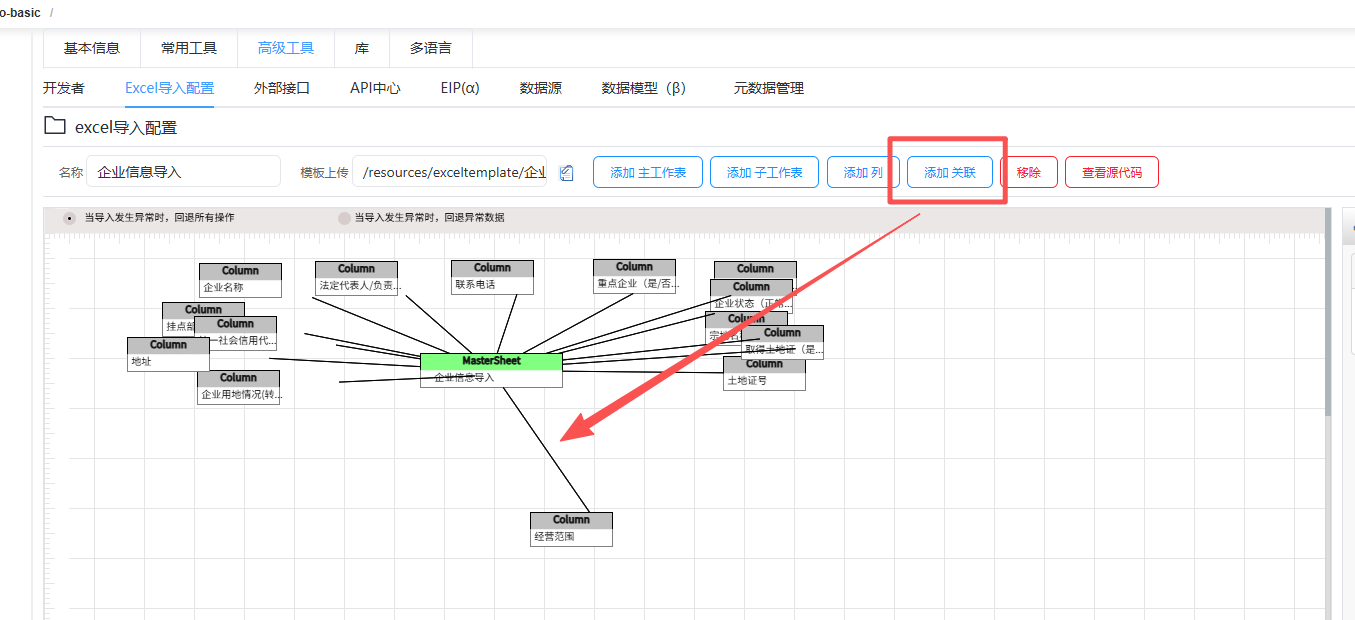
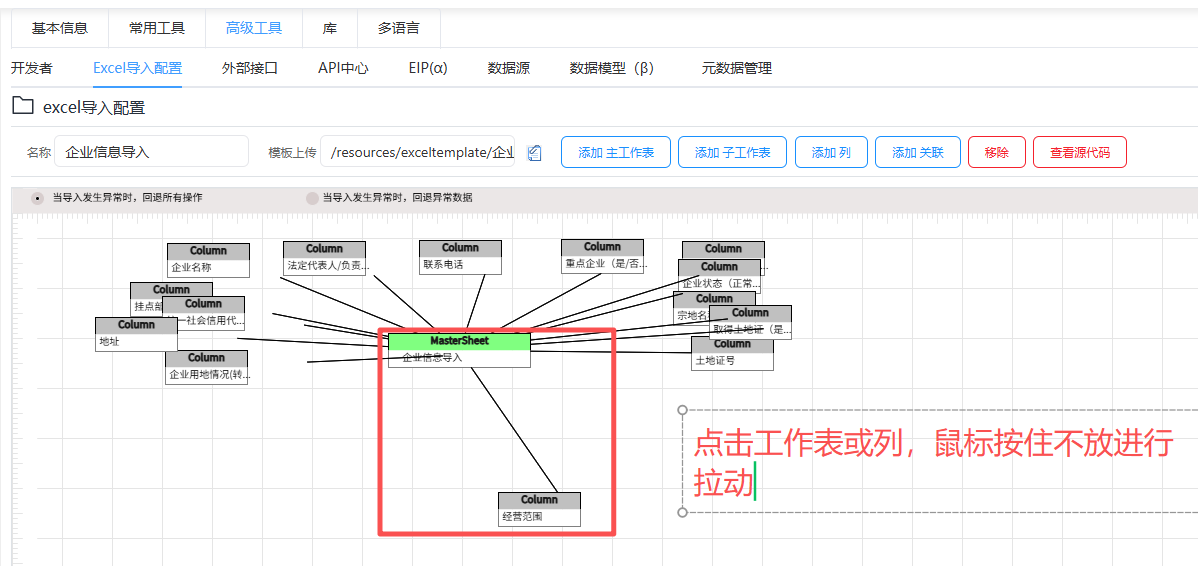
第七步:点击【添加关联】按钮,在画布处点击工作表,按住鼠标不放,拉动关联线到列上,把工作表和列进行绑定;
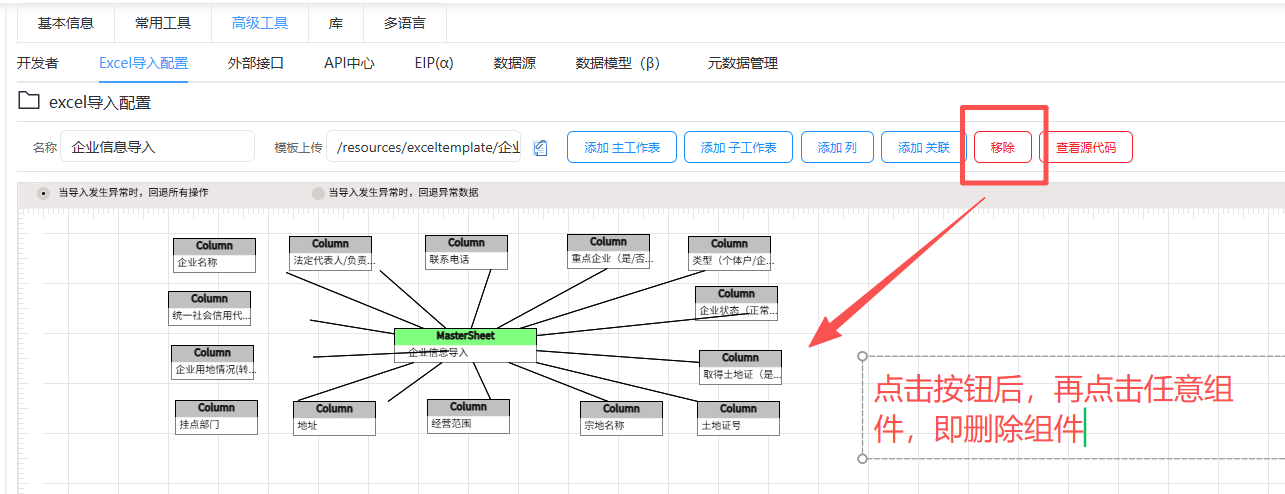
第八步:点击【移除】按钮,在画布上点击任意一个组件,即移除该组件;
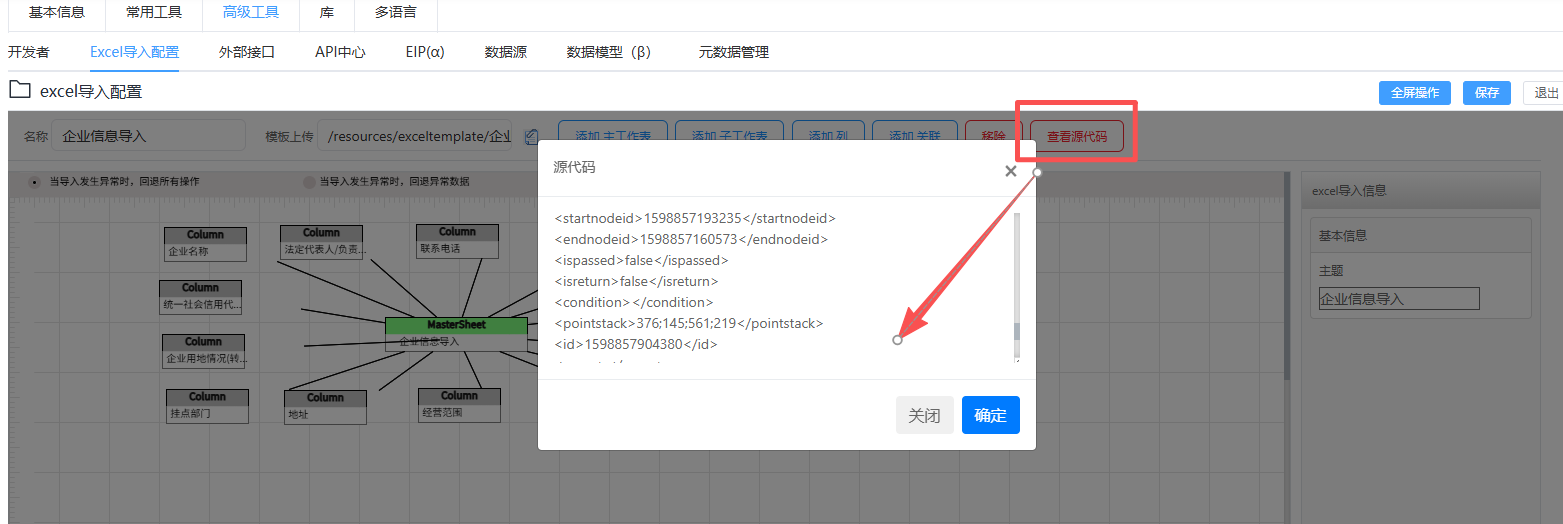
第九步:点击【查看源代码】按钮,弹出源代码弹窗,显示配置的excel模板的源代码,可进行复制;
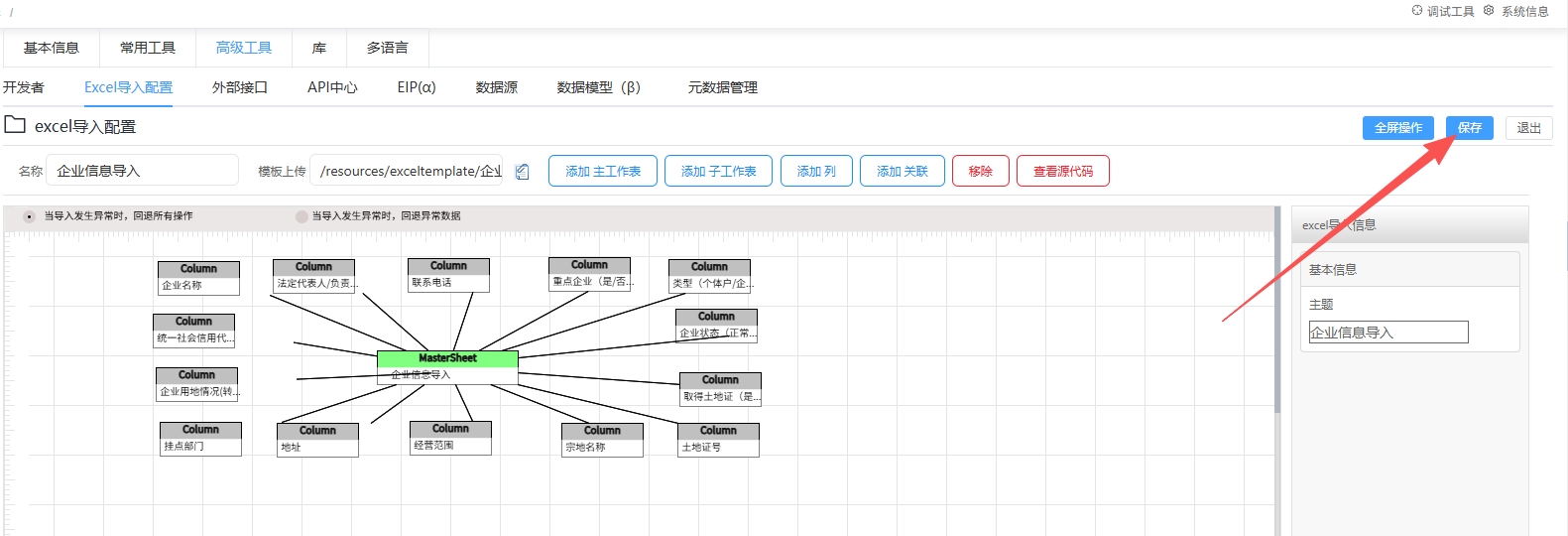
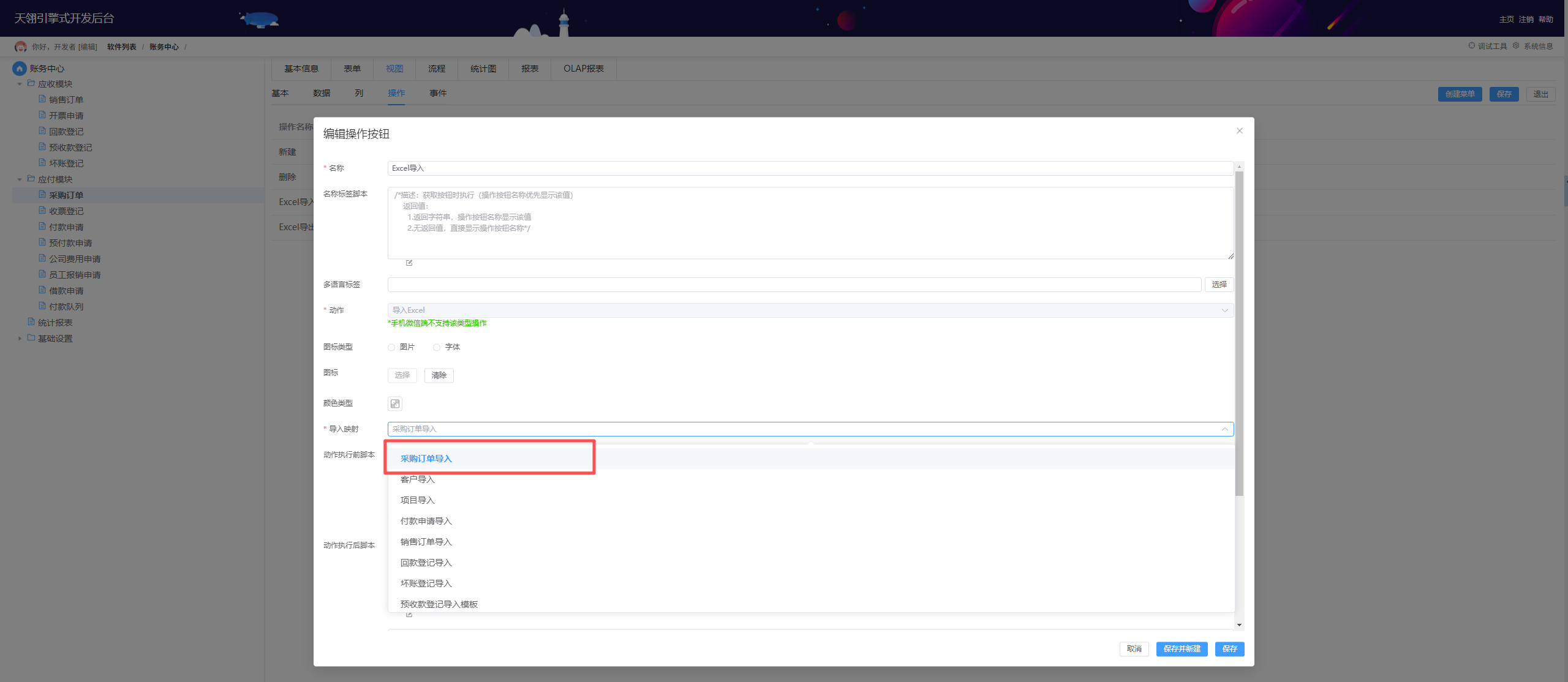
第十步:保存Excel配置后,可在视图的Excel导入操作按钮处选择导入模板,配置完成后,前台即可在视图上进行数据导入。
任务示例可参考论坛链接:
示例:Excel导入配置