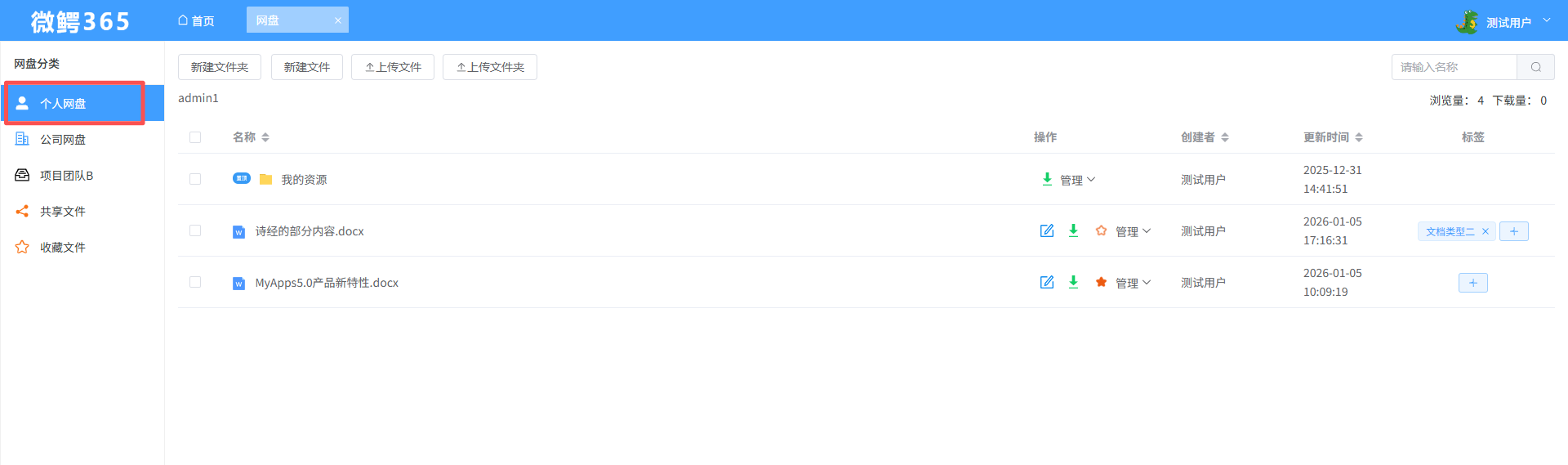
个人网盘
个人网盘是属于用户自己的网盘,自带"我的资源"文件夹,可对自己新建、上传的所有文件、文件夹进行操作,其他人不可见
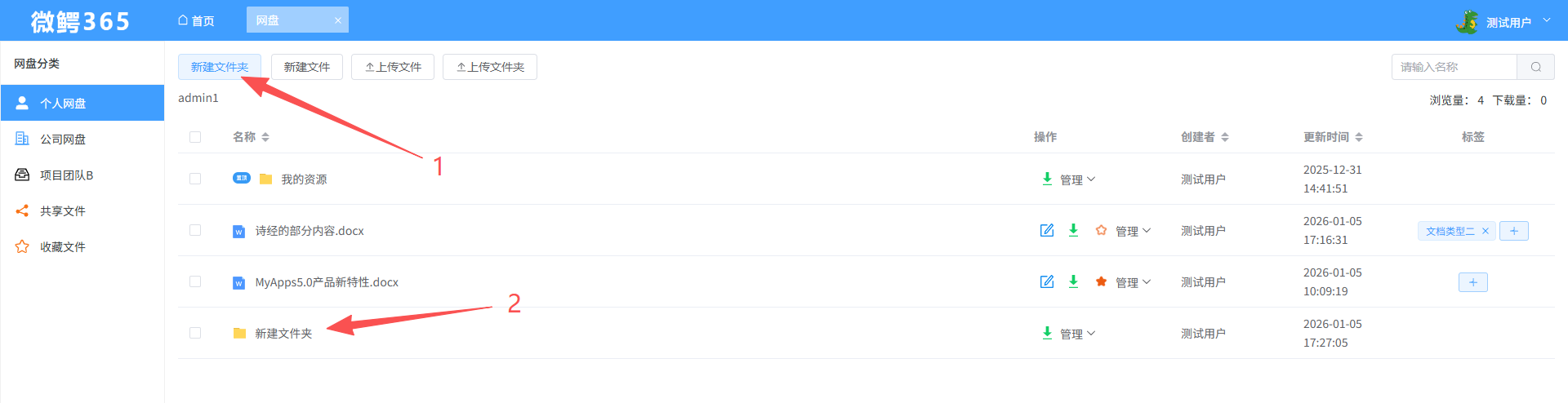
新建文件夹
操作步骤:
点击新建文件夹,自动生成文件夹到文件列表中
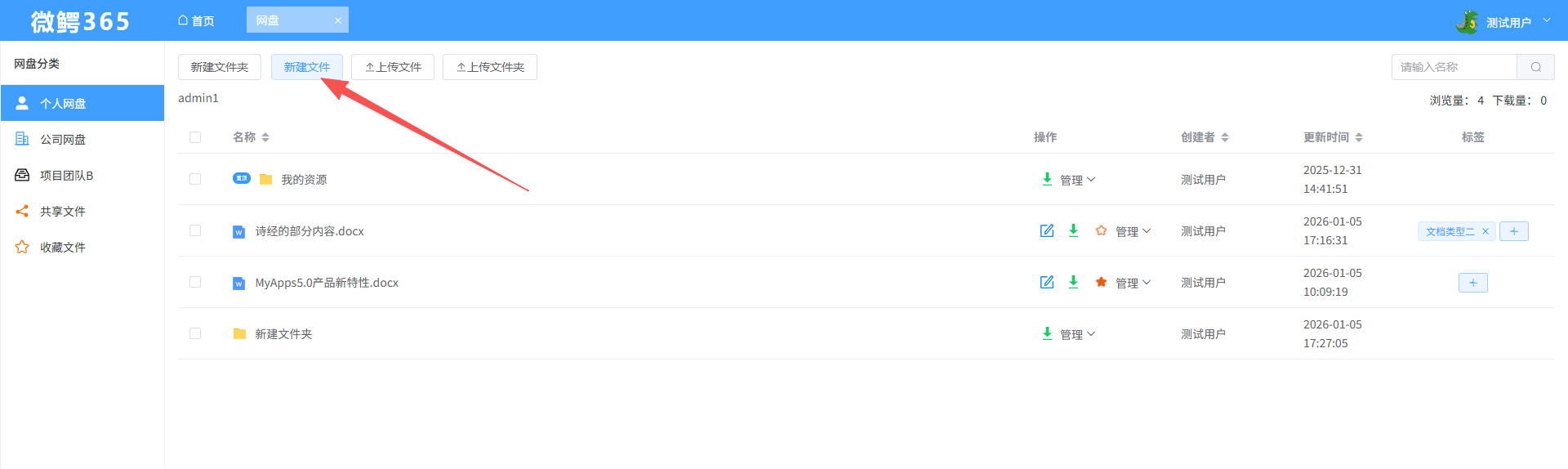
新建文件
操作步骤:
第一步:点击新建文件,弹出文件模板选择弹窗
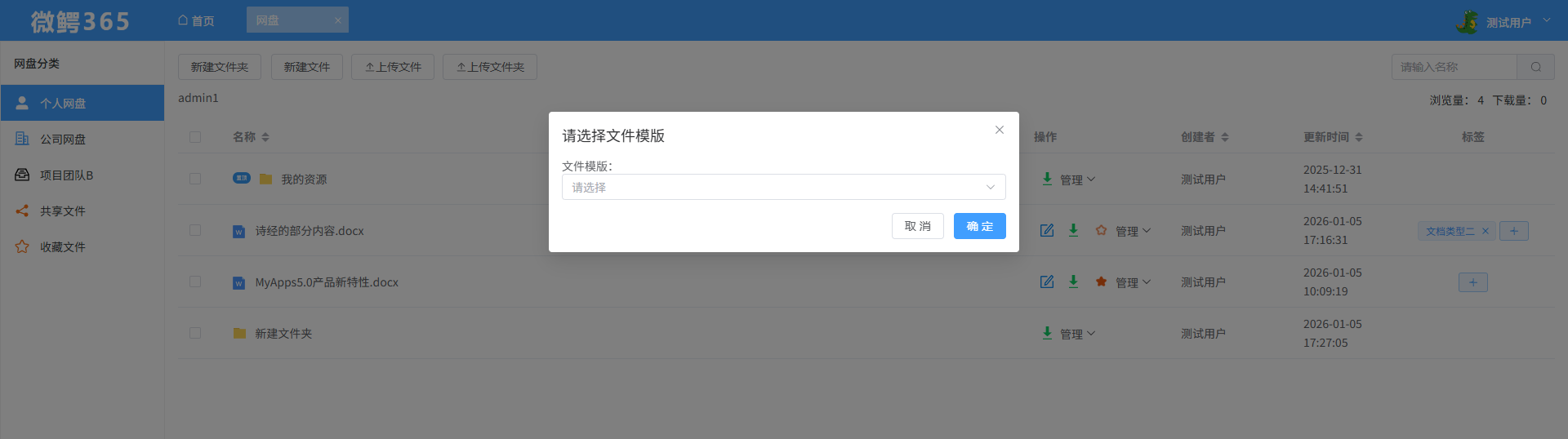
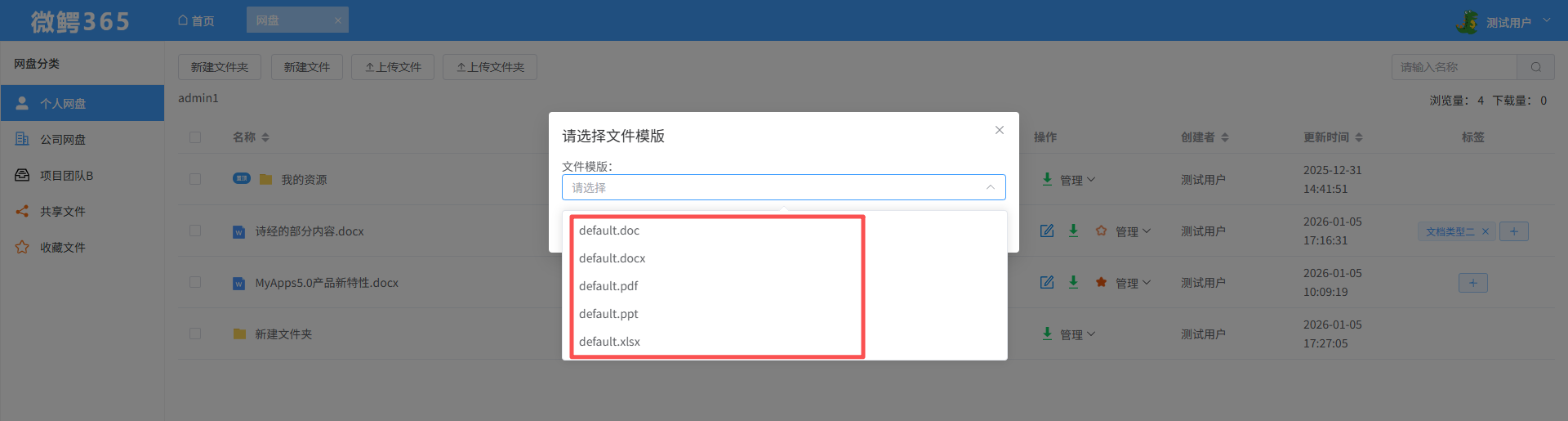
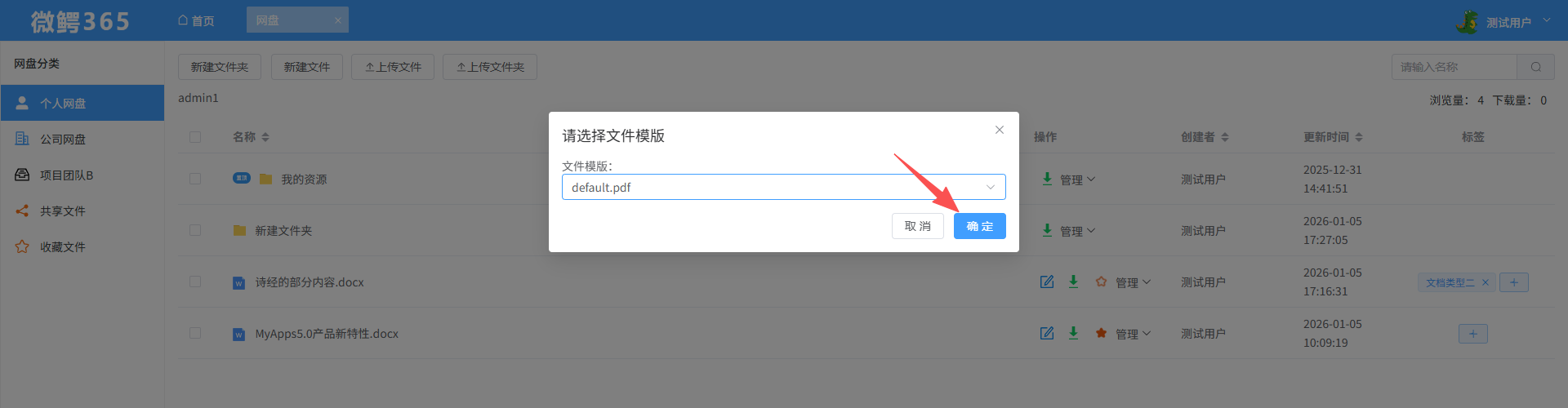
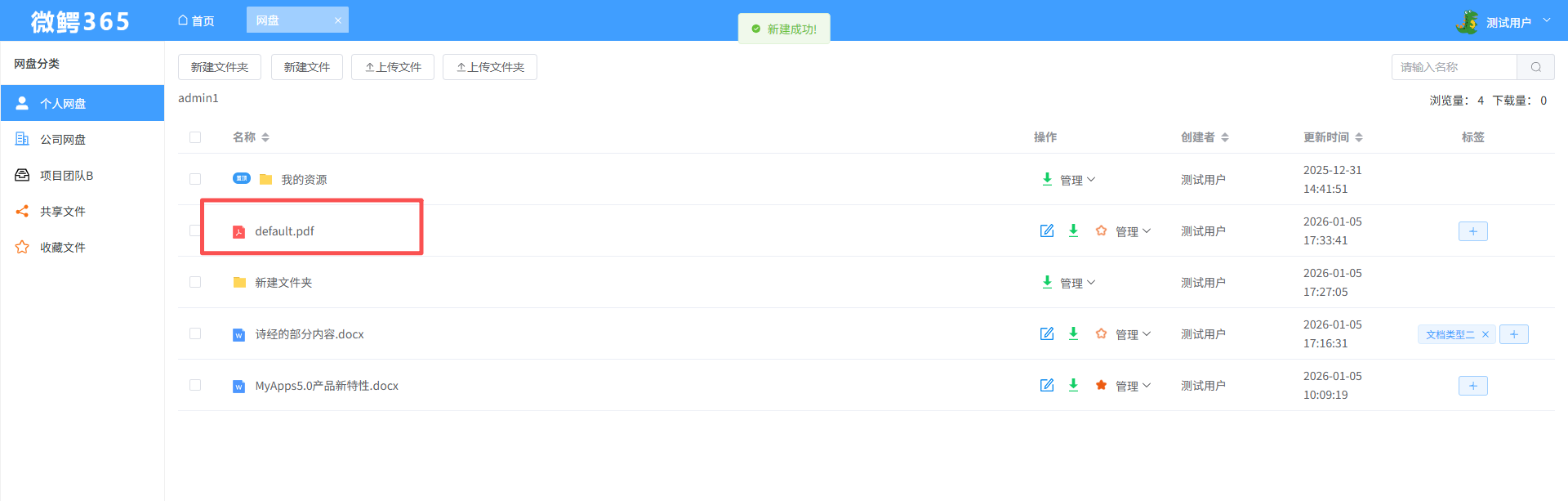
第二步:选择文件模板(包含doc\docx\pdf\ppt\xlsx类型的模板),确认后生成文件到文件列表中
上传文件
操作步骤:
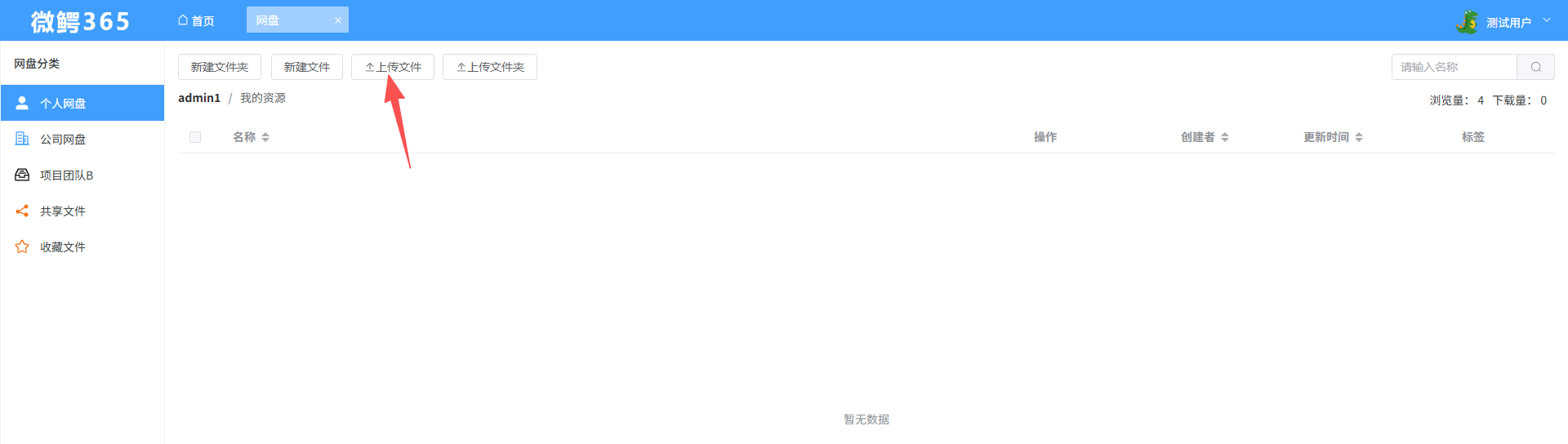
第一步:点击上传文件,弹出文件选择弹窗,选择文件进行上传,上传成功后显示在文件列表
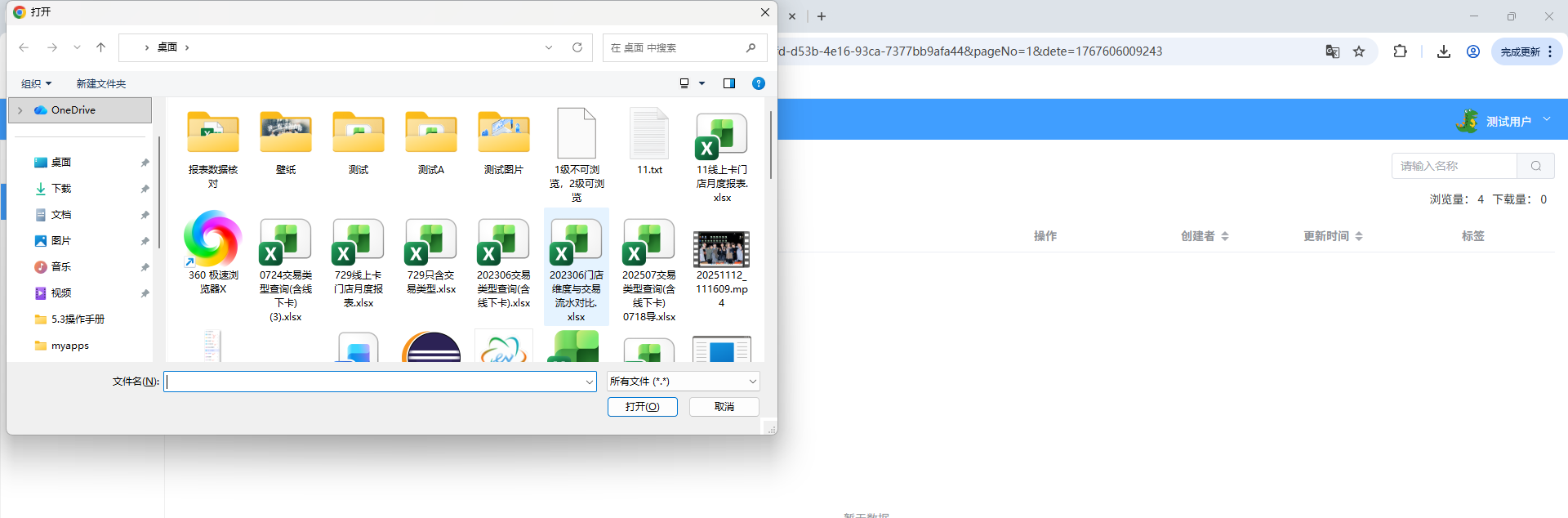
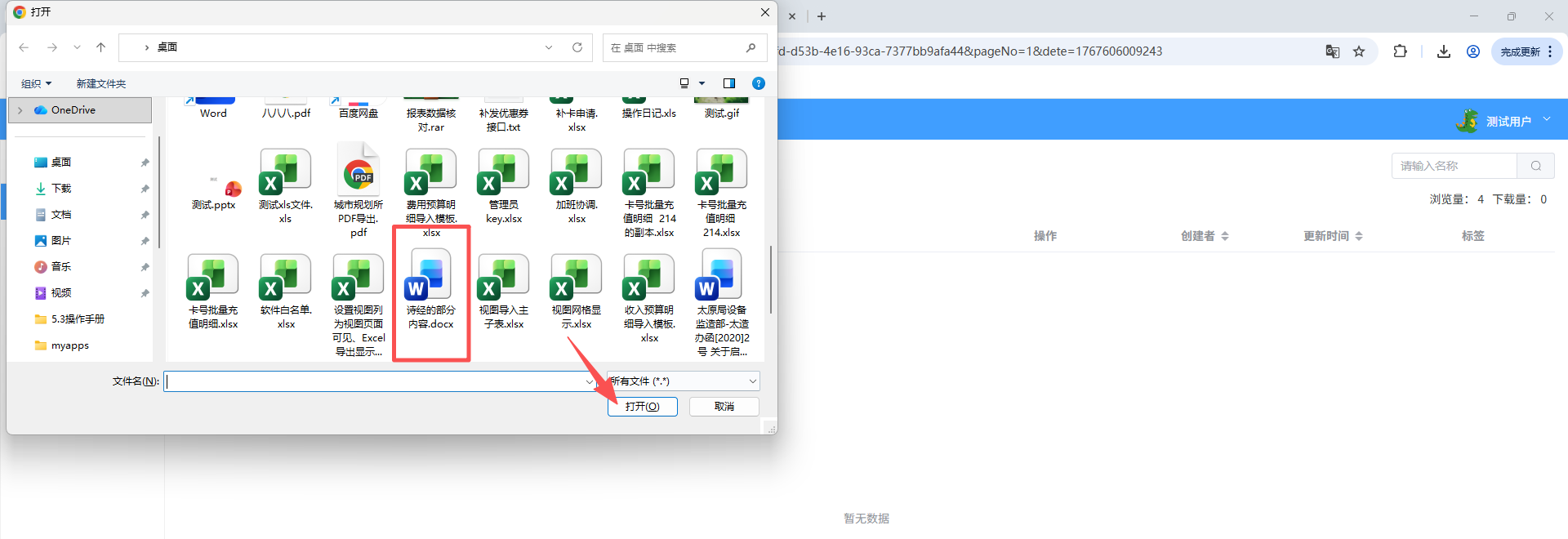
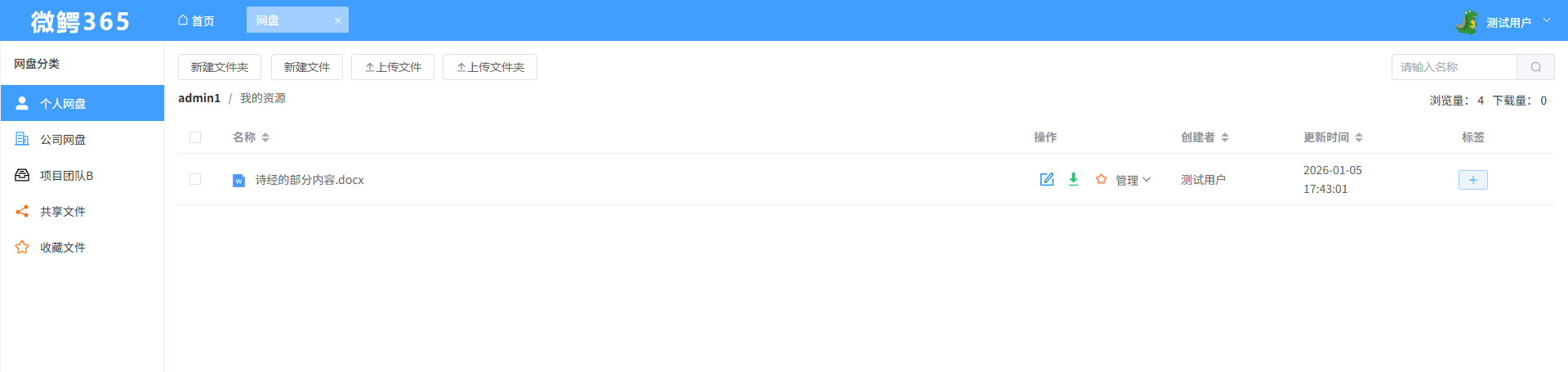
第二步:选择文件进行上传,上传成功后显示在文件列表
上传文件夹
操作步骤:
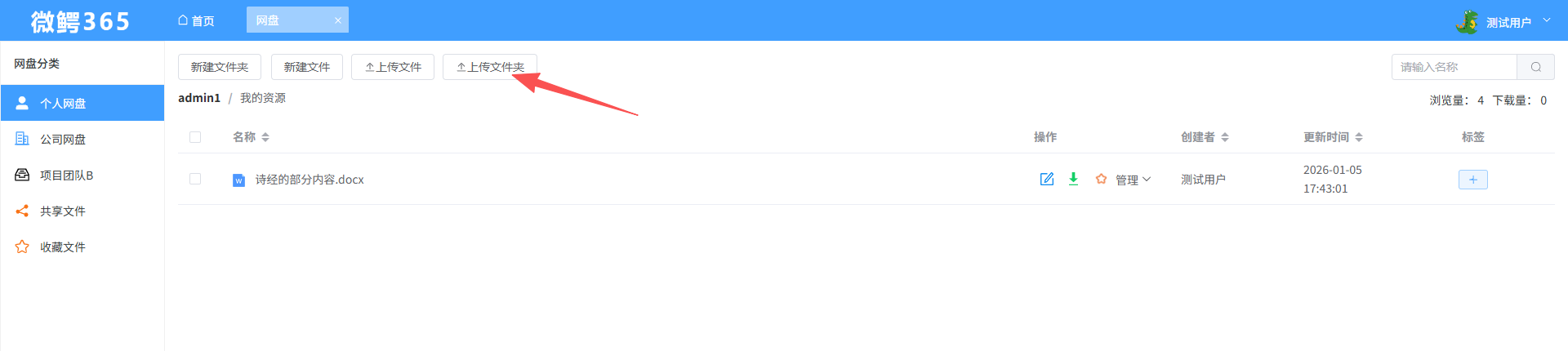
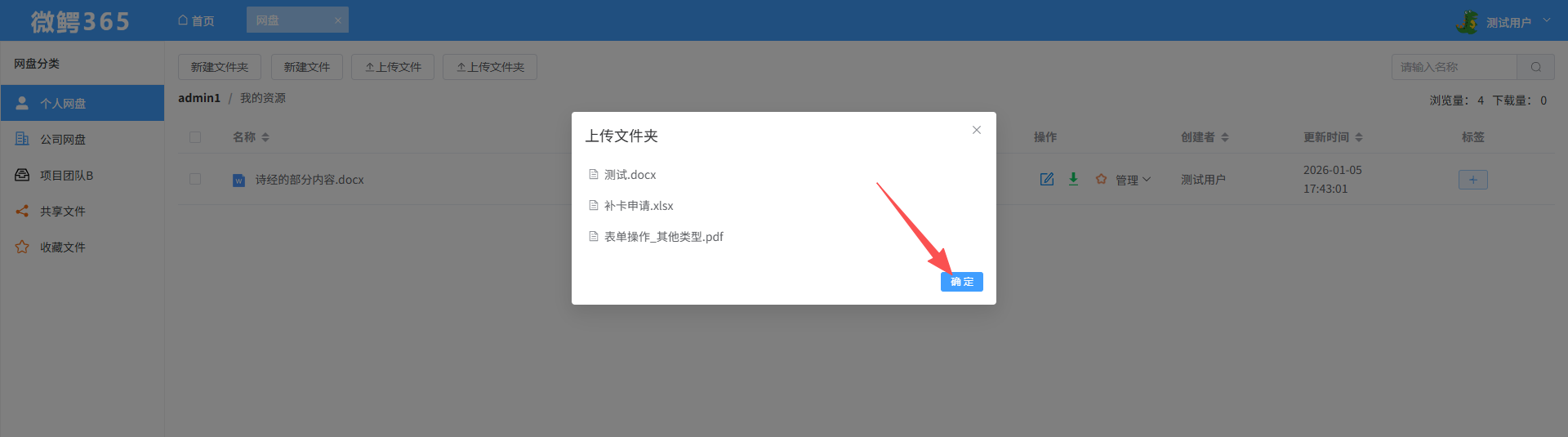
第一步:点击上传文件夹,弹出文件选择弹窗
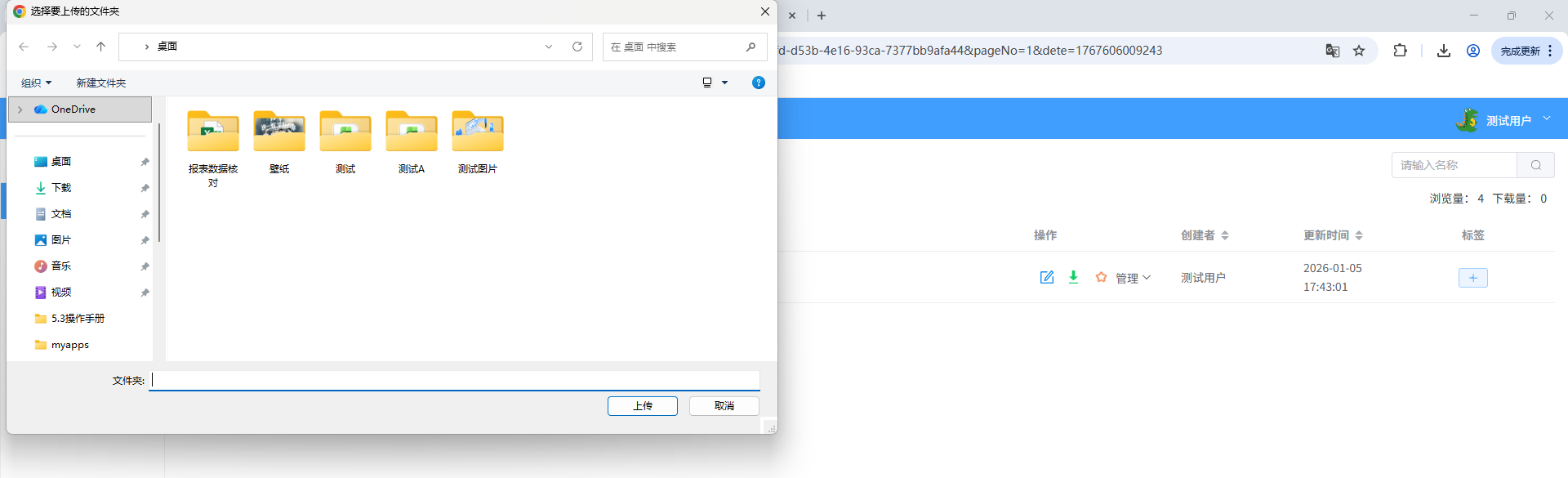
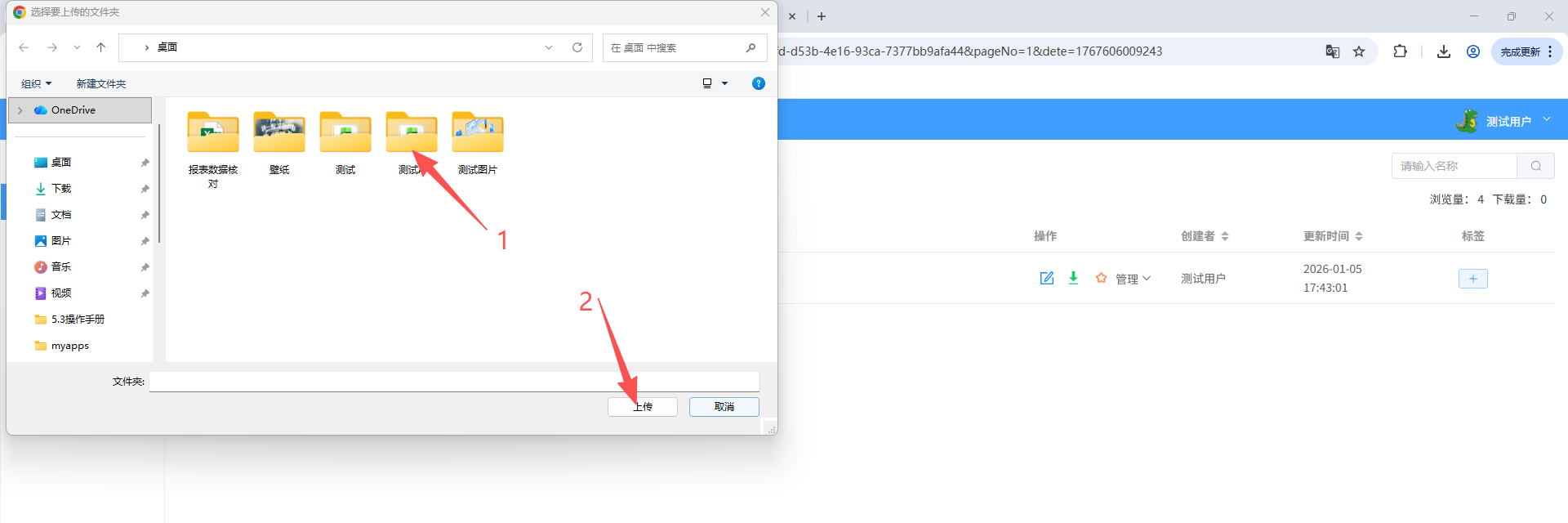
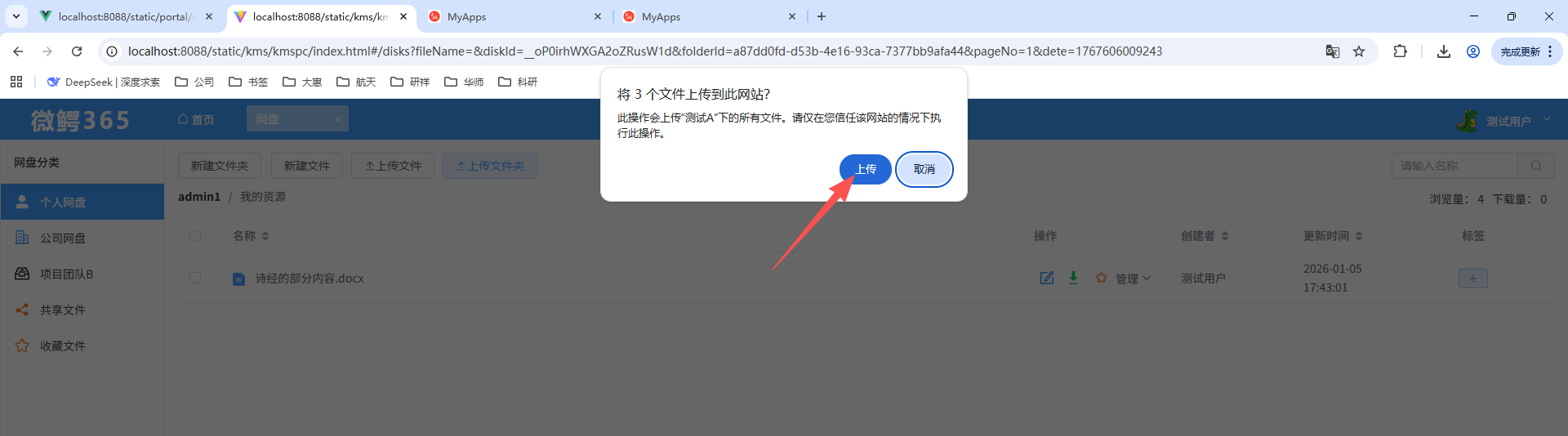
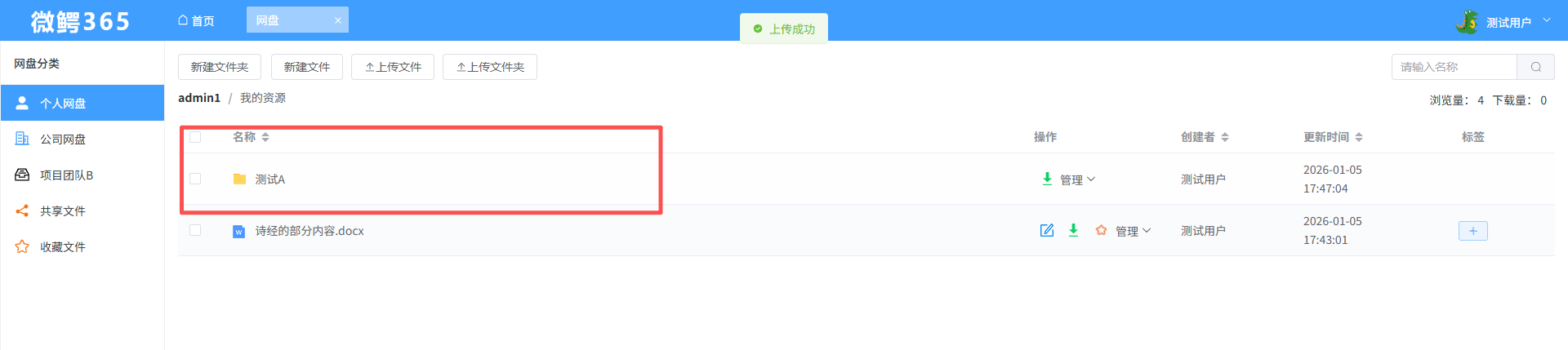
第二步:选择文件夹进行上传,弹出上传确认提示,确认后上传,显示在文件列表
贴标签
批量贴标签
操作步骤:
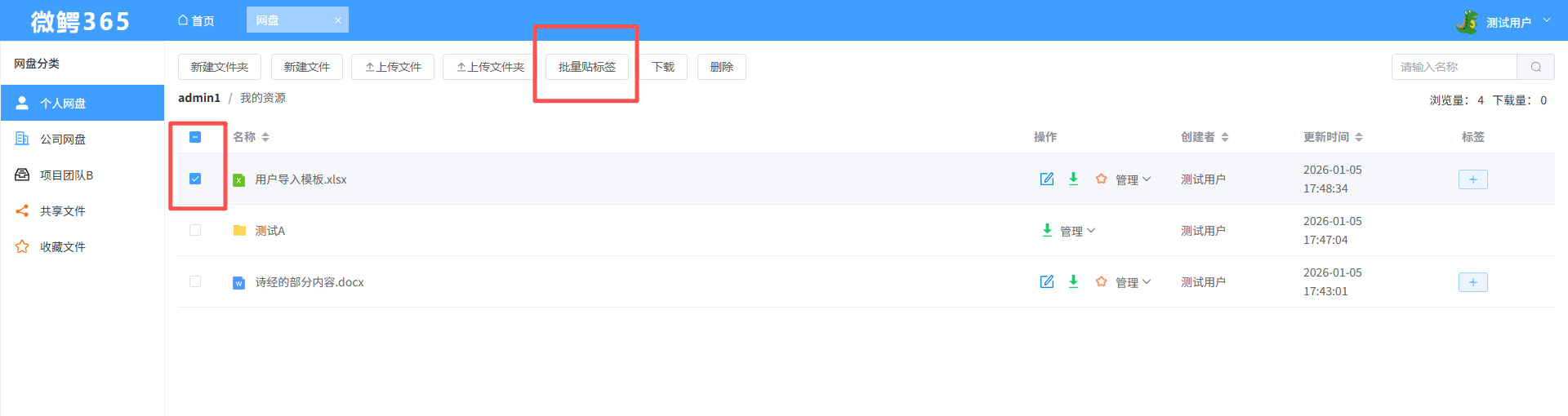
第一步:勾选文件,批量贴标签按钮显示
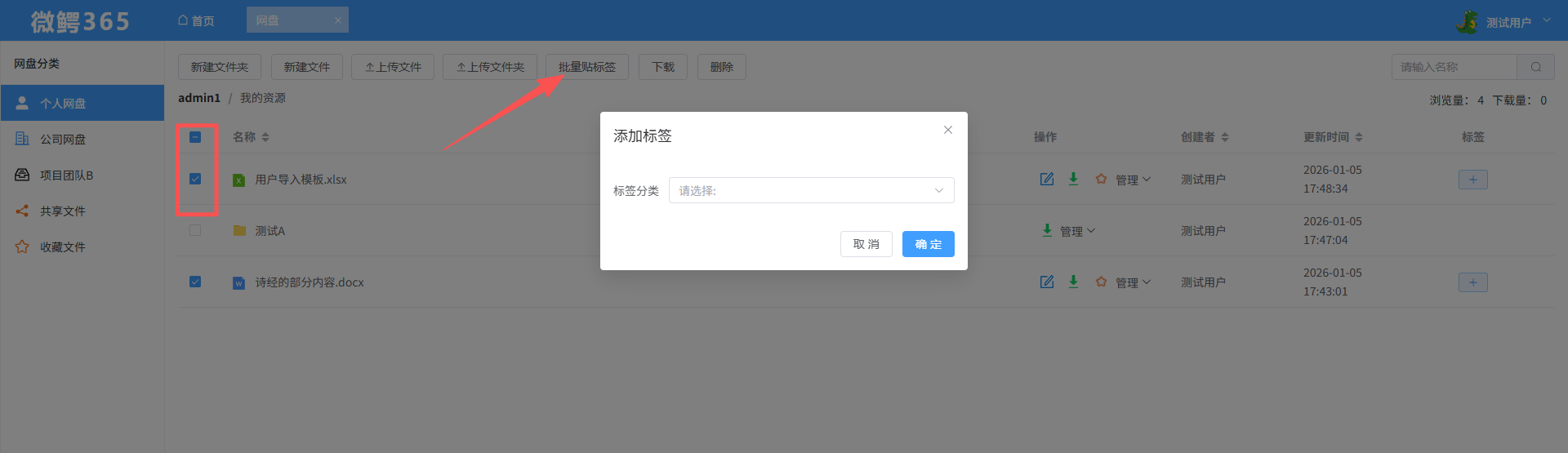
第二步:点击批量贴标签按钮,弹出添加标签弹窗,选择标签分类(标签分类来源于管理员处的标签设置),标签分类可多选
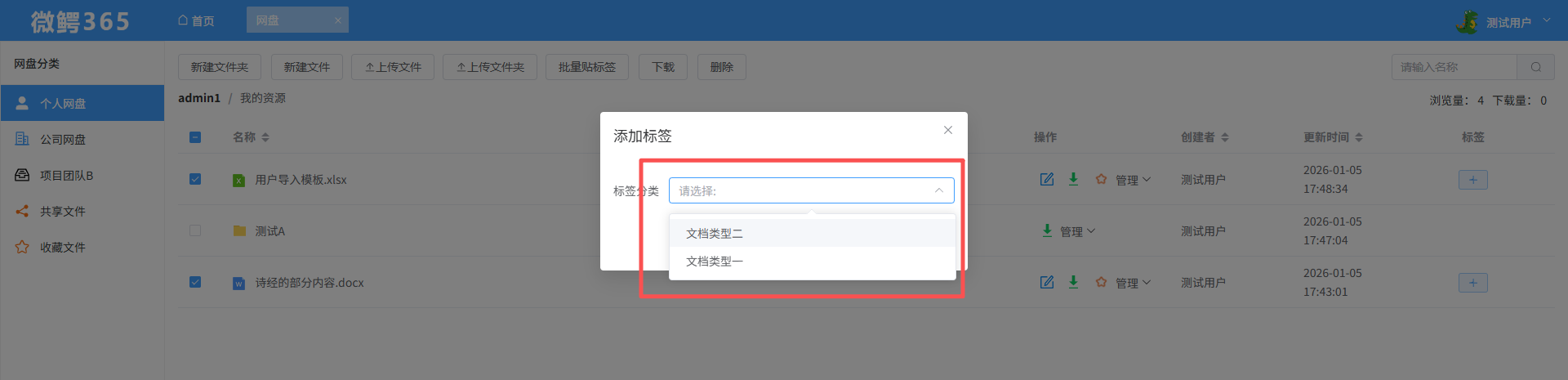
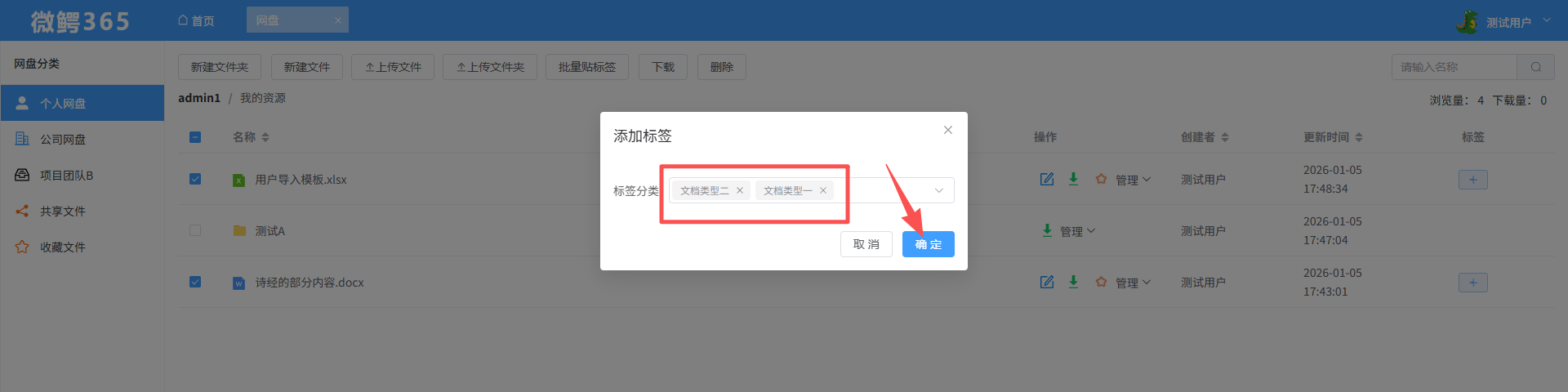
第三步:选择标签后确认,标签显示在文件列表对应文件的标签列
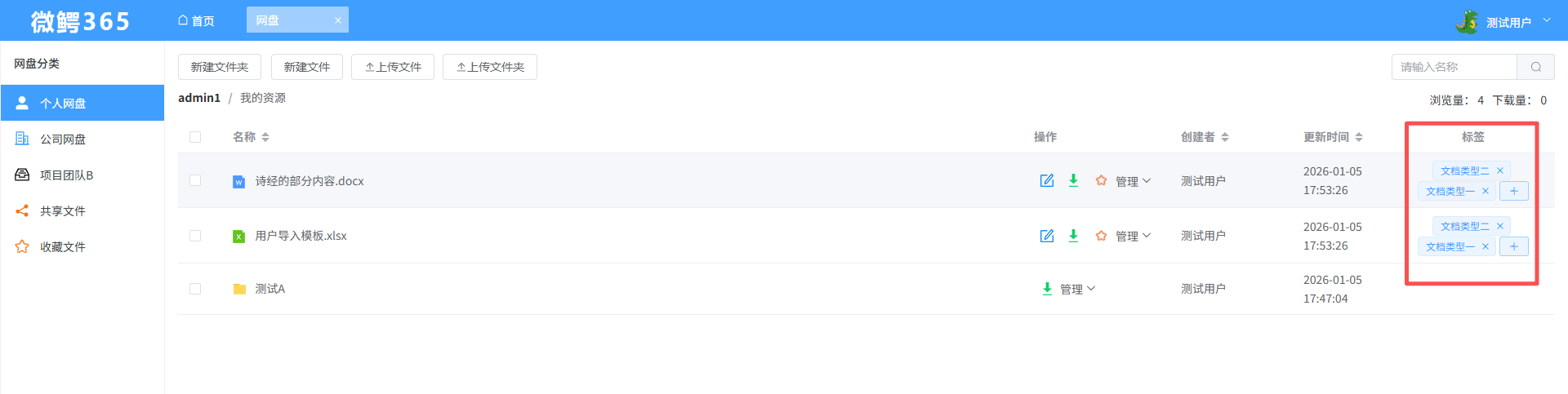
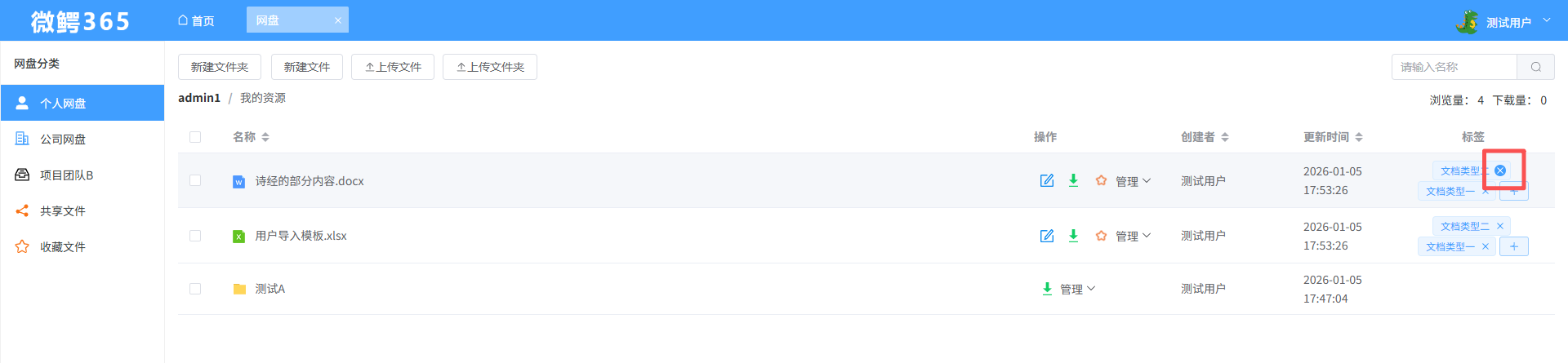
第四步:点击标签列标签的"X"图标,可删除标签
单个贴标签
操作步骤:
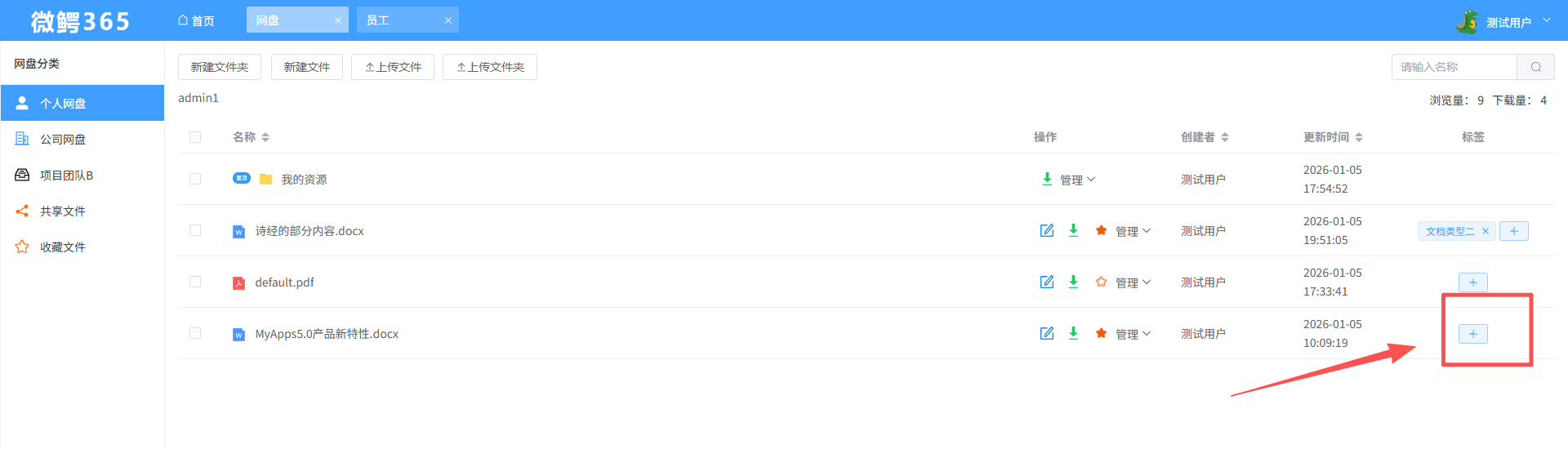
第一步:点击文件标签列的"+"图标,弹出添加标签弹窗,选择标签分类(标签分类来源于管理员处的标签设置),标签分类可多选
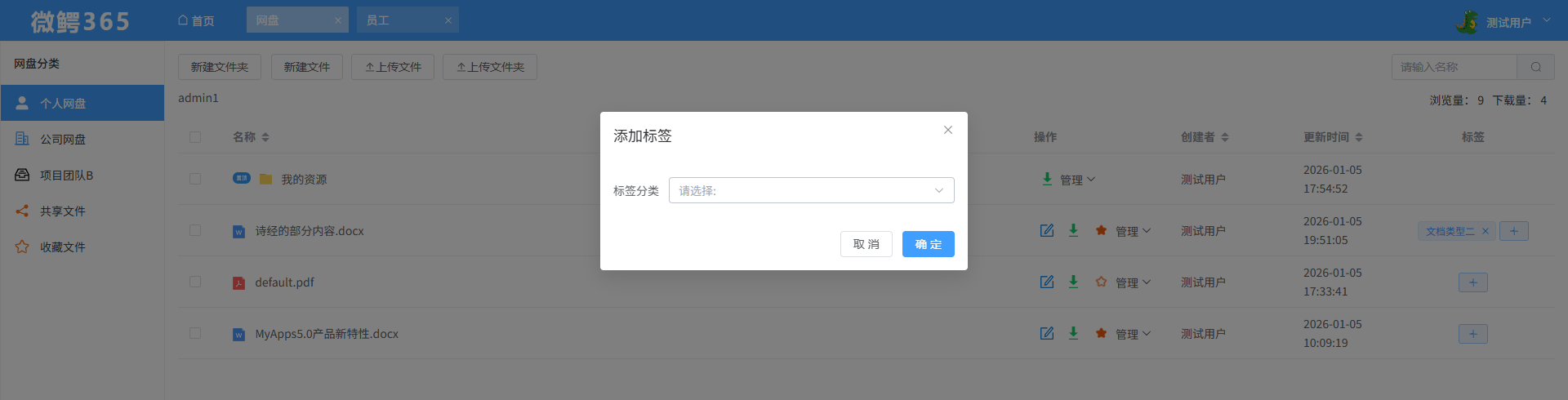
第二步:选择标签后确认,标签显示在文件列表对应文件的标签列
第三步:点击标签列标签的"X"图标,可删除标签
下载
批量下载
操作步骤:
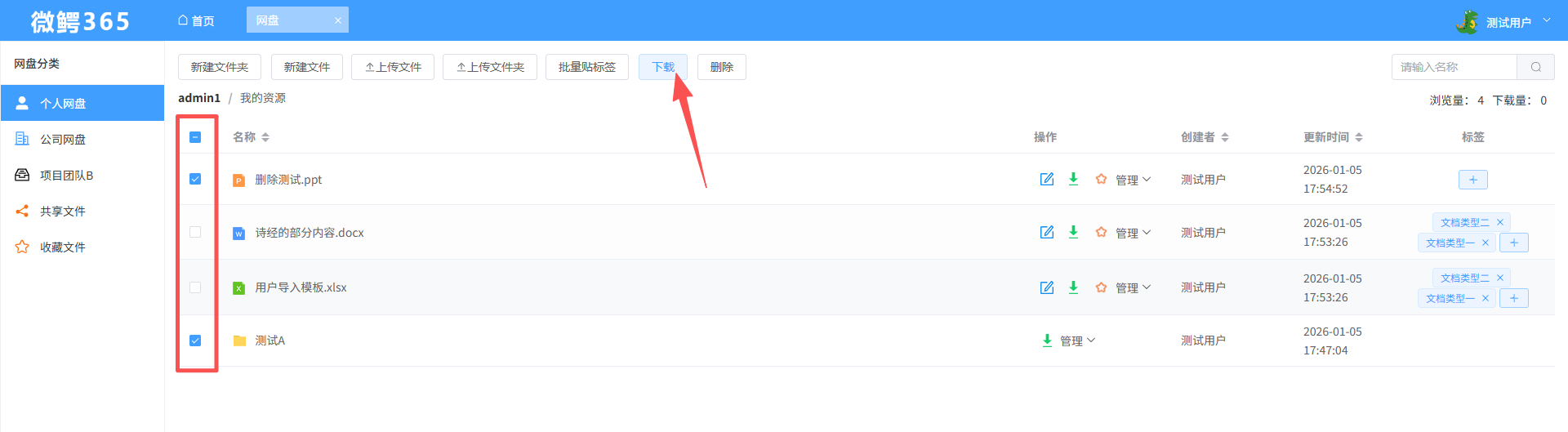
选择多个文件、文件夹,下载按钮显示,点击下载按钮,可下载文件压缩包到本地
单个下载
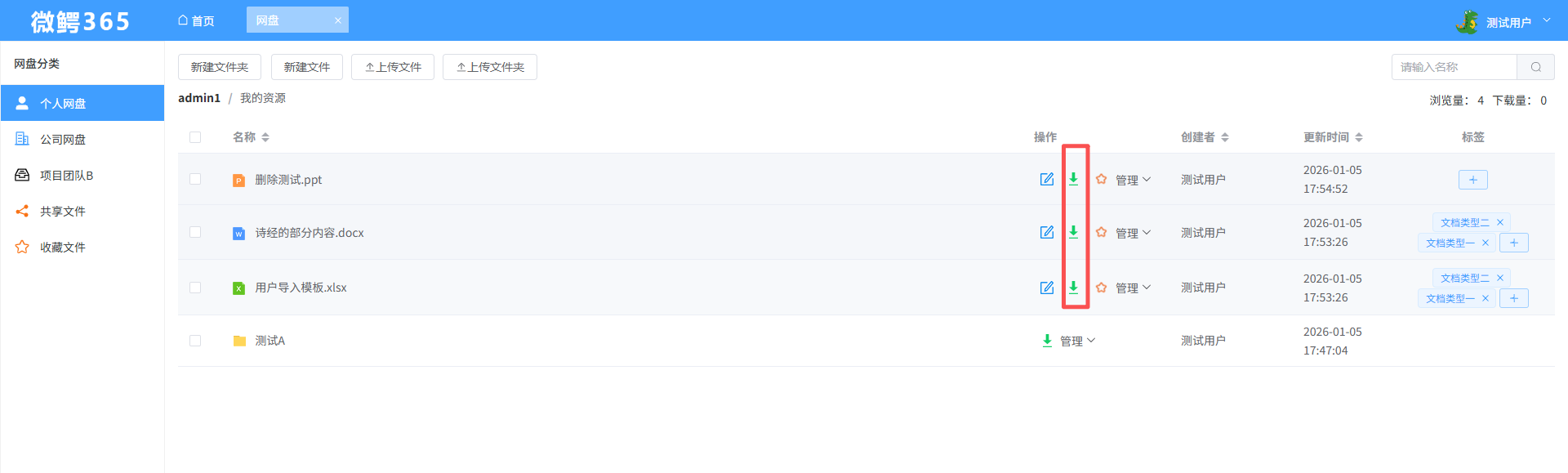
点击单个文件、文件夹的下载图标,可下载文件或压缩包到本地
删除
批量删除
操作步骤:
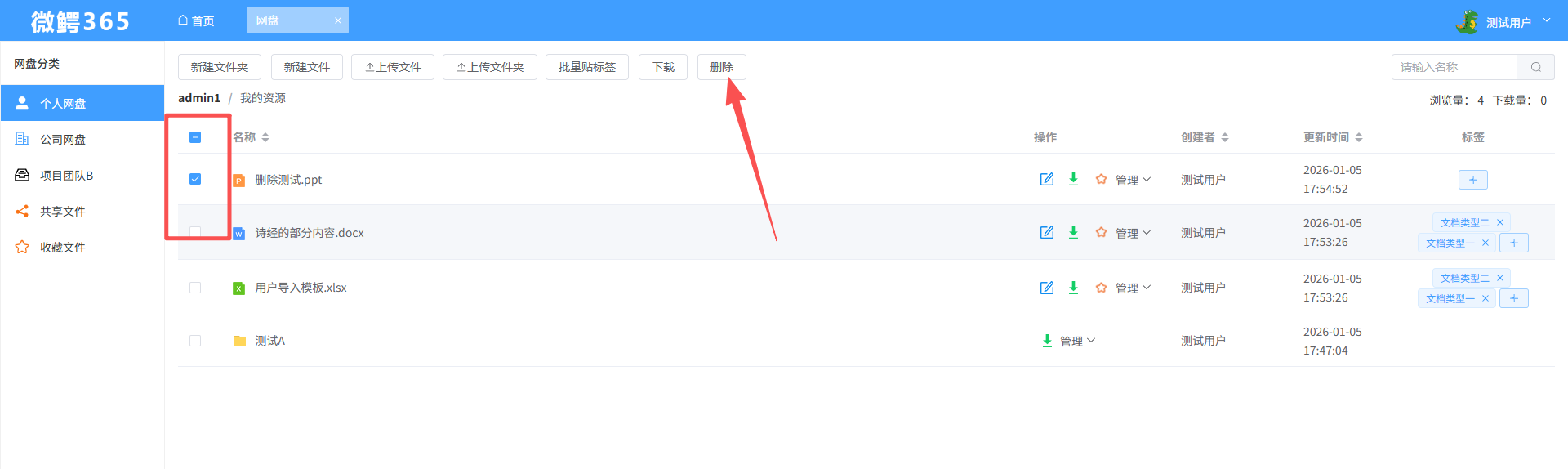
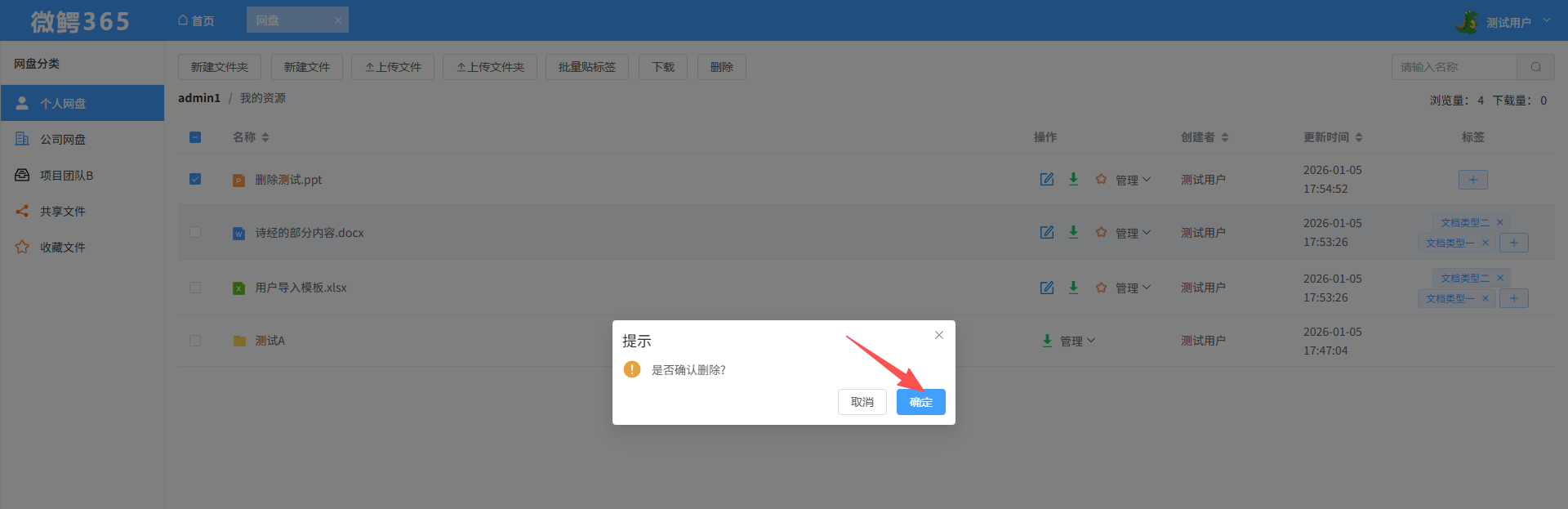
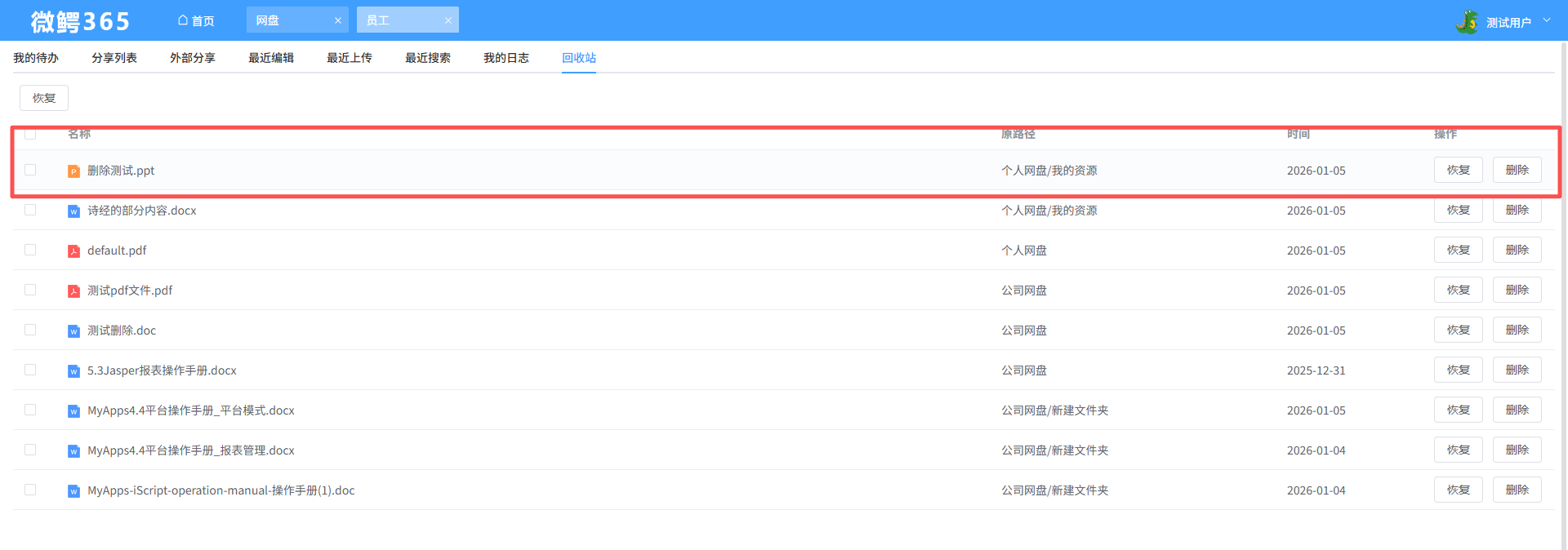
选择多个文件、文件夹,删除按钮显示,点击删除按钮,弹出删除确认提示,确认后删除文件,删除的文件、文件夹显示在"员工-回收站"处
单个删除
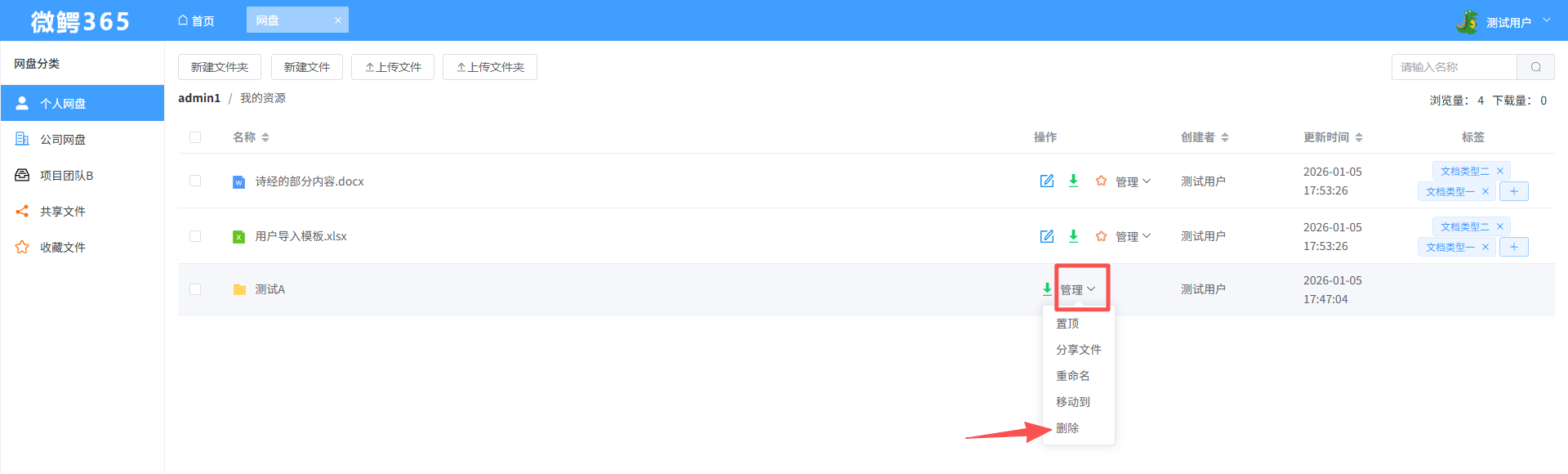
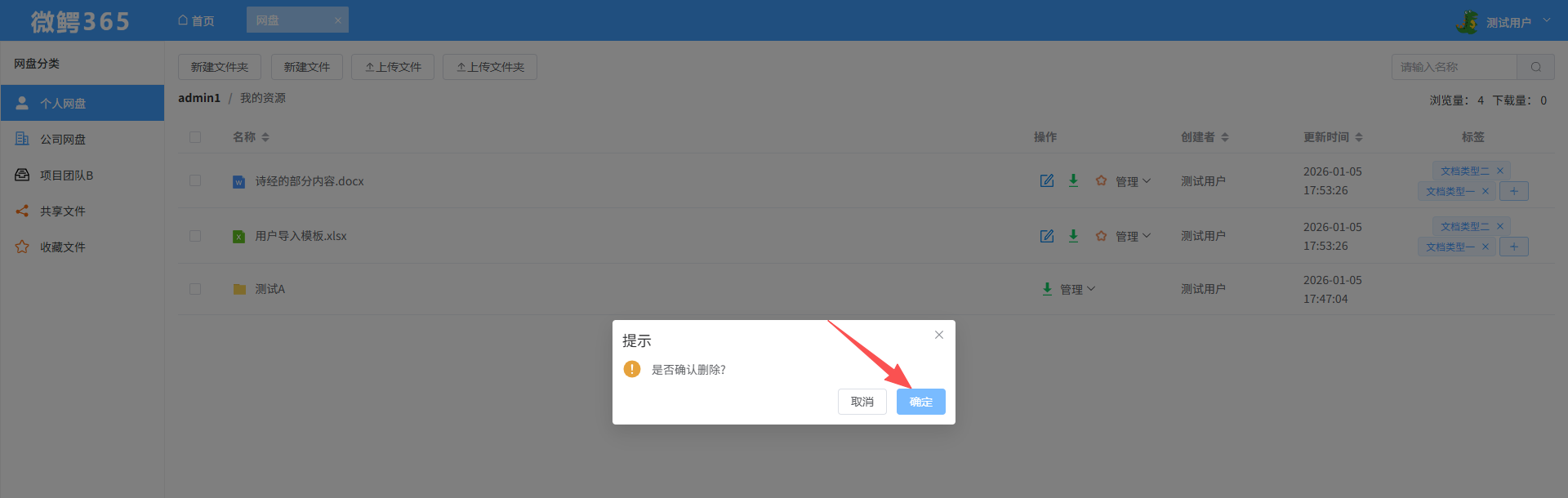
点击文件操作列的管理,下拉显示删除按钮,点击删除,弹出删除确认提示,确认后删除文件,删除的文件、文件夹显示在"员工-回收站"处

编辑
操作步骤:
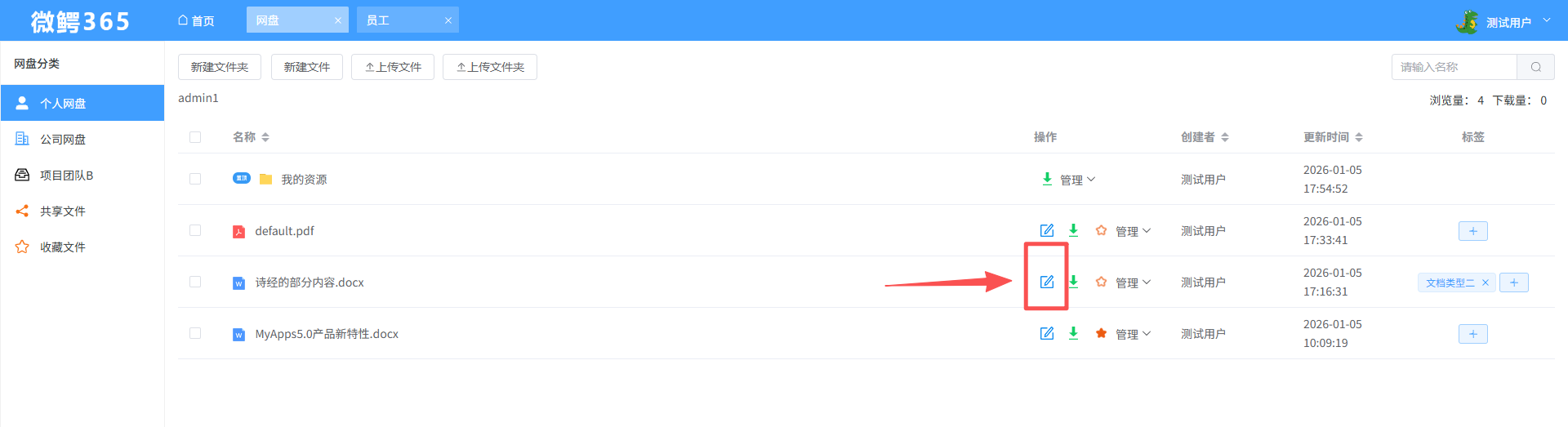
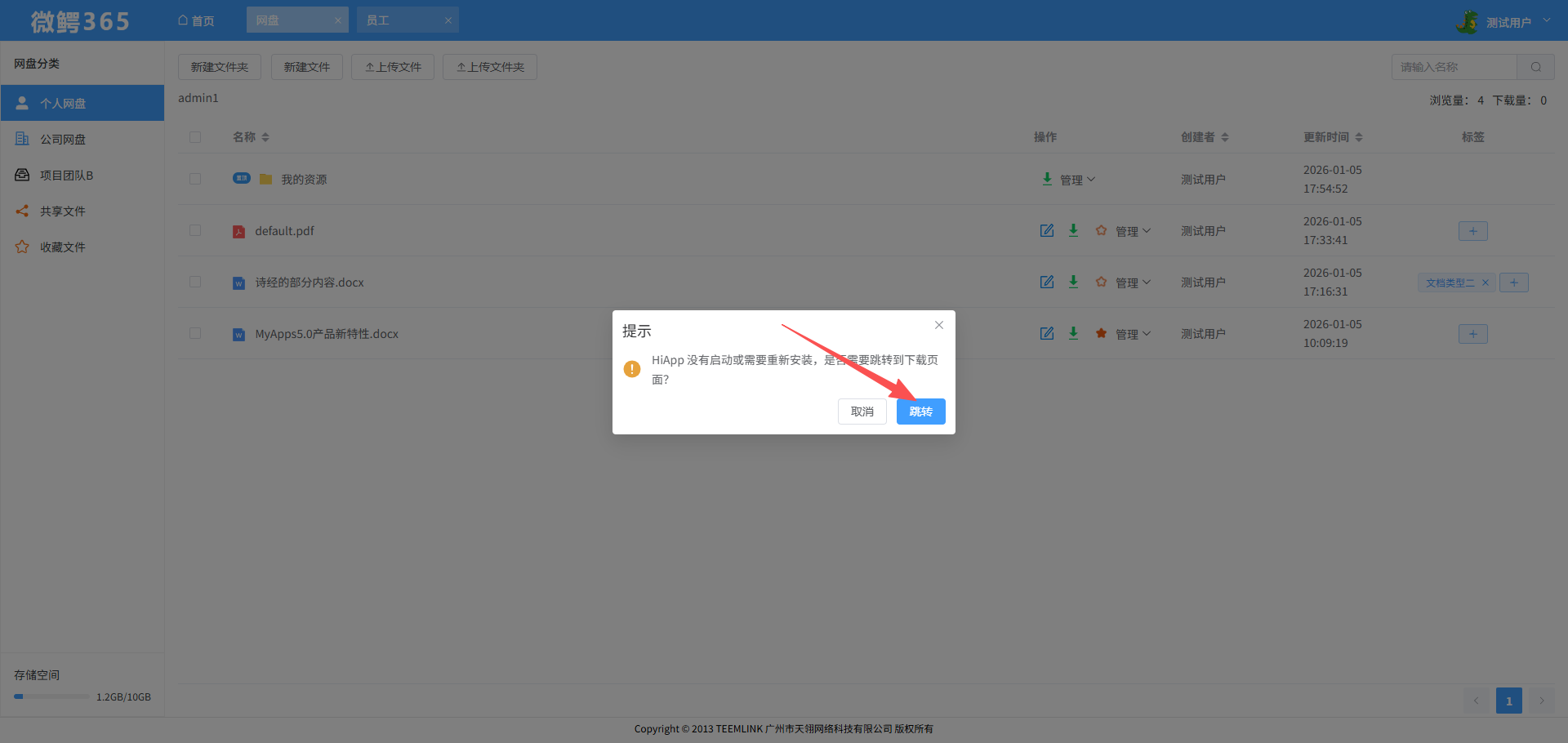
第一步:点击文件操作列的编辑图标,弹出HiAPP安装提示,点击跳转,跳转HiAPP下载页面
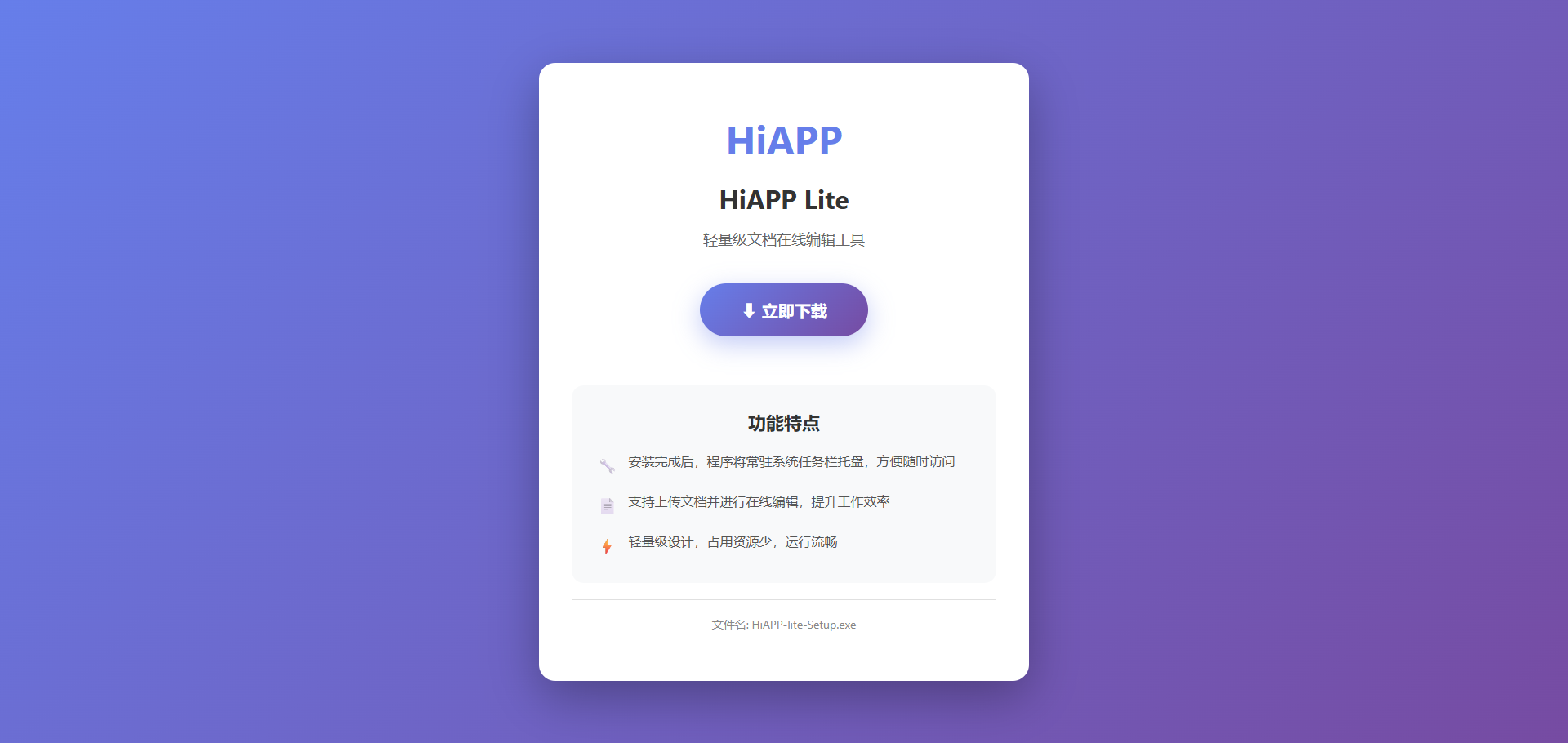
第二步:下载并安装完HiAPP后,再次点击文件操作列的编辑图标,自动打开本地的office或WPS软件,进行文件编辑
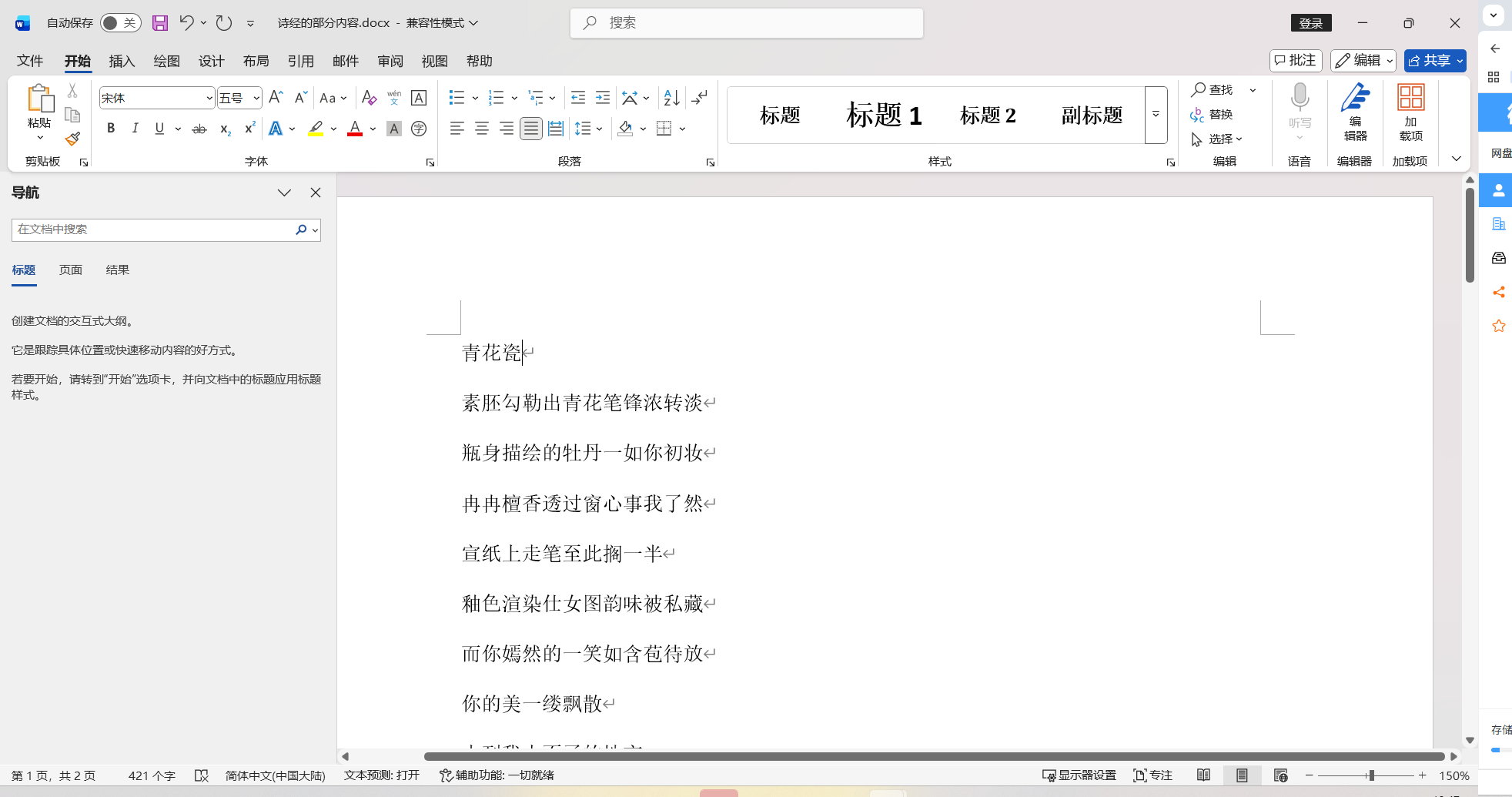
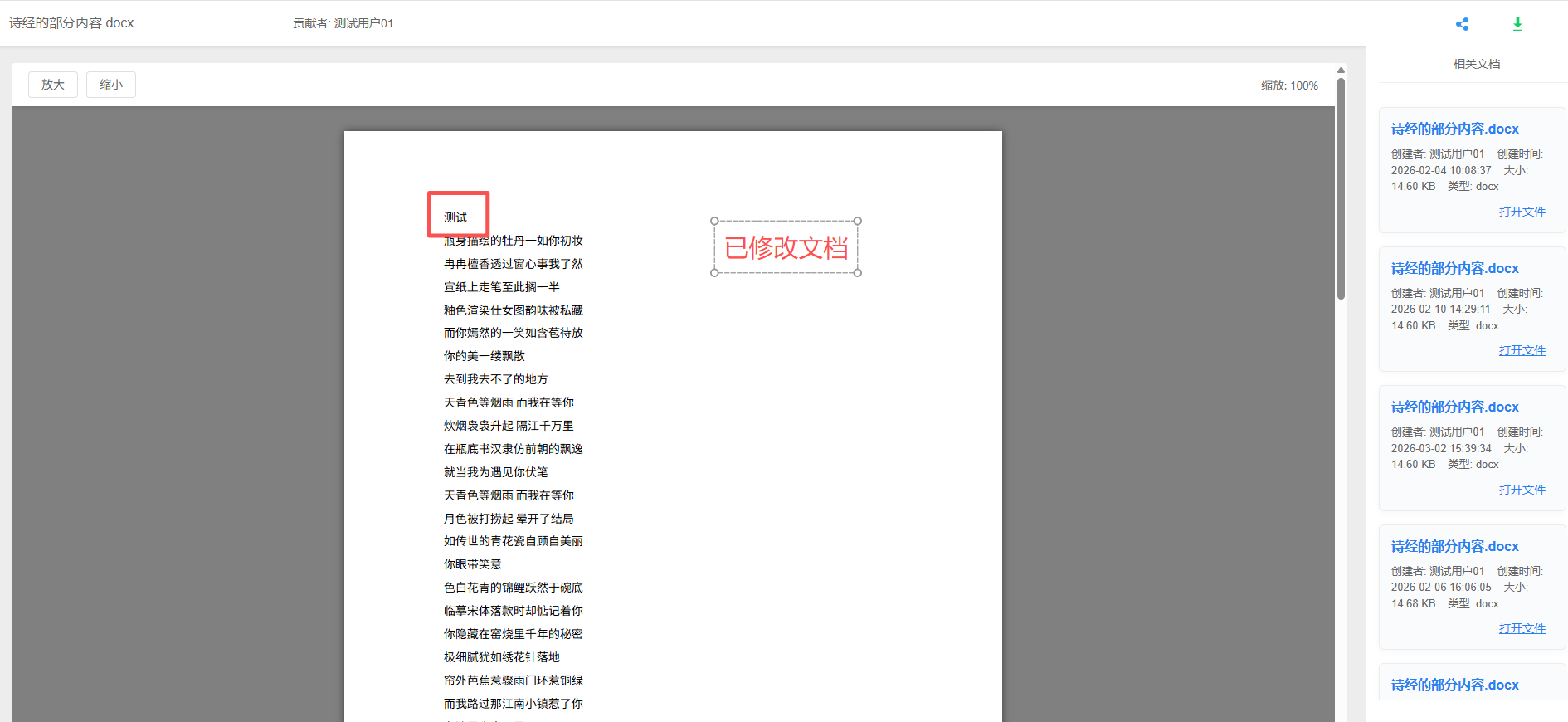
第三步:文档编辑完成后,需要保存并关闭,才会同步更新文档内容
收藏
操作步骤:
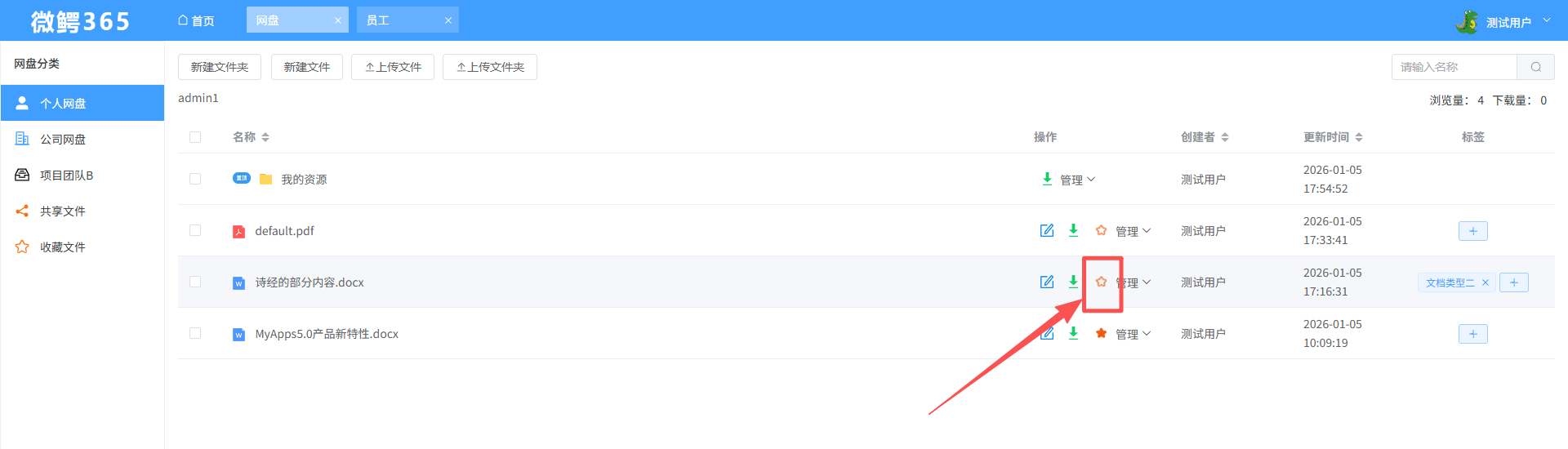
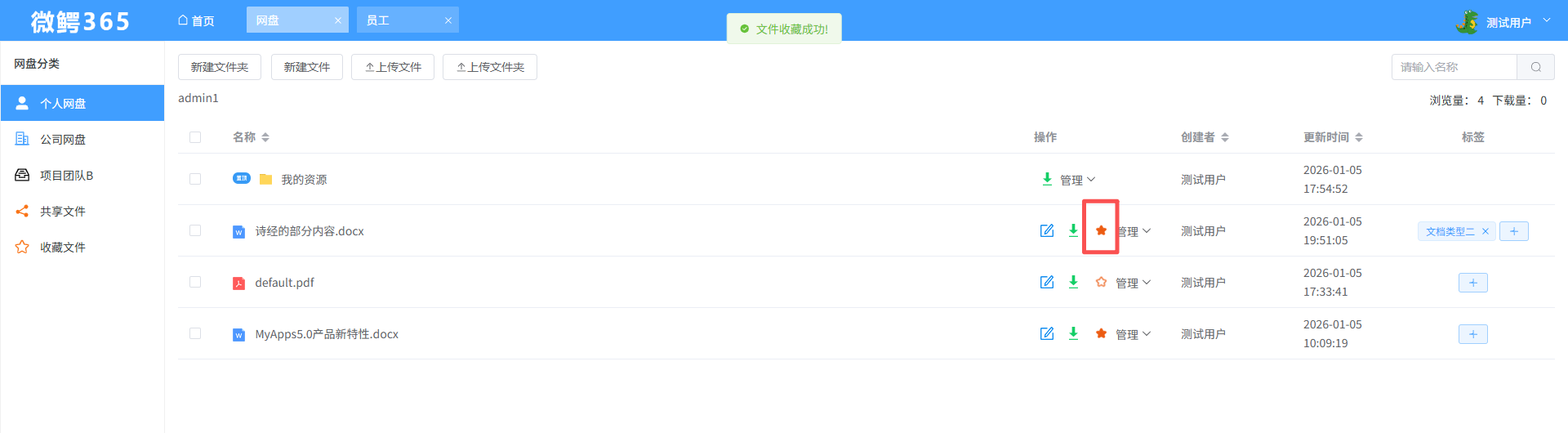
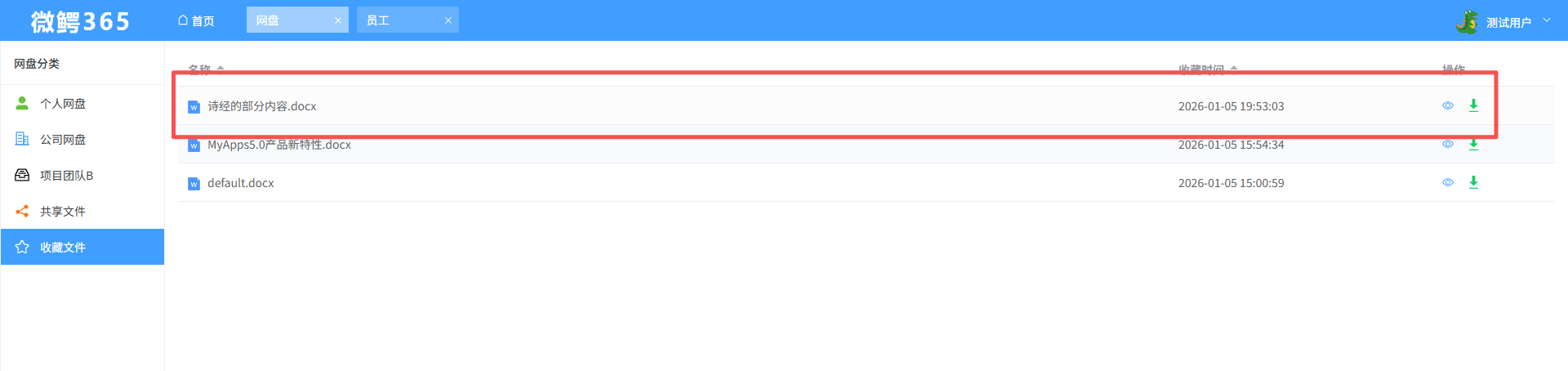
第一步:点击收藏图标,图标变色,提示"文件收藏成功!",可在"网盘-收藏文件"处看到自己收藏的文件
第二步:非授权用户点击收藏图标,弹出权限申请弹窗,可进行权限申请
单个文件夹、文件管理
置顶
操作步骤:
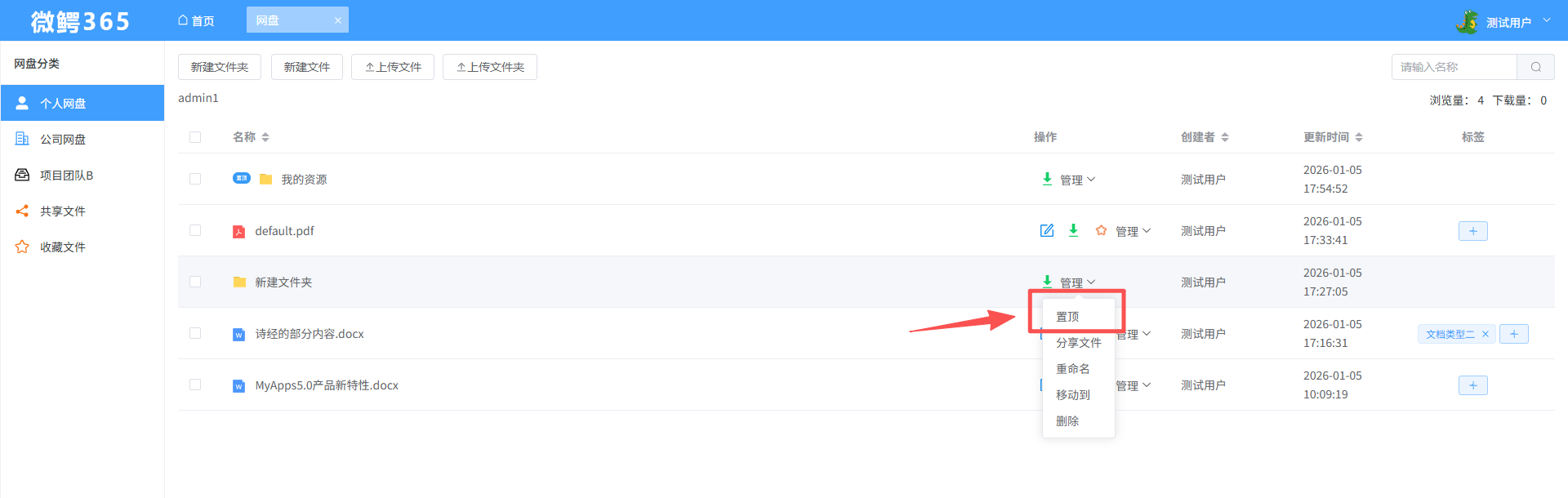
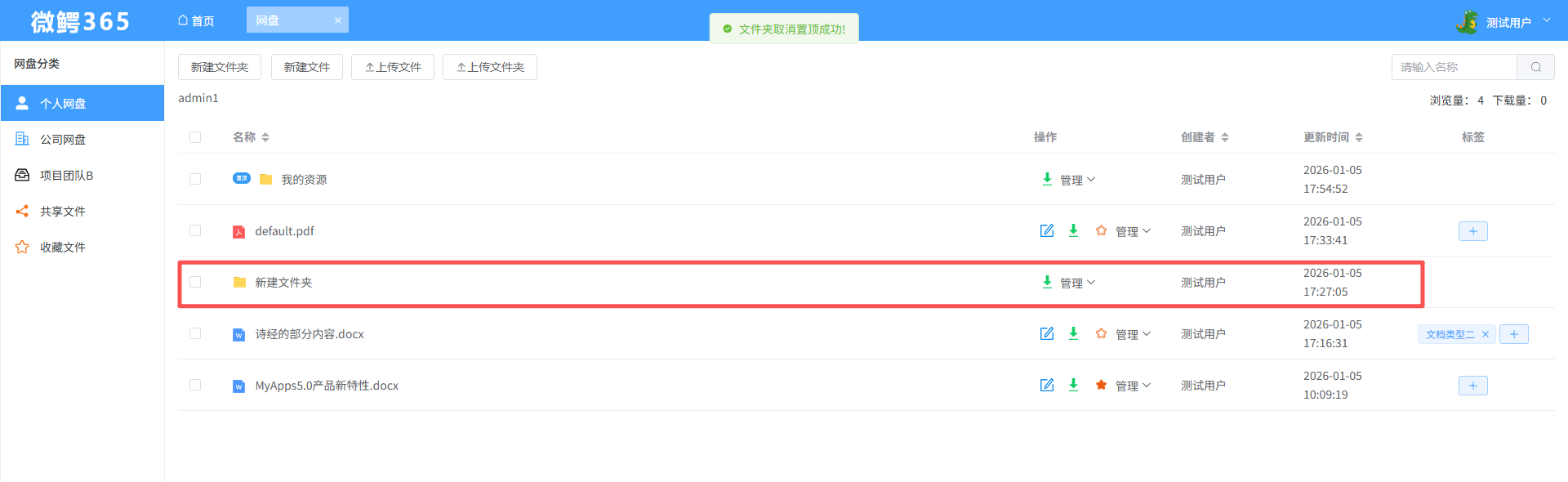
第一步:点击文件夹操作列的管理,下拉点击置顶,文件夹置顶在最上面
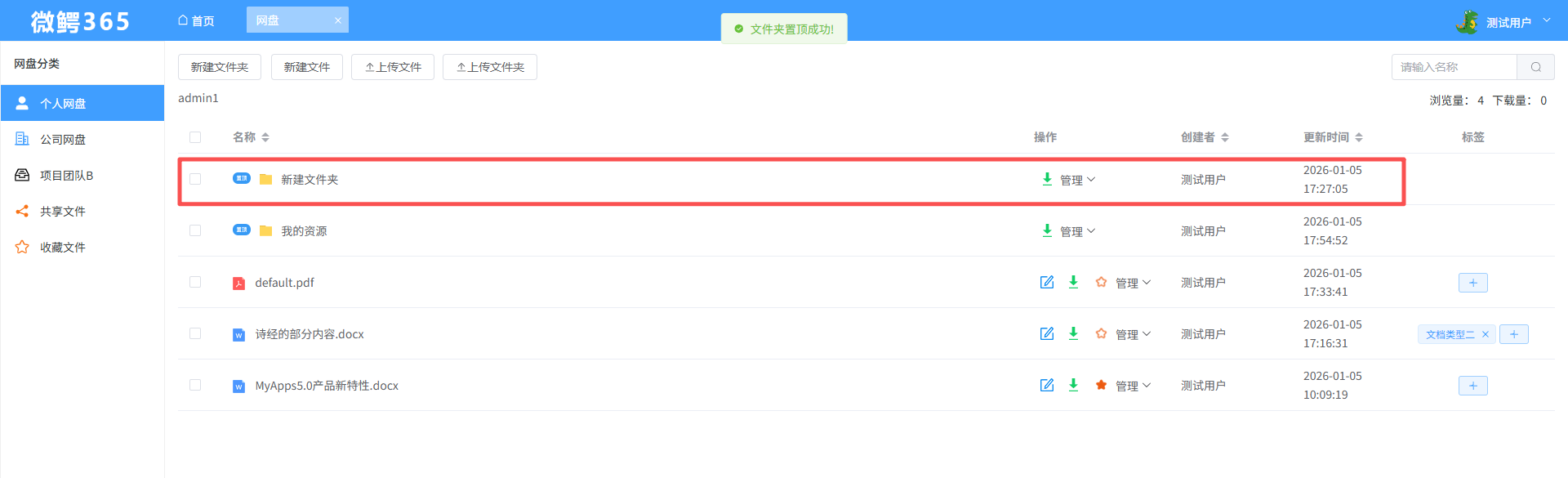
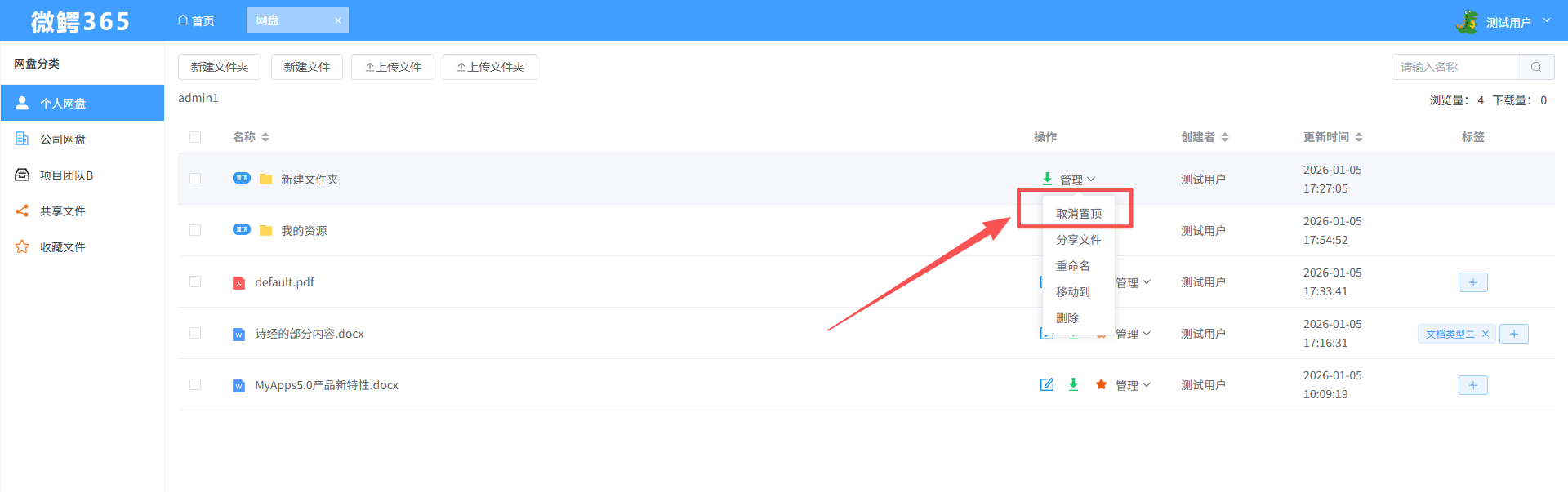
第二步:文件夹置顶后,置顶操作变成取消置顶,点击后,文件夹取消置顶,回到原来位置
分享文件
操作步骤:
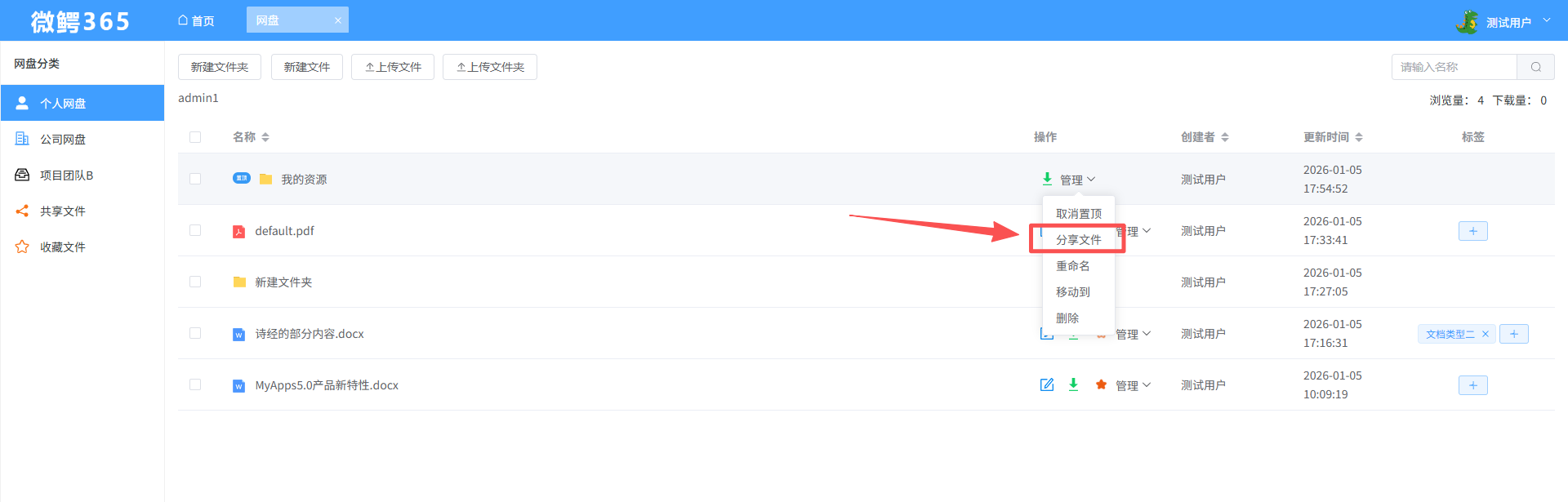
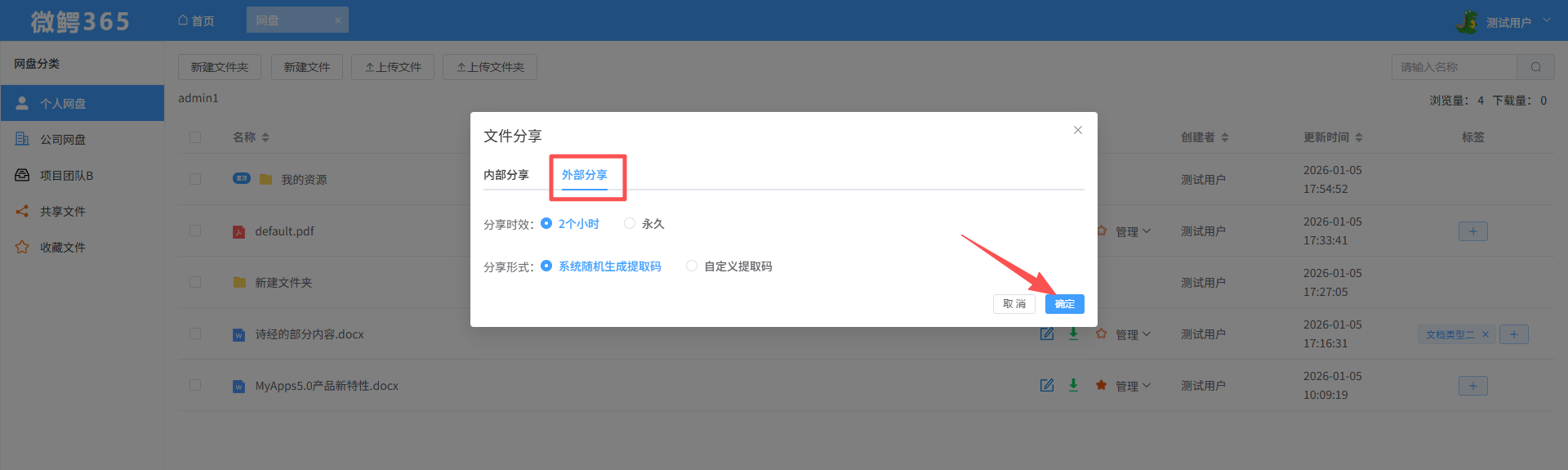
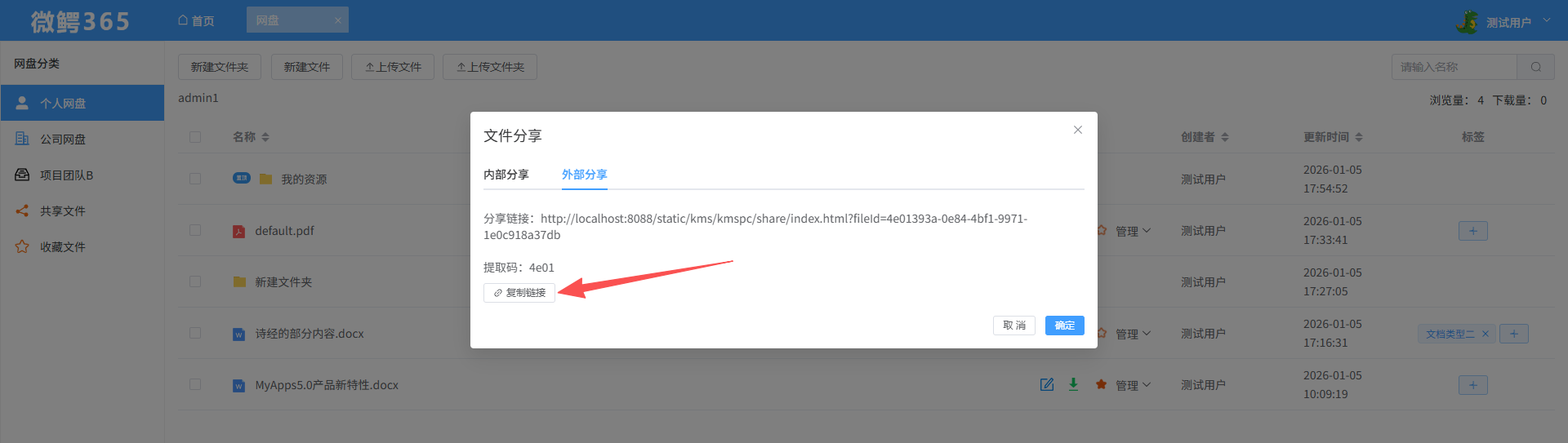
第一步:点击文件、文件夹操作列的管理,下拉点击分享文件,弹出分享页面
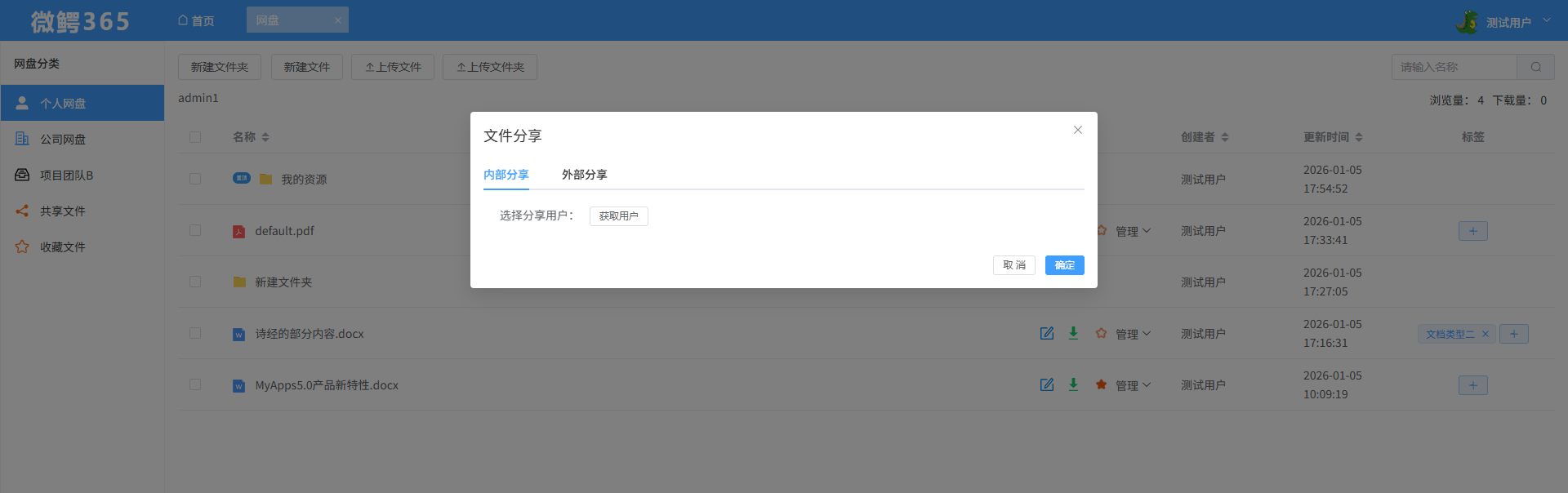
第二步:选择内部分享,选择用户进行分享
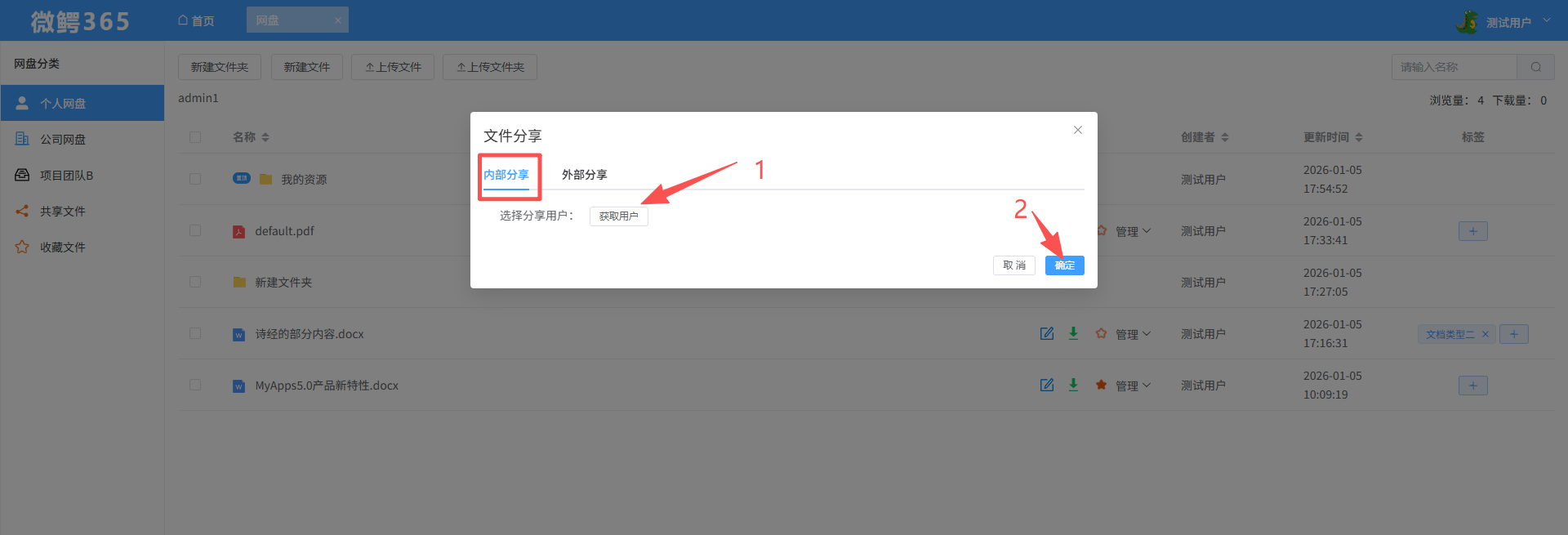
也可选择外部分享,生成分享链接,复制链接,分享给其他人
重命名
操作步骤:
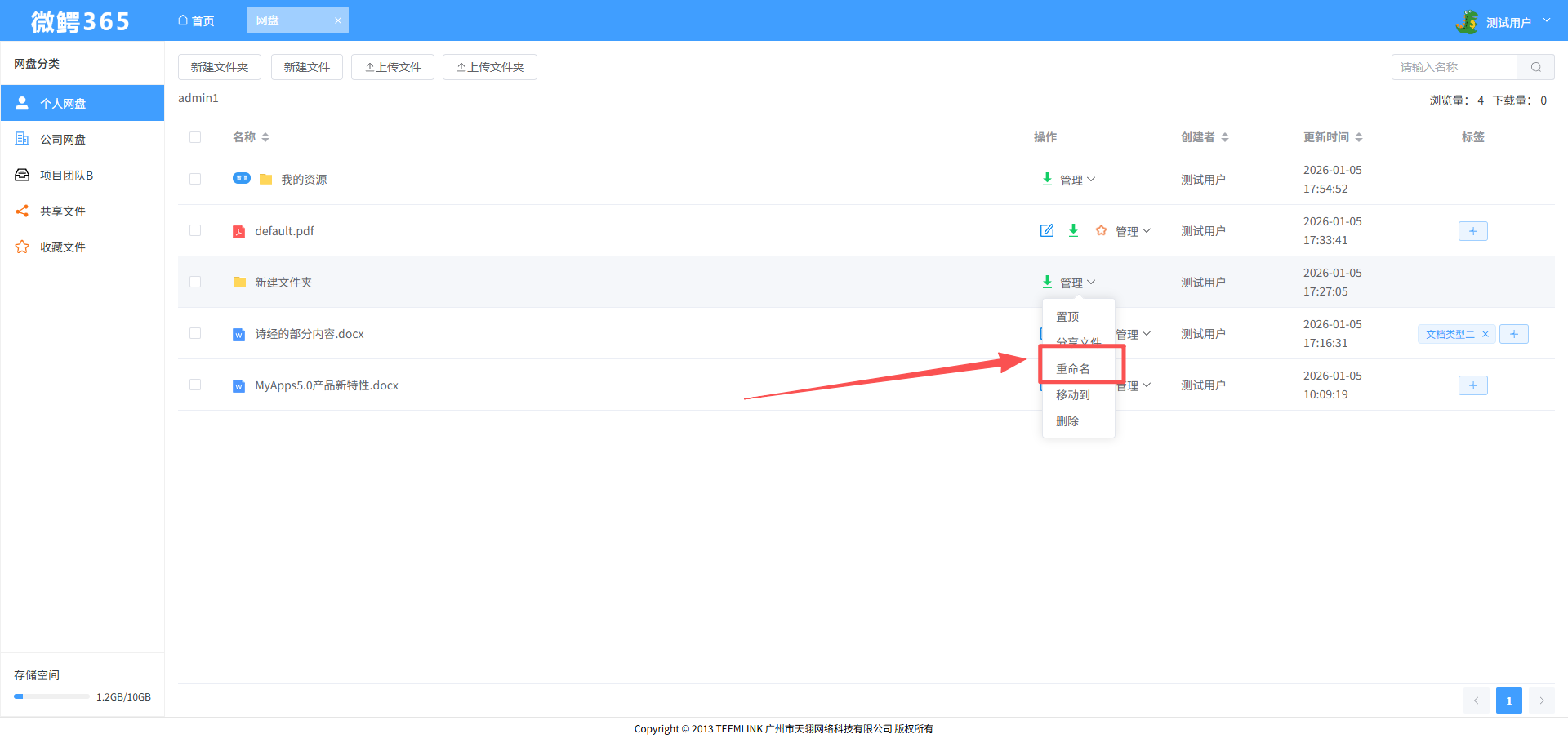
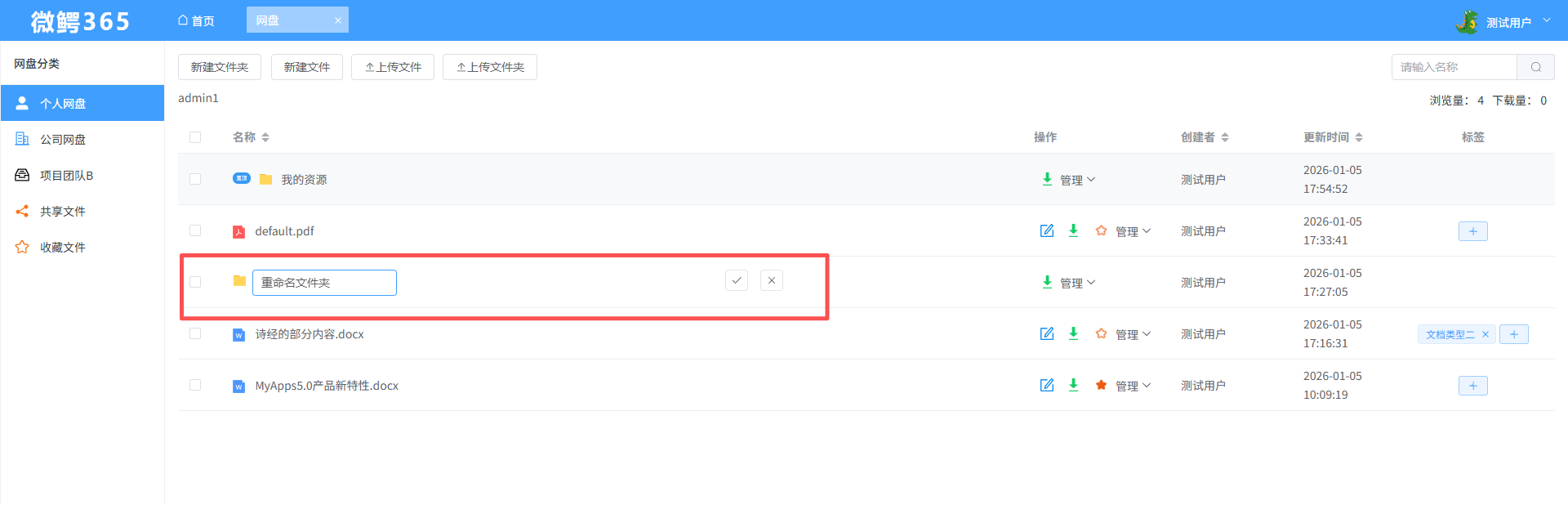
点击文件、文件夹操作列的管理,下拉点击重命名,编辑文件、文件夹名称,点击"√"按钮,保存编辑的名称,点击"x"按钮,取消文件名称编辑
移动到
操作步骤:
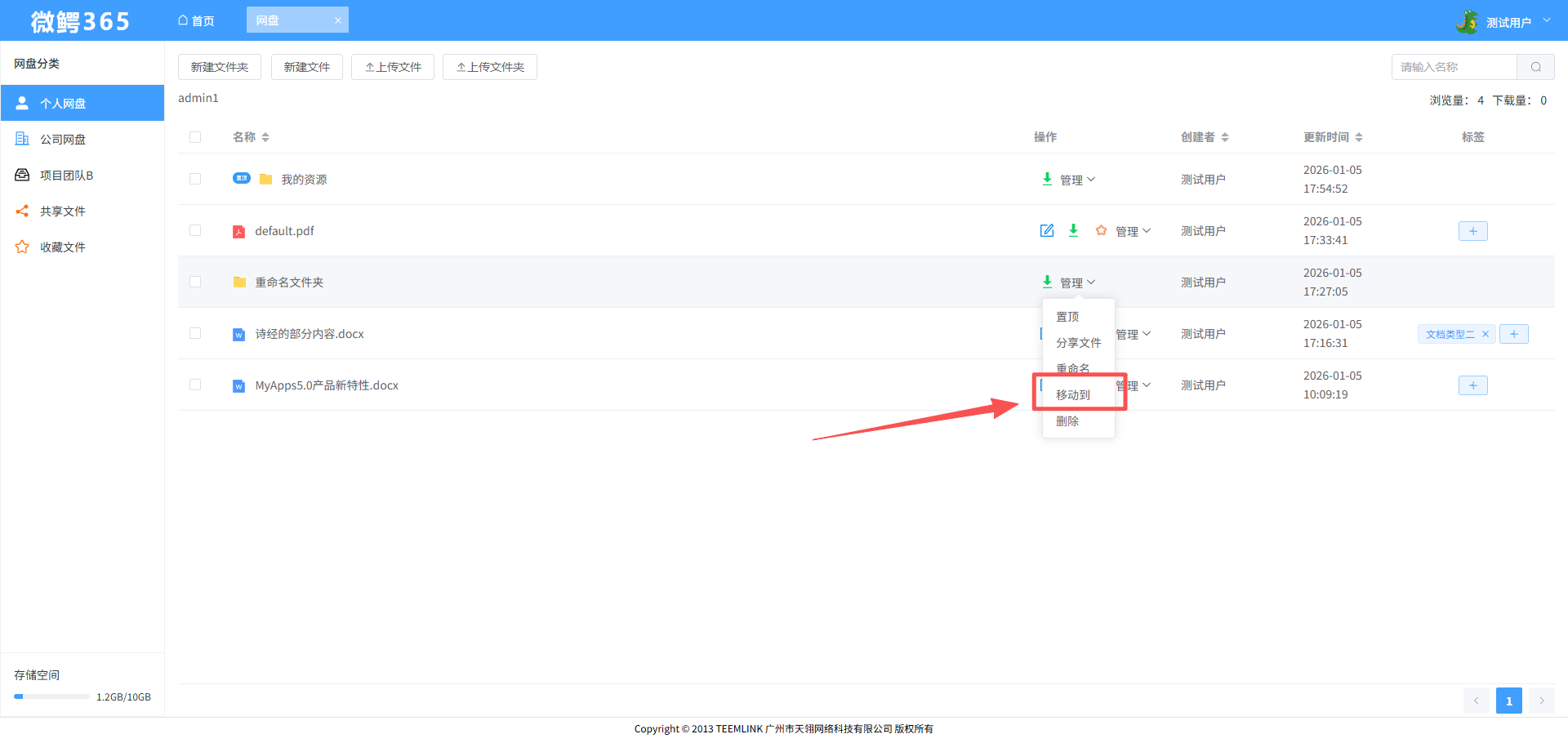
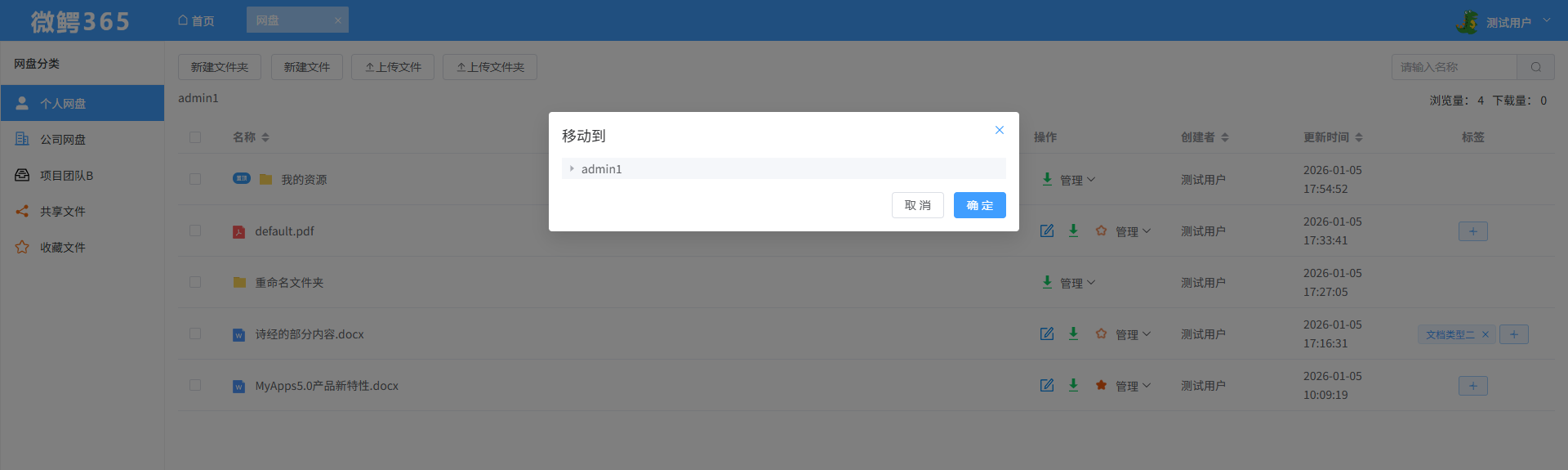
第一步:点击文件、文件夹操作列的管理,下拉点击移动到,弹出移动文件弹窗(显示当前网盘的文件目录)
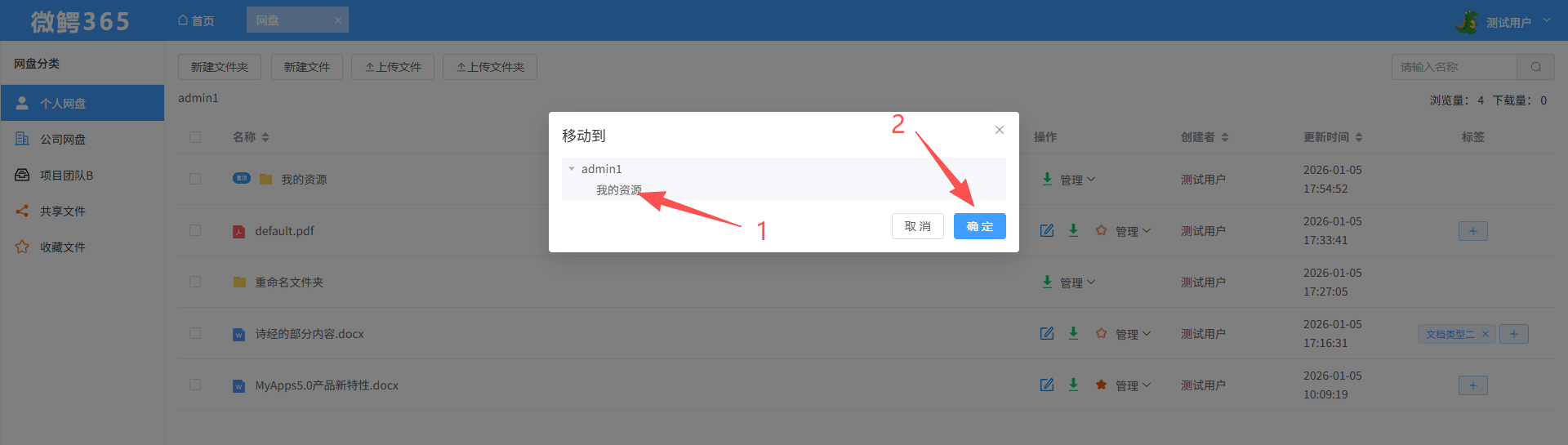
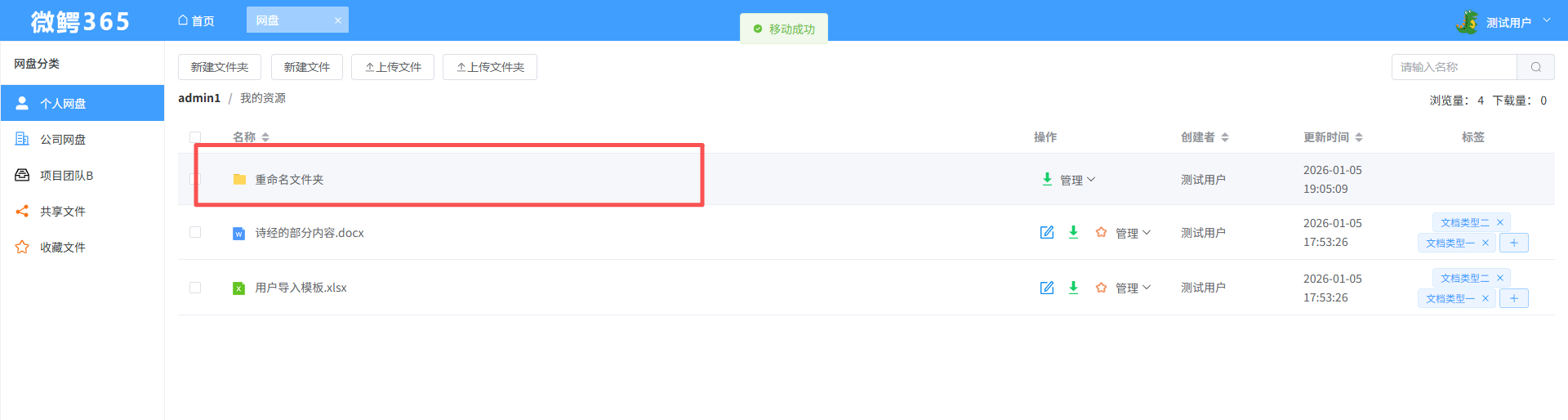
第二步:选择文件目录,确认后,文件移动到对应文件目录下
历史版本
操作步骤:
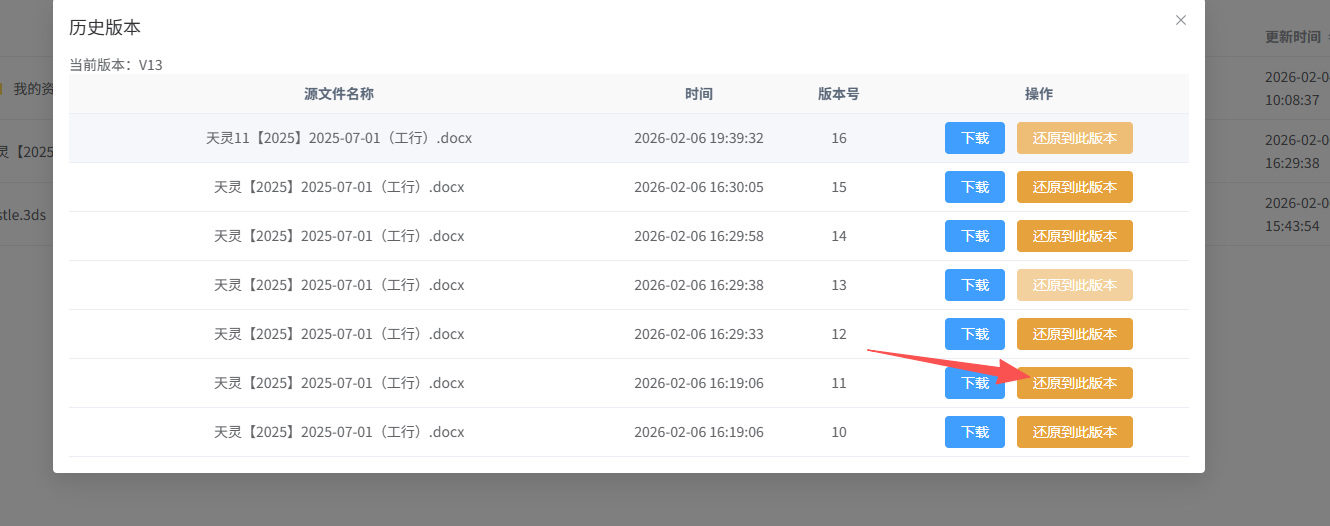
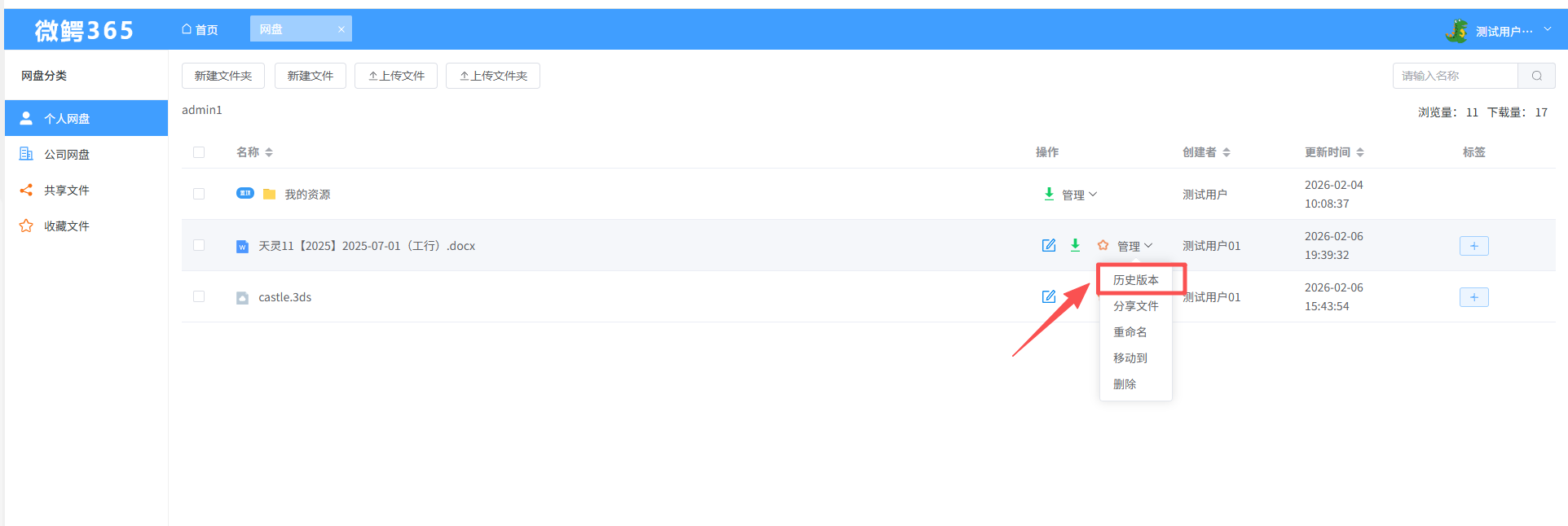
第一步:点击文件操作列的管理,下拉点击历史版本,弹出历史版本文件弹窗,显示当前上传文档的历史版本列表
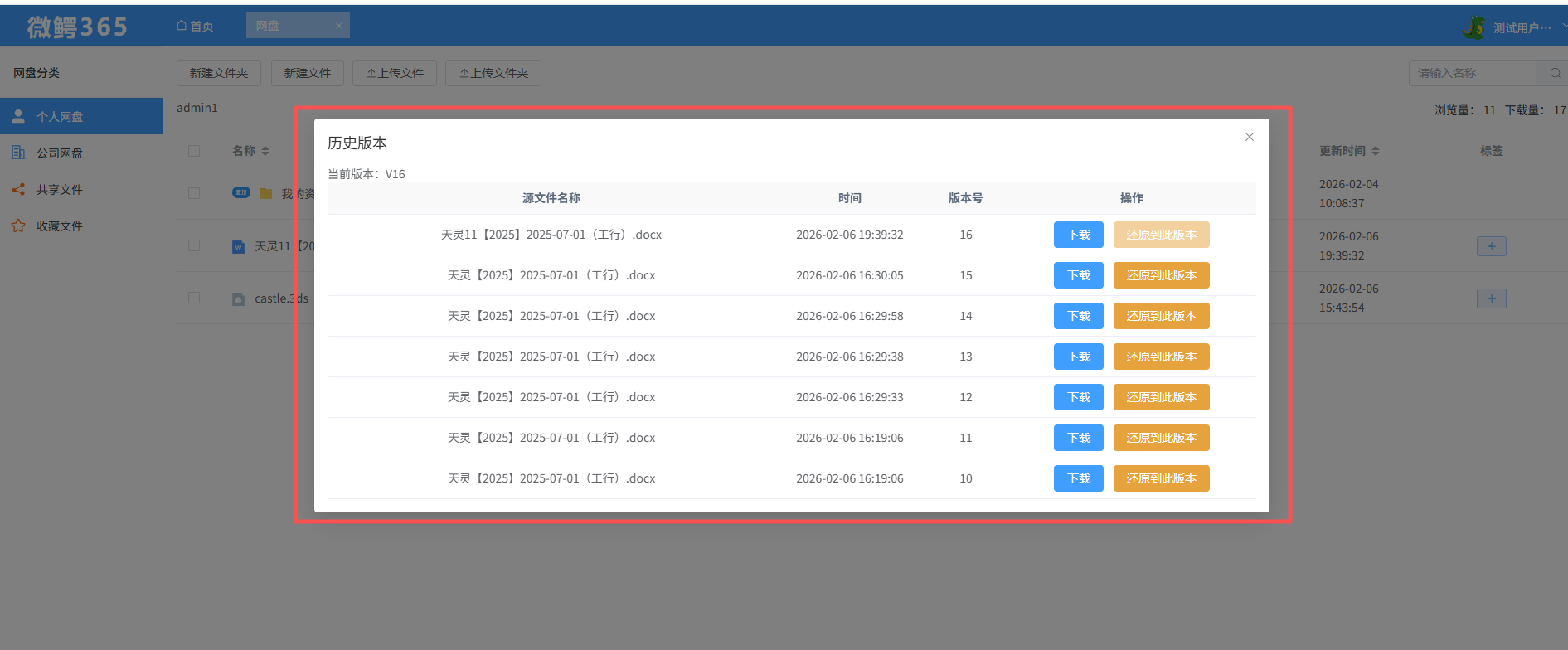
第二步:点击对应文件版本的【下载】按钮,下载文件到本地
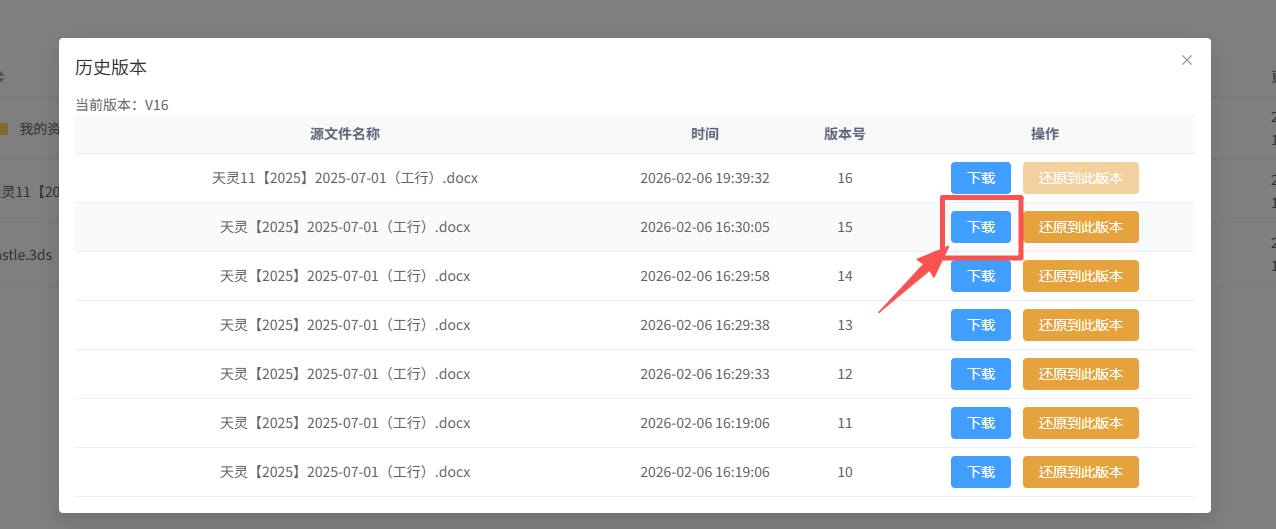
第三步:点击对应文件版本的【还原到此版本】按钮,将当前文件内容还原到对应版本。