OLAP报表配置
1.新建OLAP报表
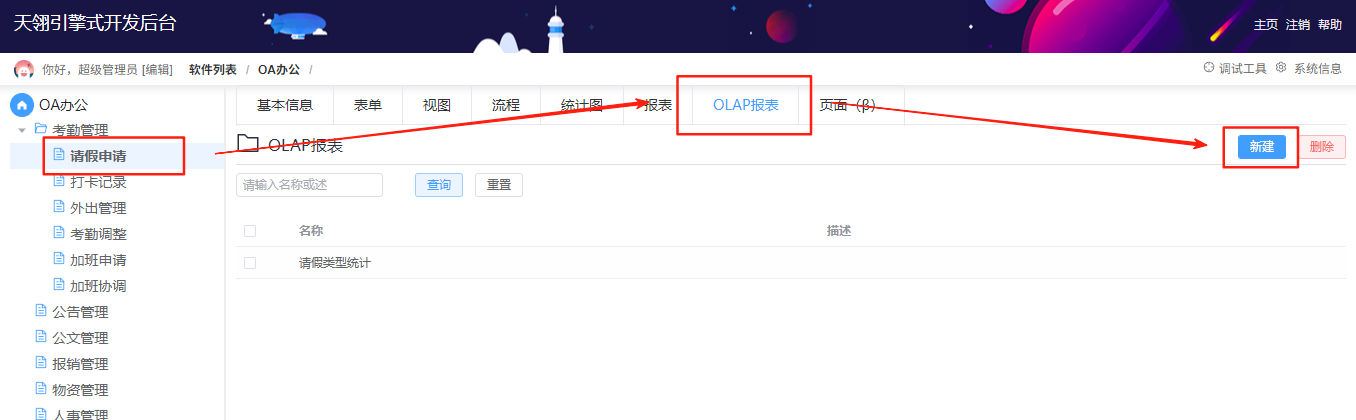
在模块中切换【OLAP报表】选项卡,点击【新建】按钮
2.报表内容配置
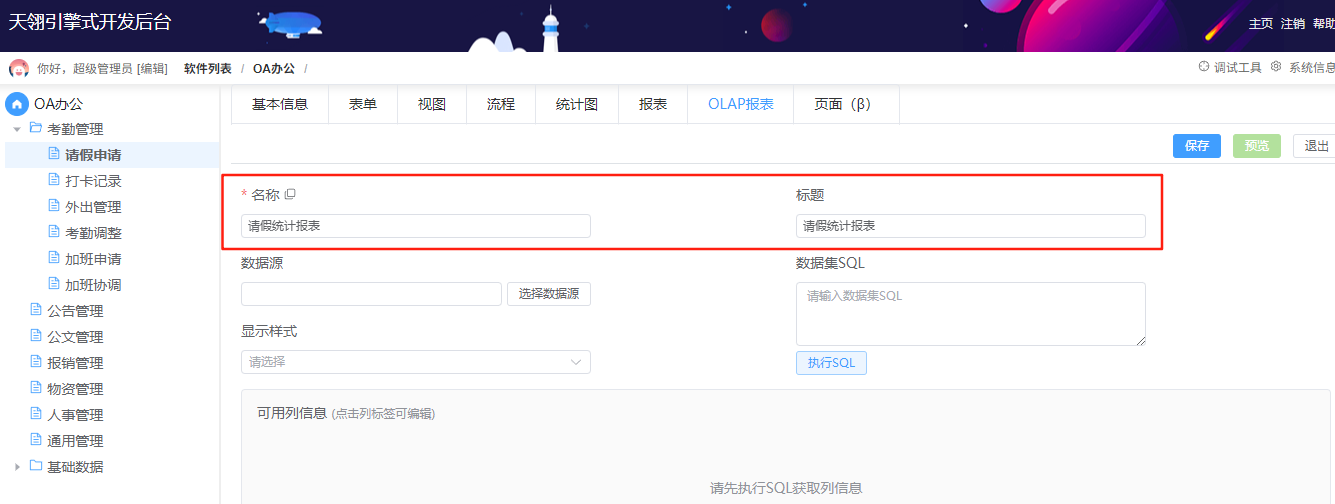
第一步:在报表信息配置界面,填写【名称】、【标题】信息
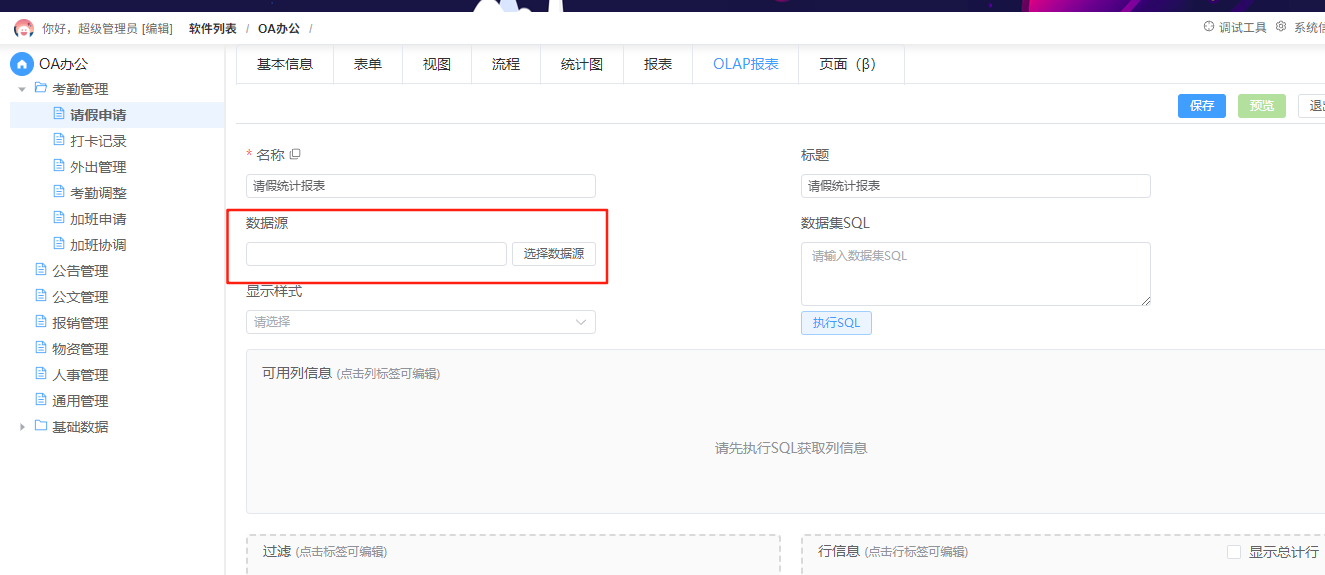
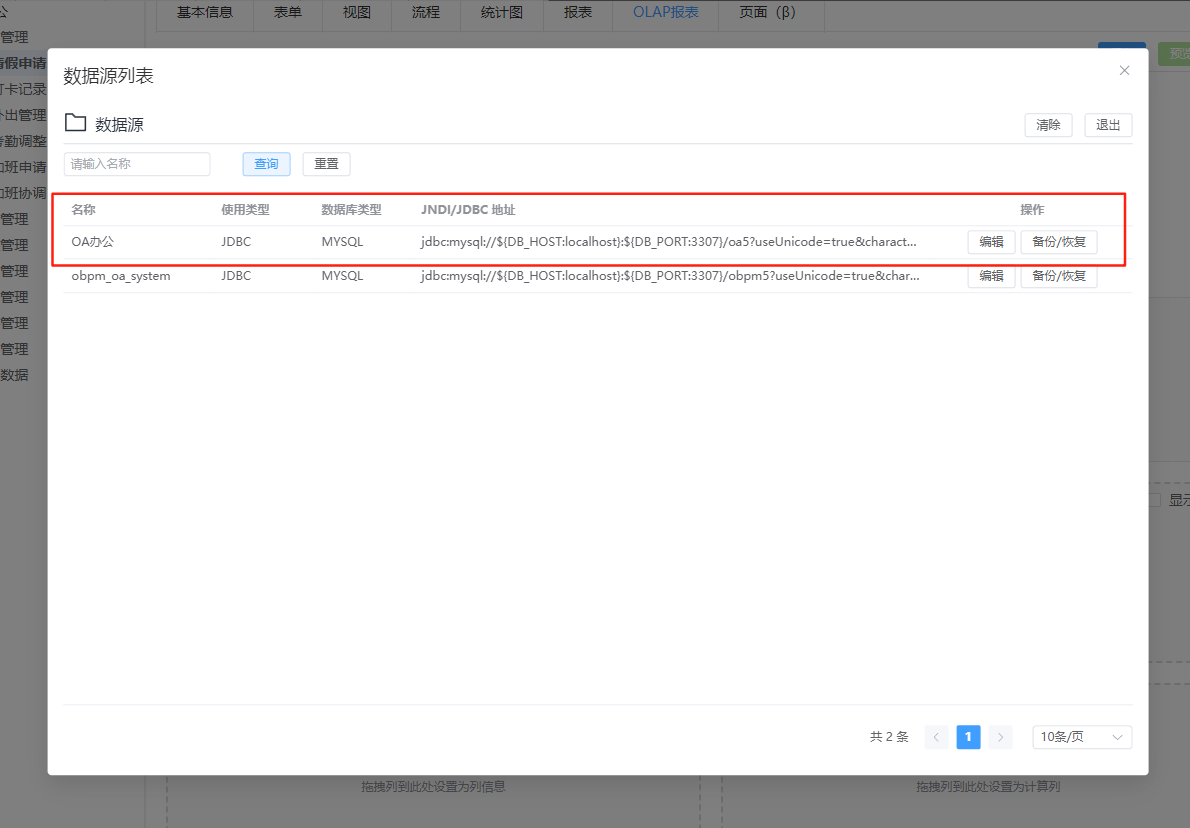
第二步:选择【数据源】信息,如果需要访问当前应用数据可直接选择当前应用绑定数据源,如果是需要获取其他应用数据进行展示,则需要添加其他应用的数据源
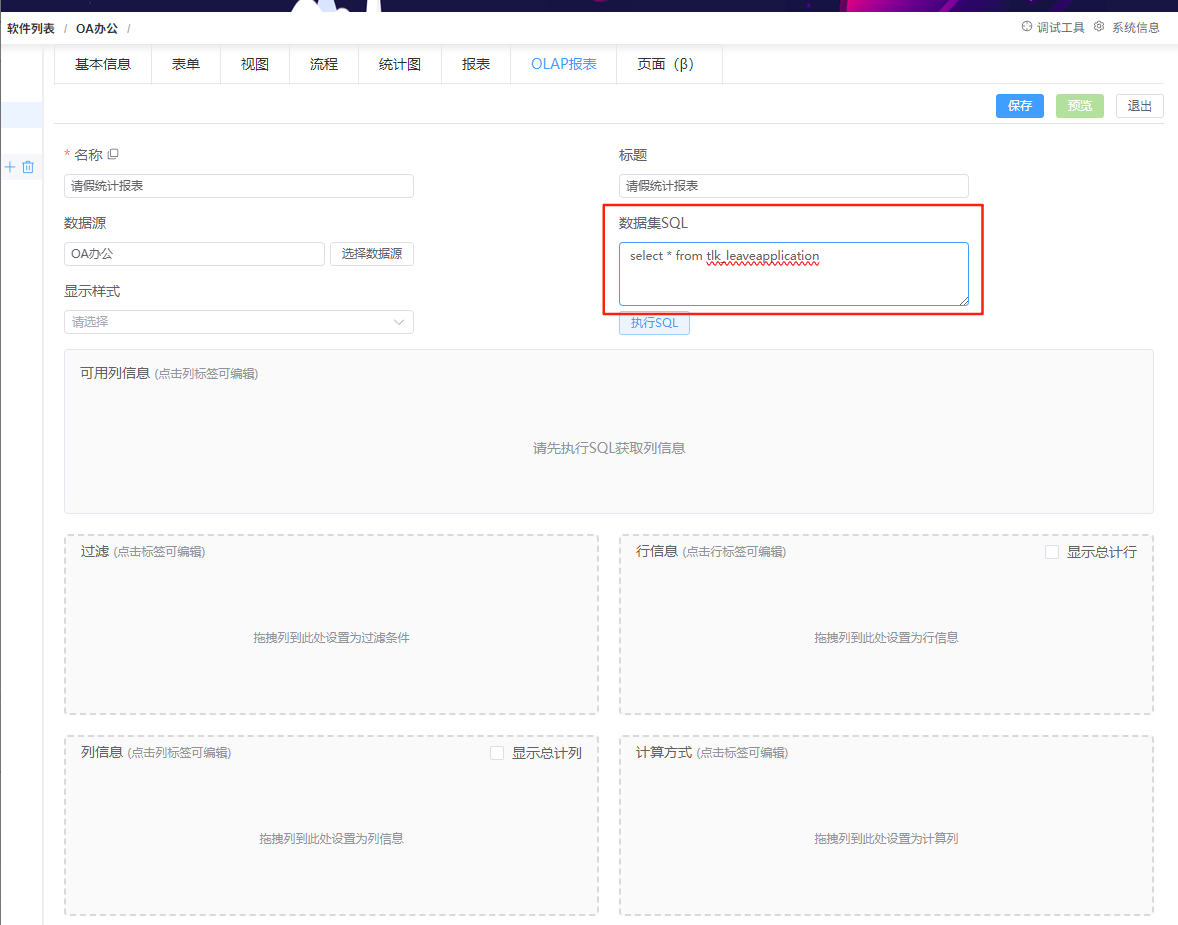
第三步:填写数据集SQL,这里直接输入对应表单的查询SQL;(如需要查询的是请假申请单的数据:select * from tlk_leaveapplication 或select t.* from(SELECT tl.*, NAME AS item_name FROM tlk_leaveapplication tl LEFT JOIN obpm_lite.t_user tu ON tu.id = tl.ITEM_APPLICANT)t where 1=1)
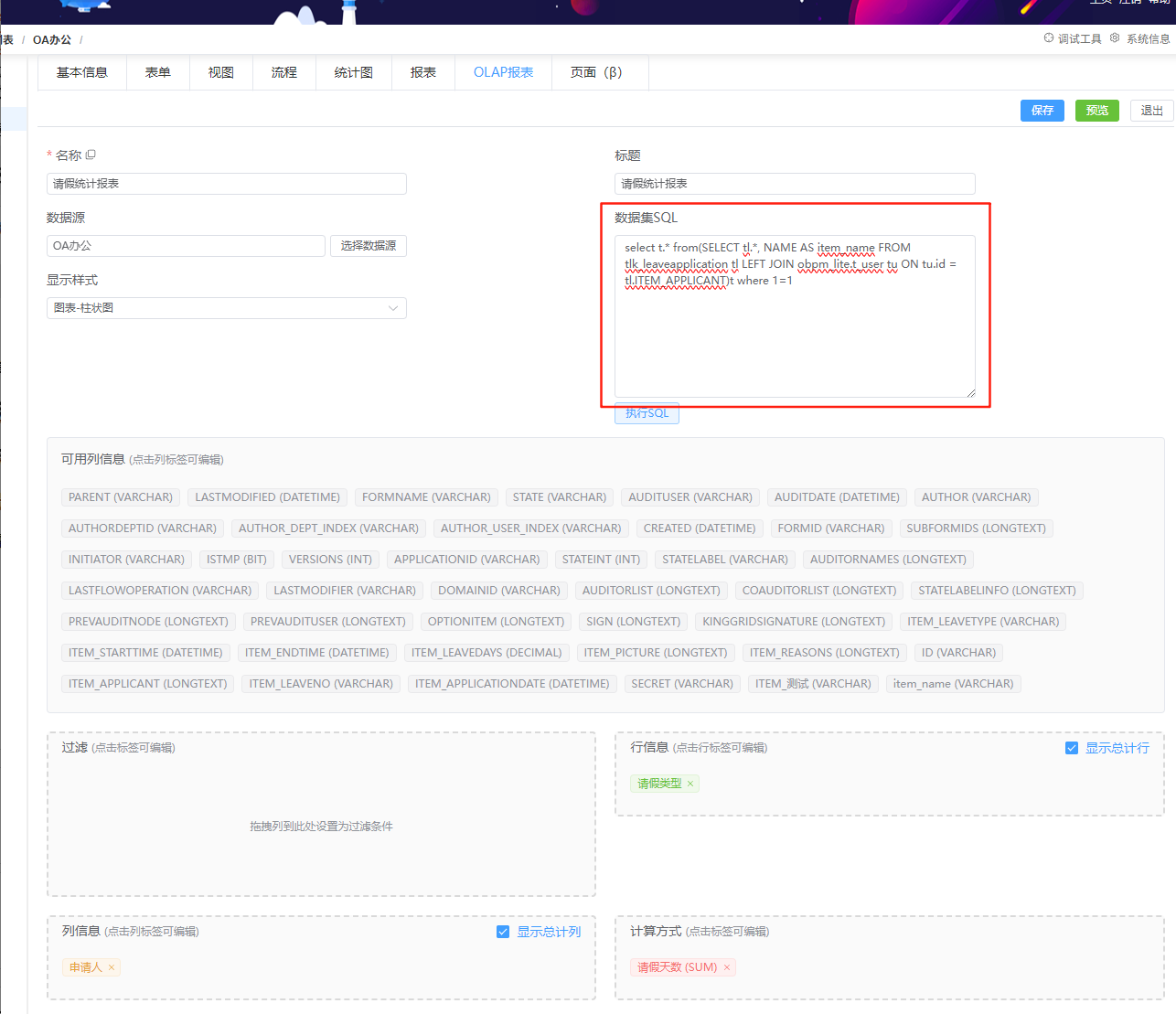
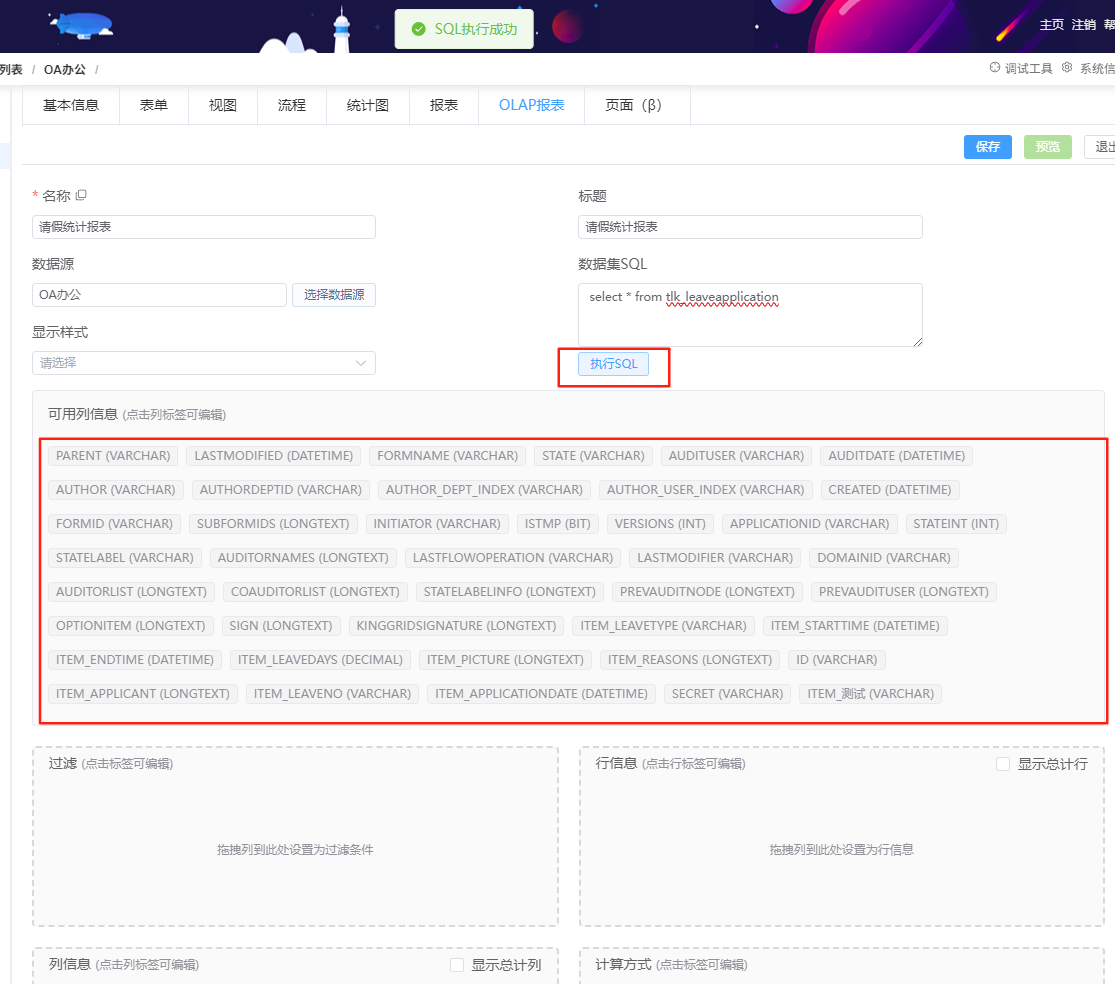
第四步:点击【执行SQL】按钮,这时候下面就可以显示查询的SQL里面所有的列出来
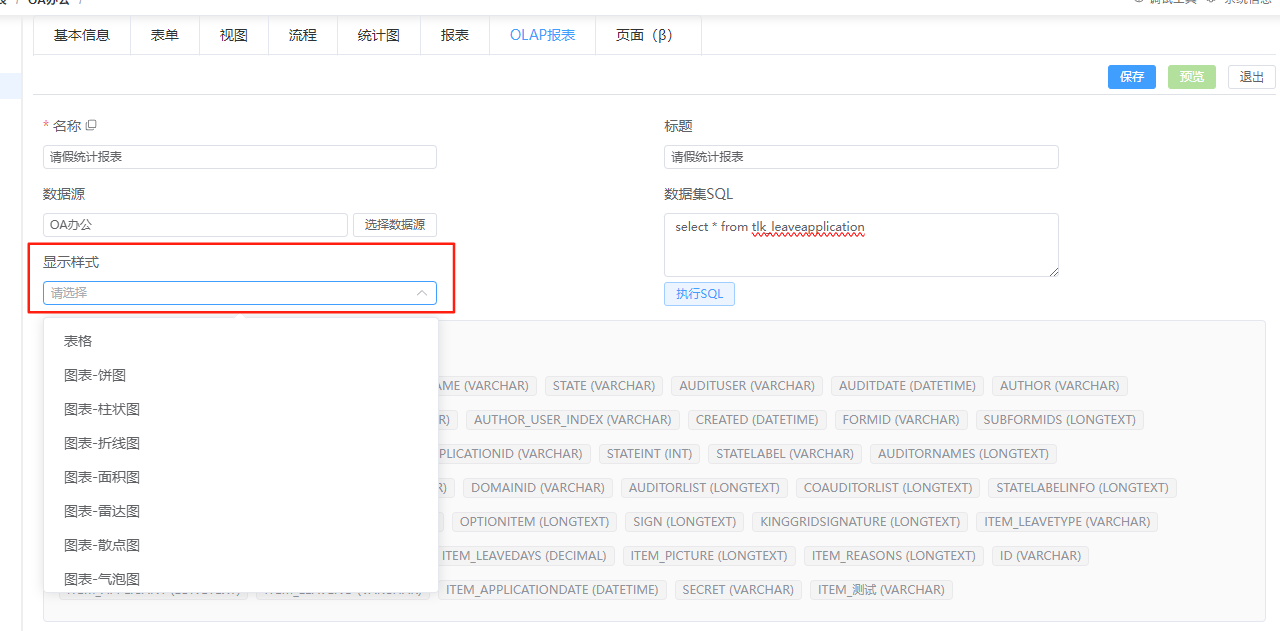
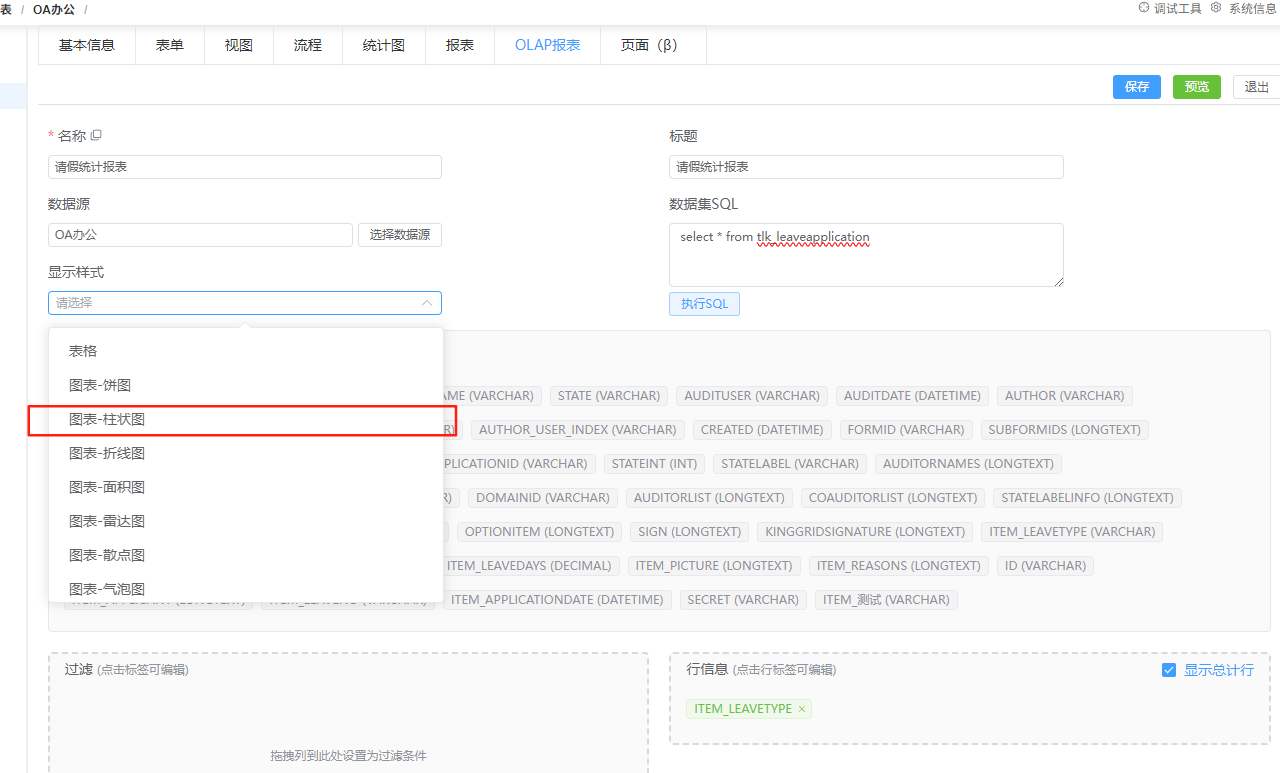
第五步:选择报表需要【显示样式】
第六步:从【可用列信息】中拖动字段到对应的【列信息】、【行信息】【计算方式】、【过滤】框中,按需勾选【显示总计行】,【显示总计列】
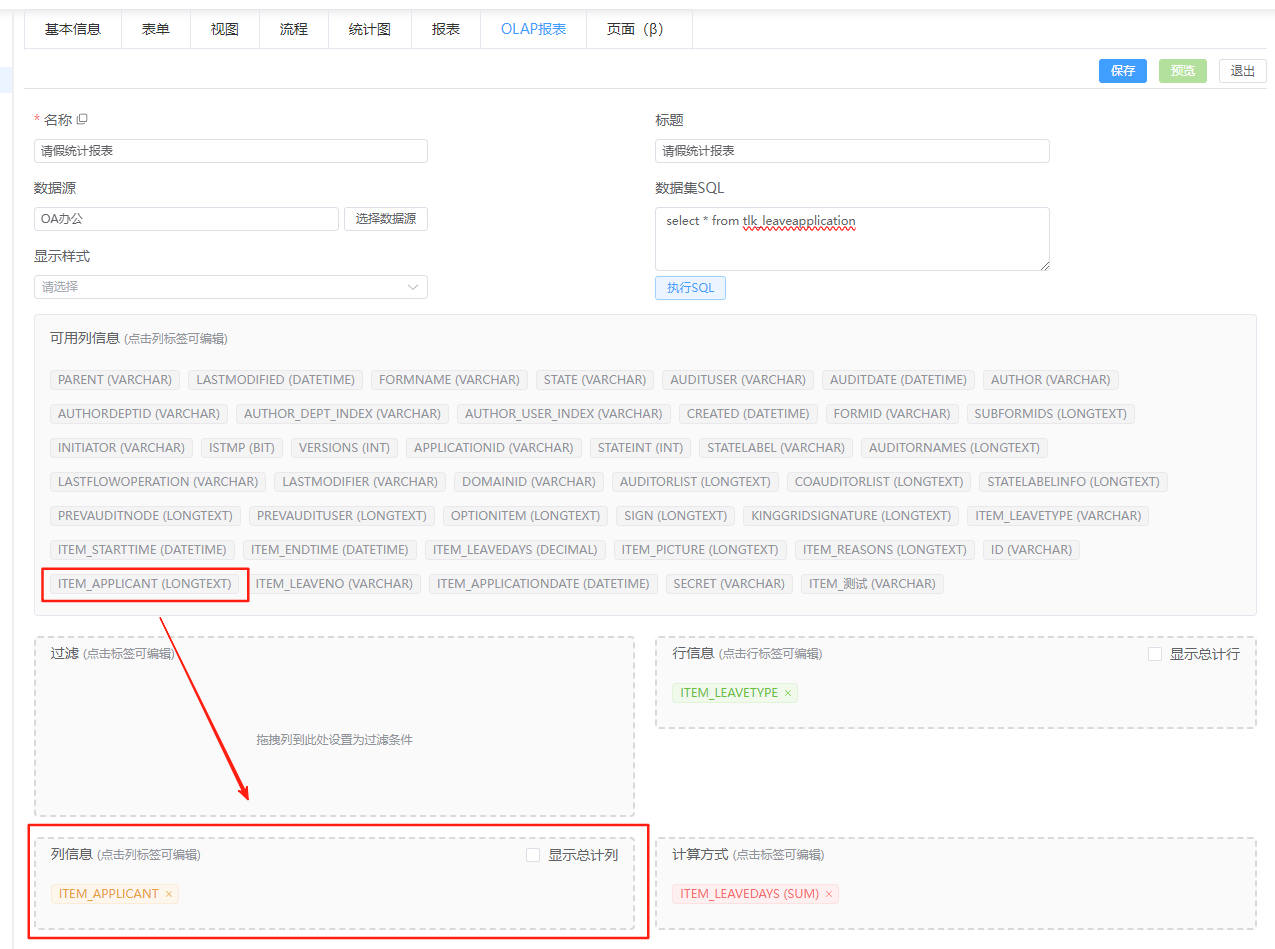
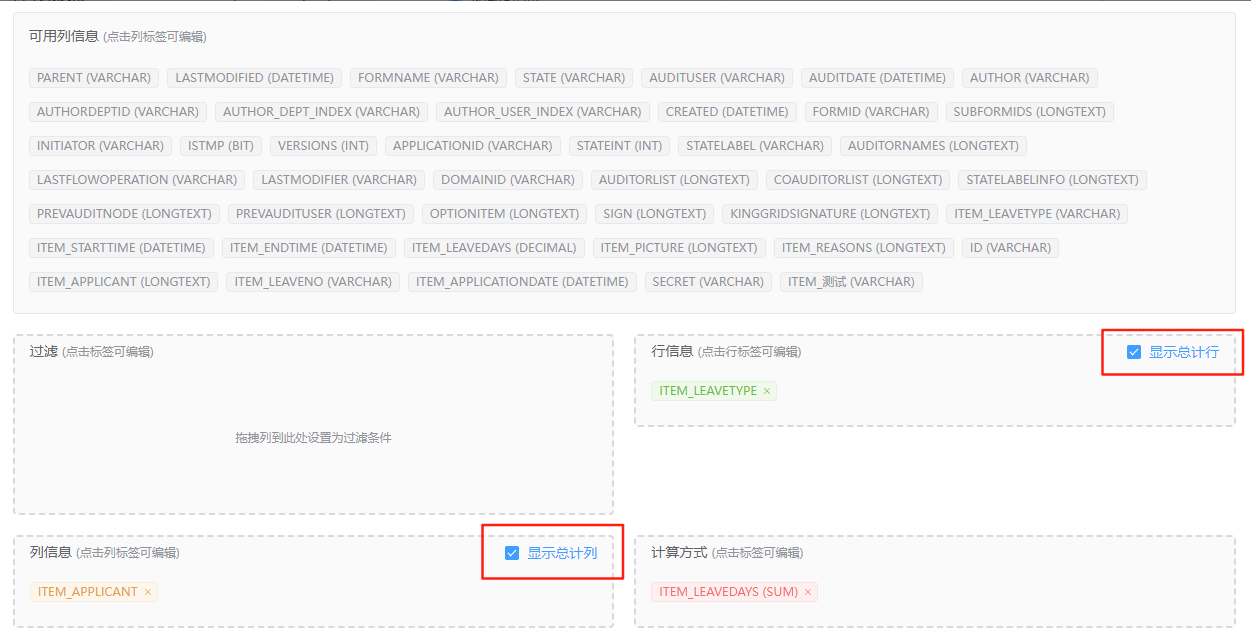
第七步:点击过滤信息、行信息、列信息、计算方式处的字段,可以修改字段显示名称
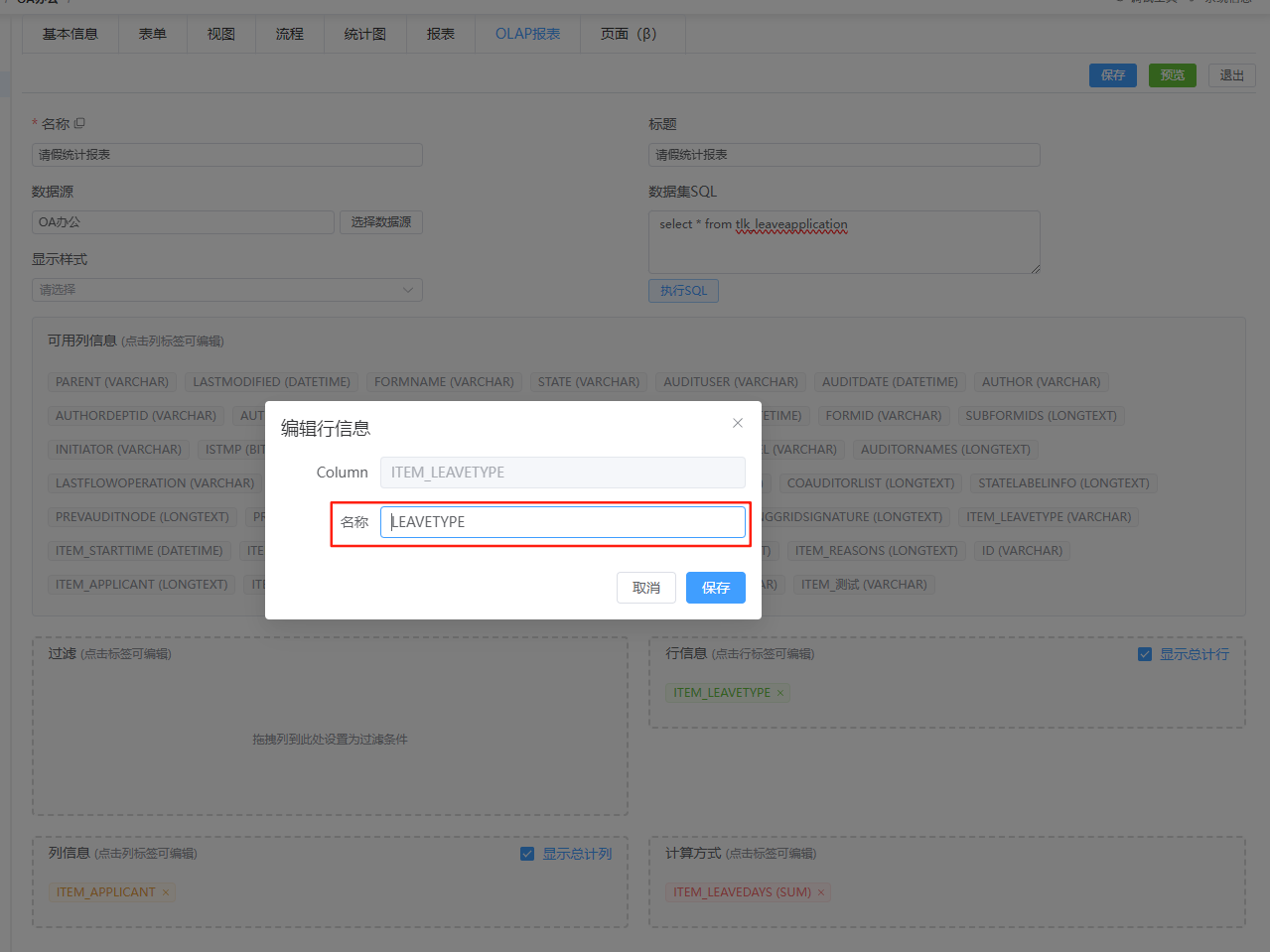
第八步:报表配置完成之后,点击【保存】即可,需要查看报表效果可以点击【预览】
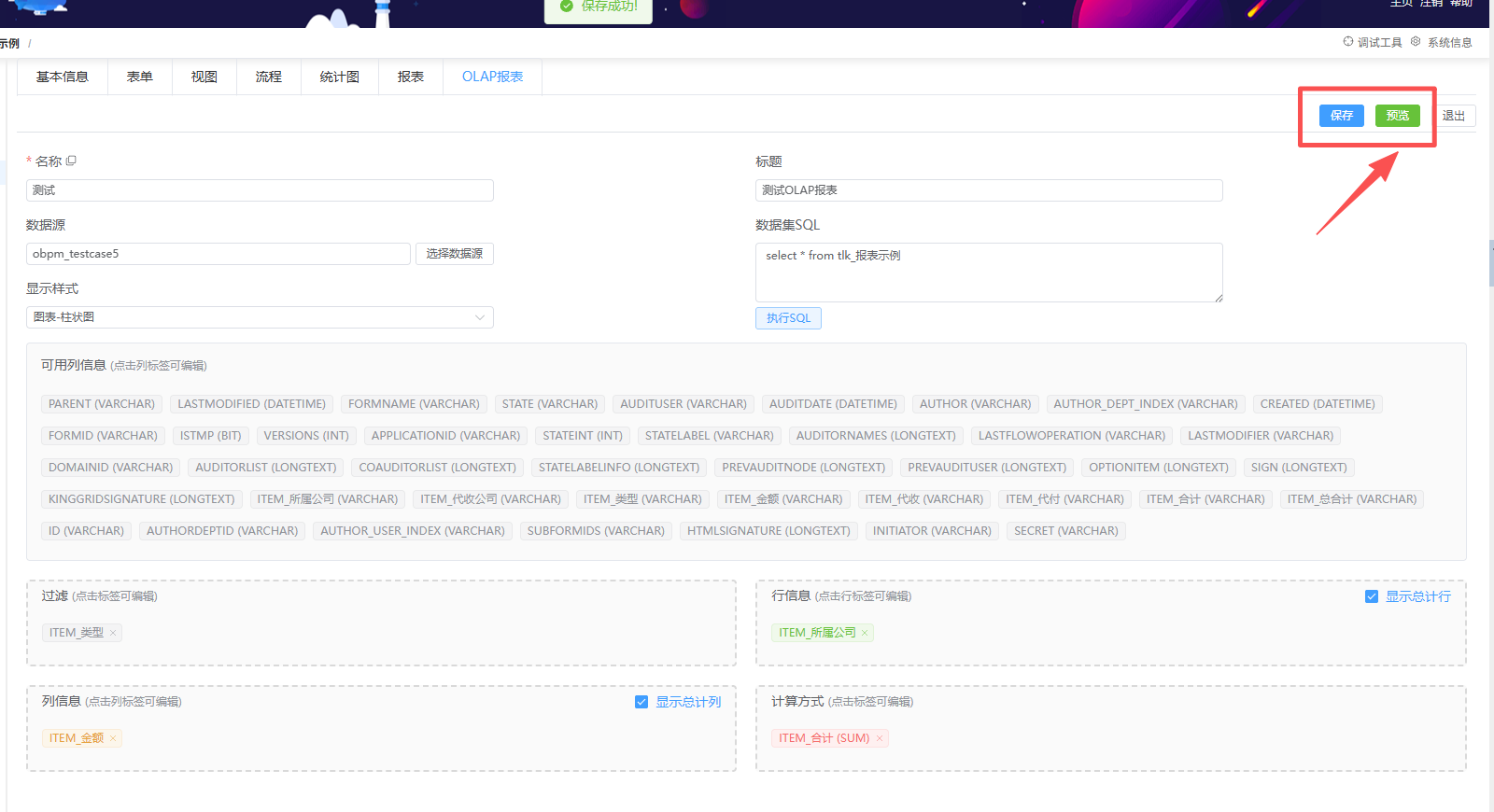
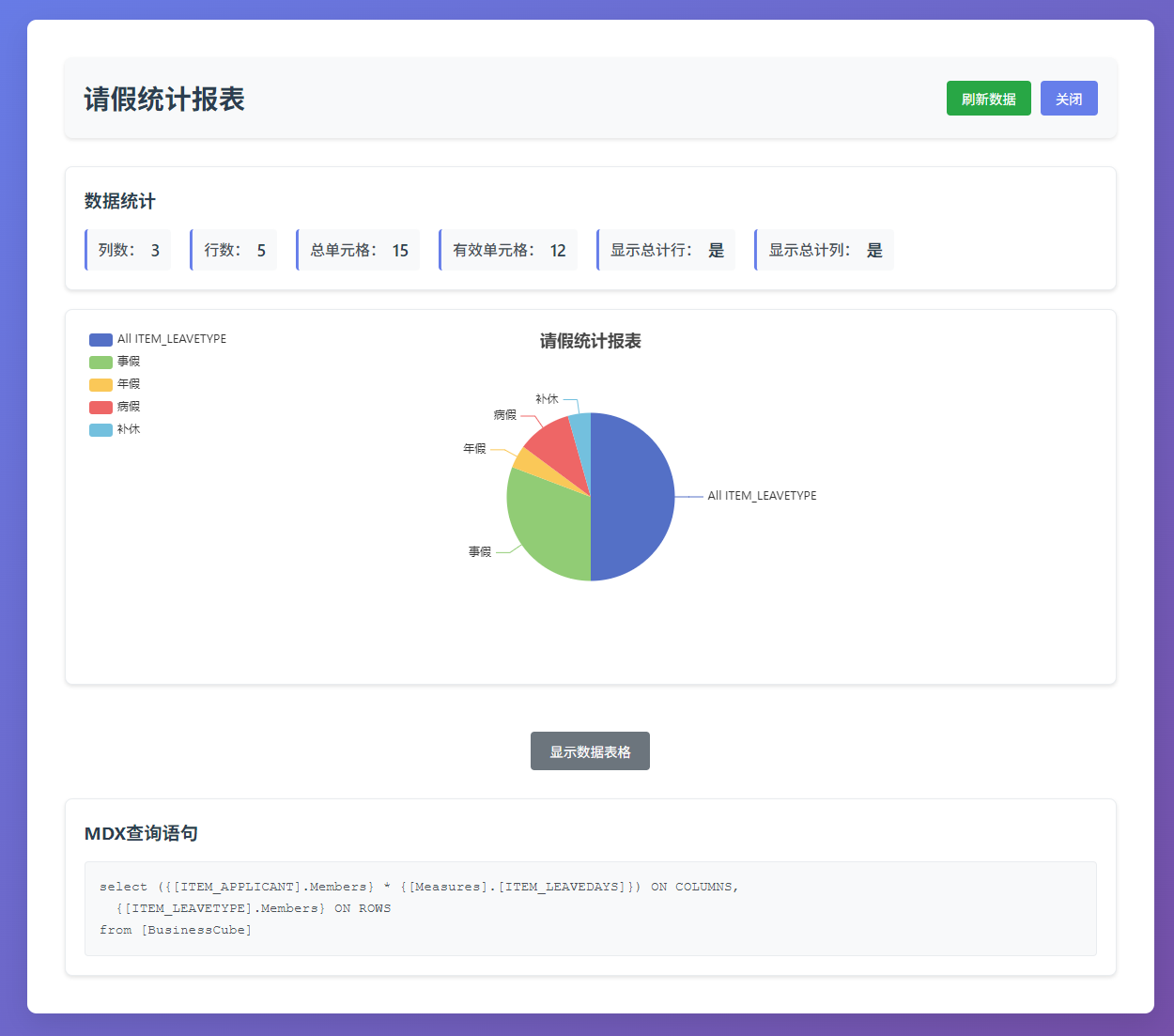
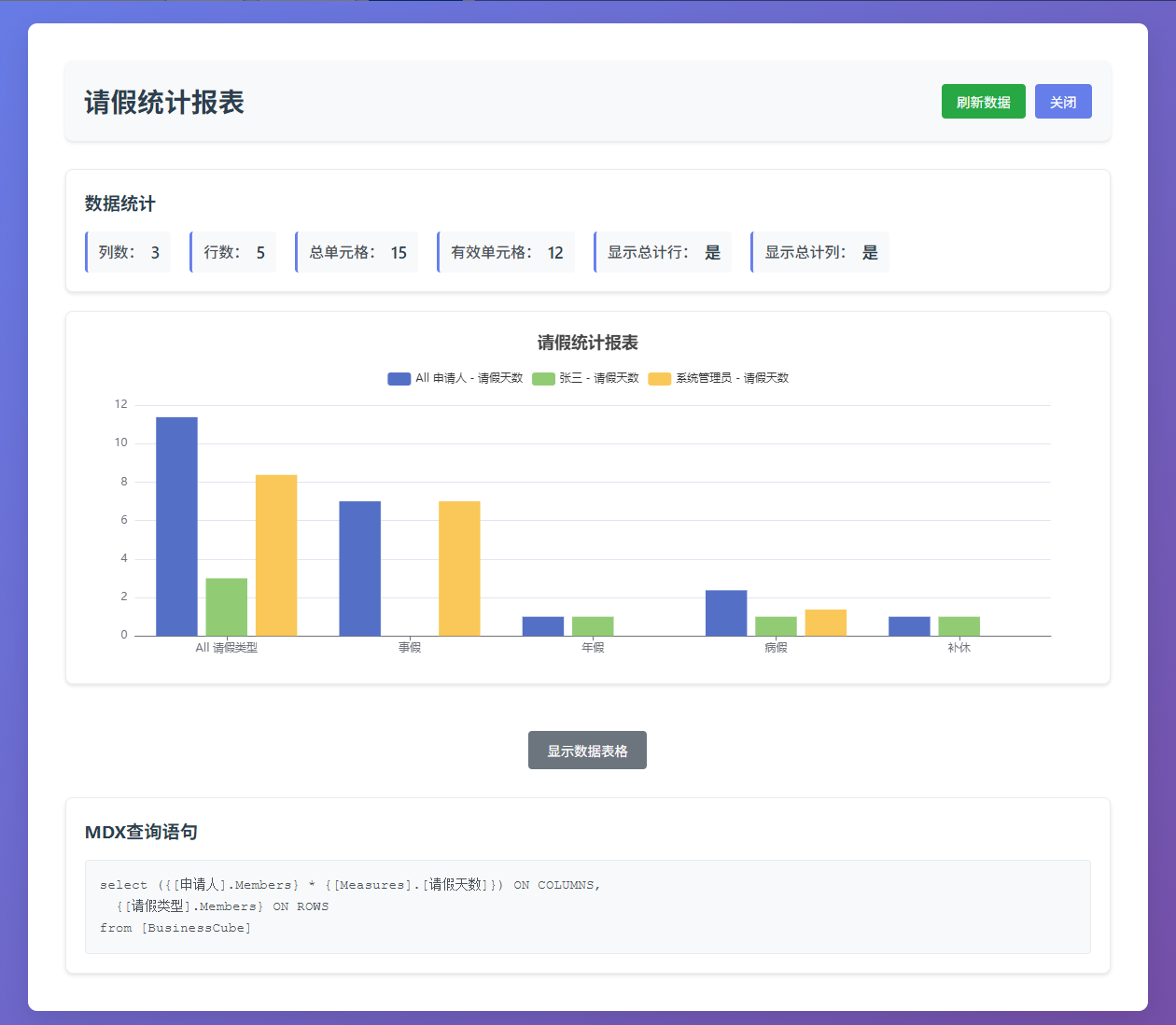
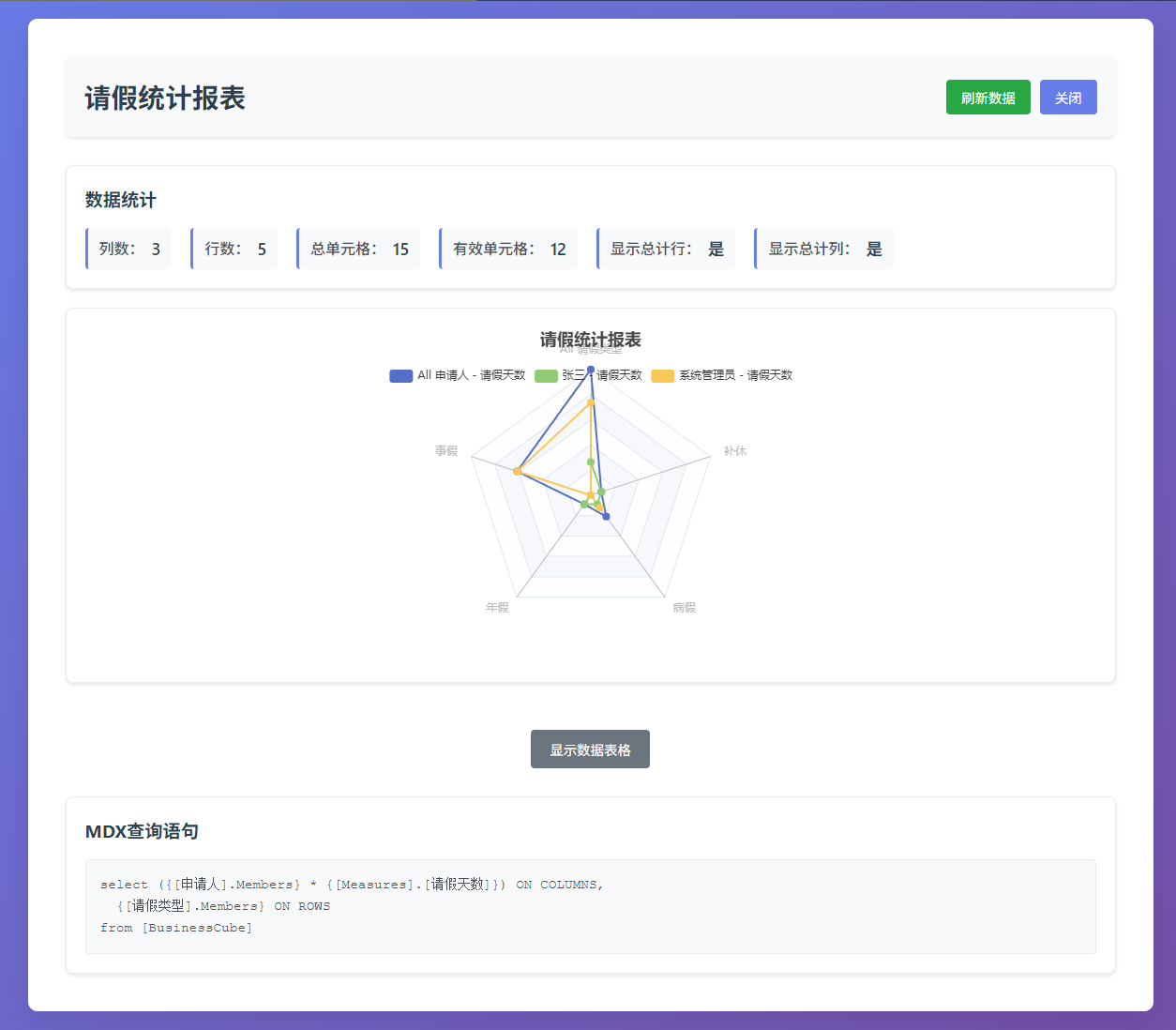
第九步:如果需要切换图表效果,也可以回到报表配置界面点击【显示样式】进行切换,点击保存再进行预览即可
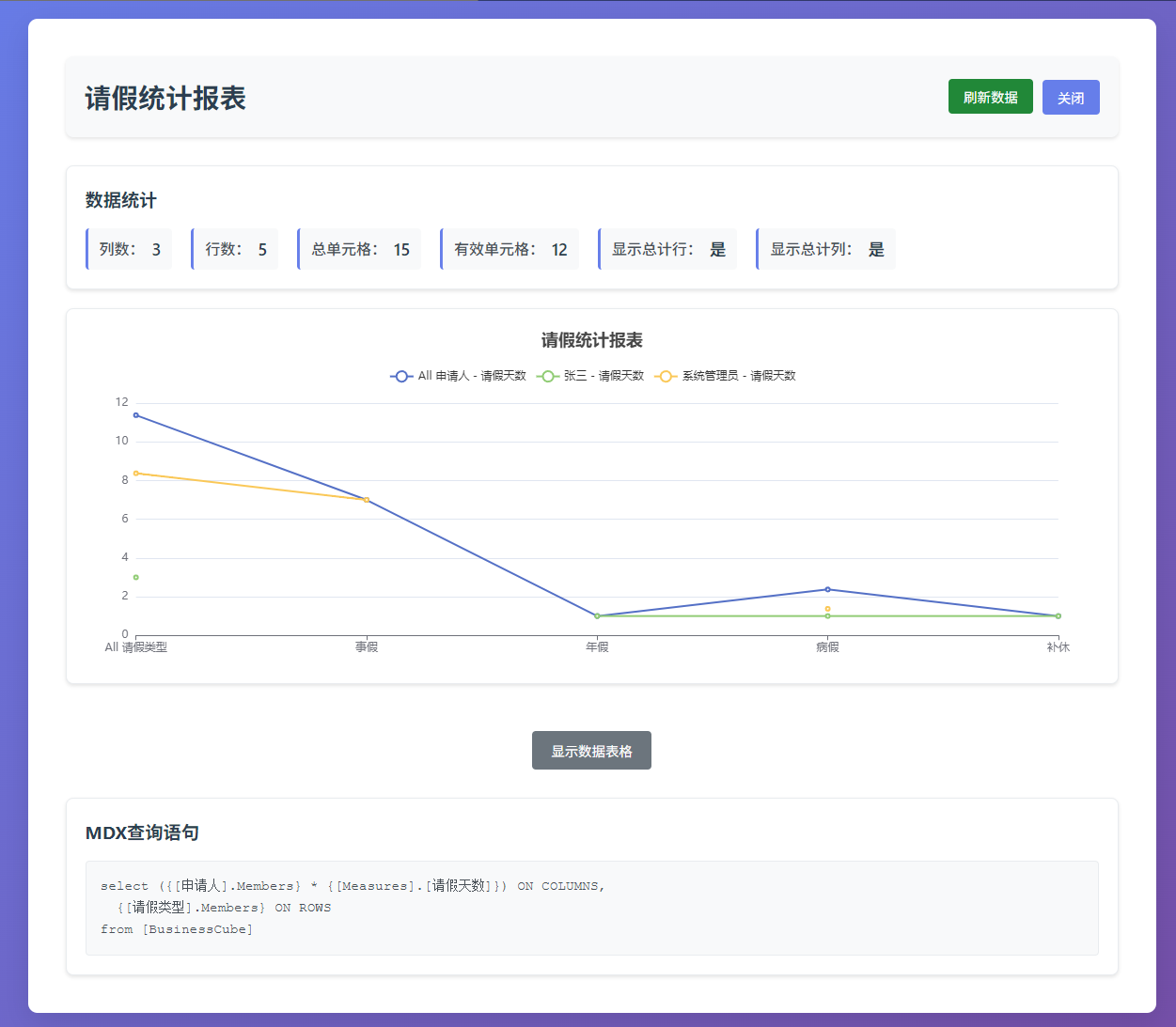
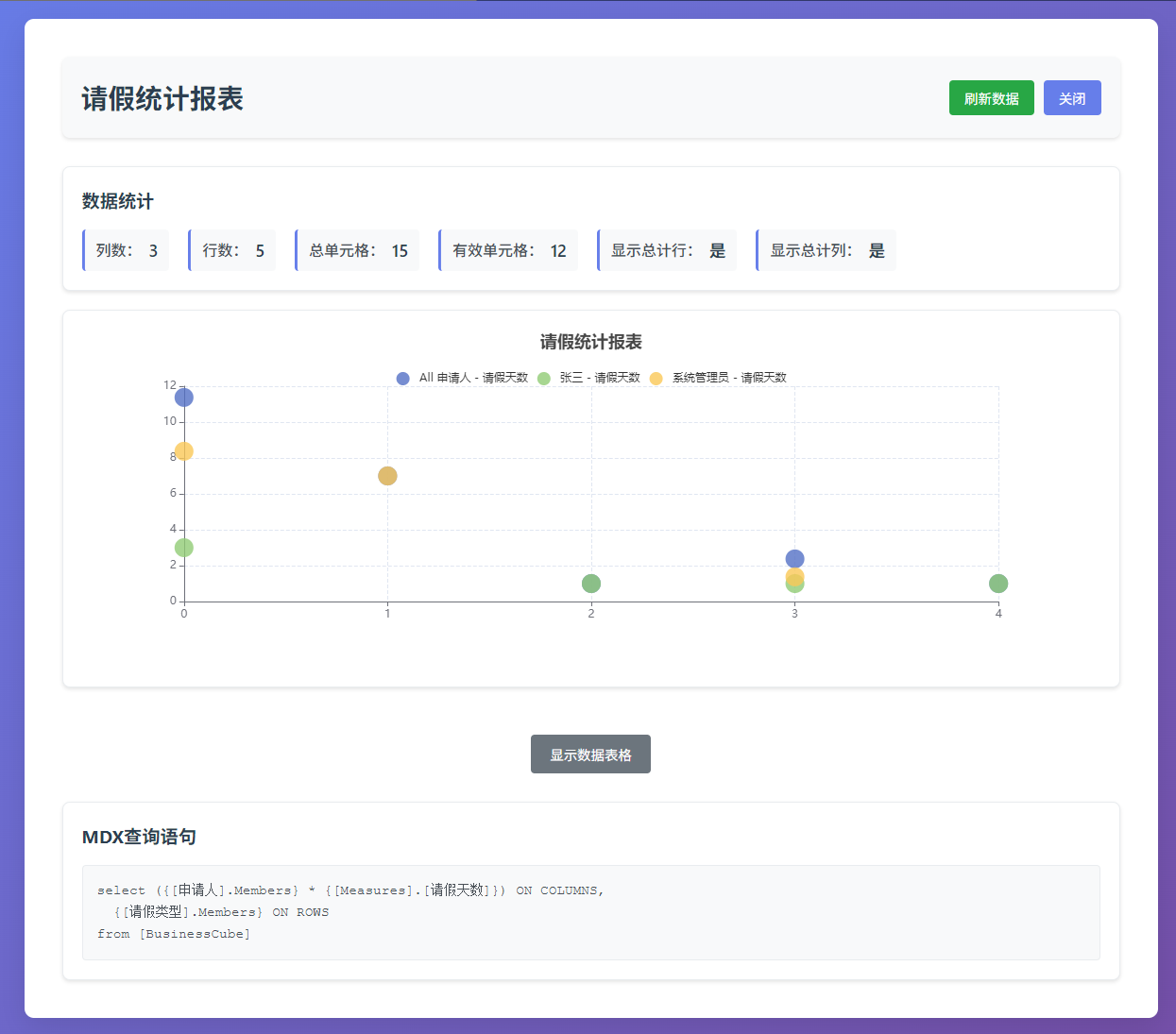
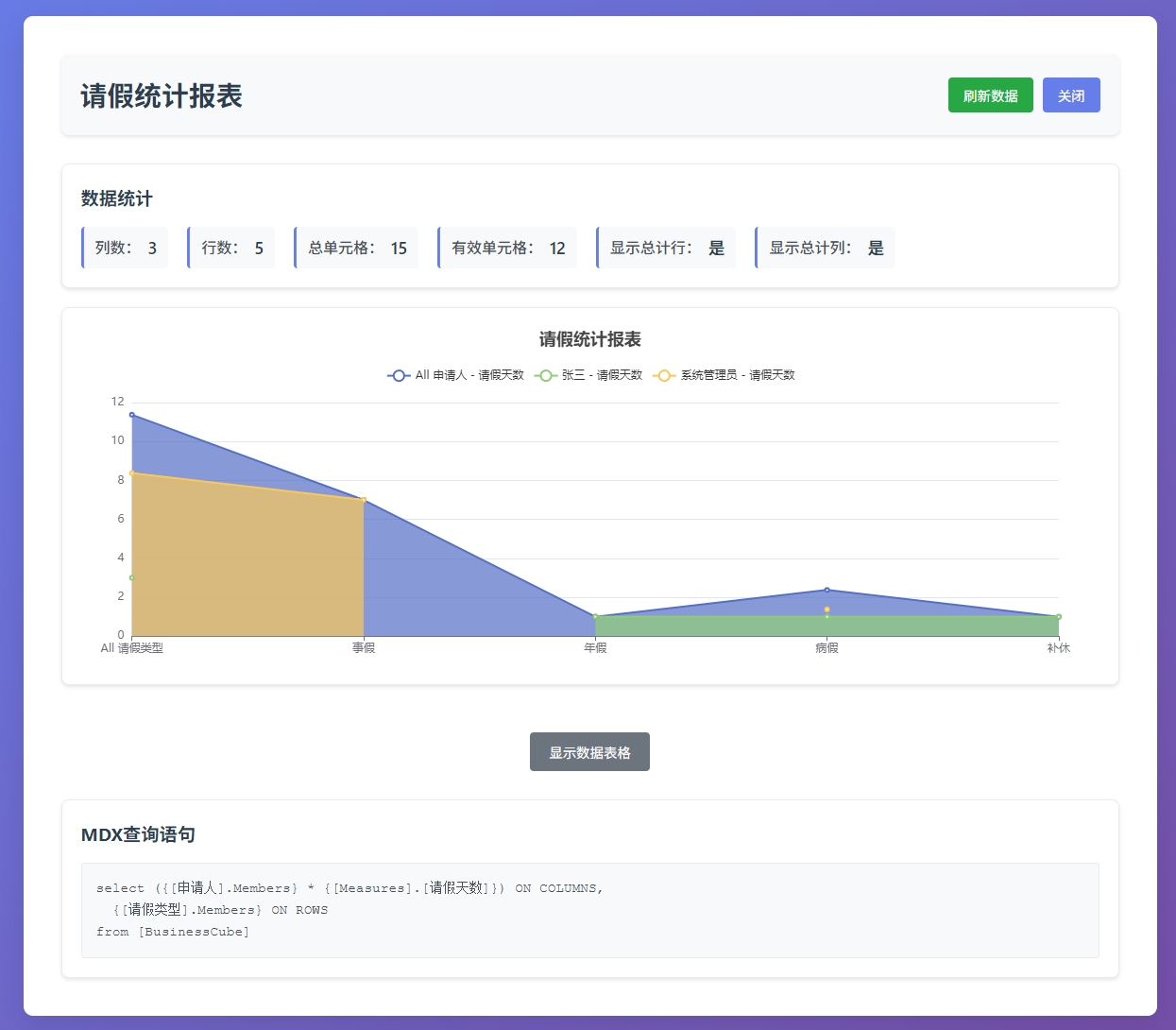
3.前台效果展示配置
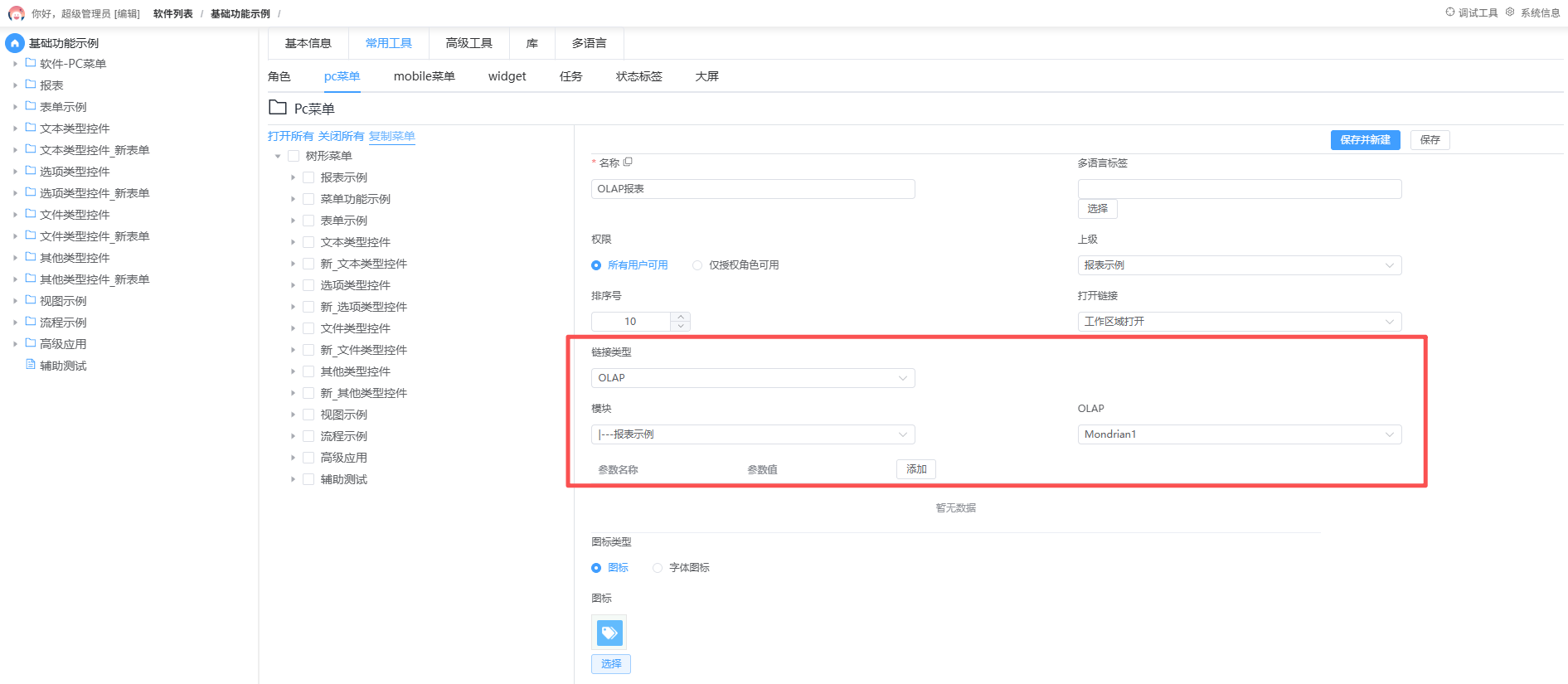
配置【菜单】前台入口,创建PC菜单,链接类型为【OLAP】,选择模块,选择对应模块下的OLAP报表
文档更新时间: 2026-02-05 16:08 作者:admin