快捷报表配置
1.新建快捷报表
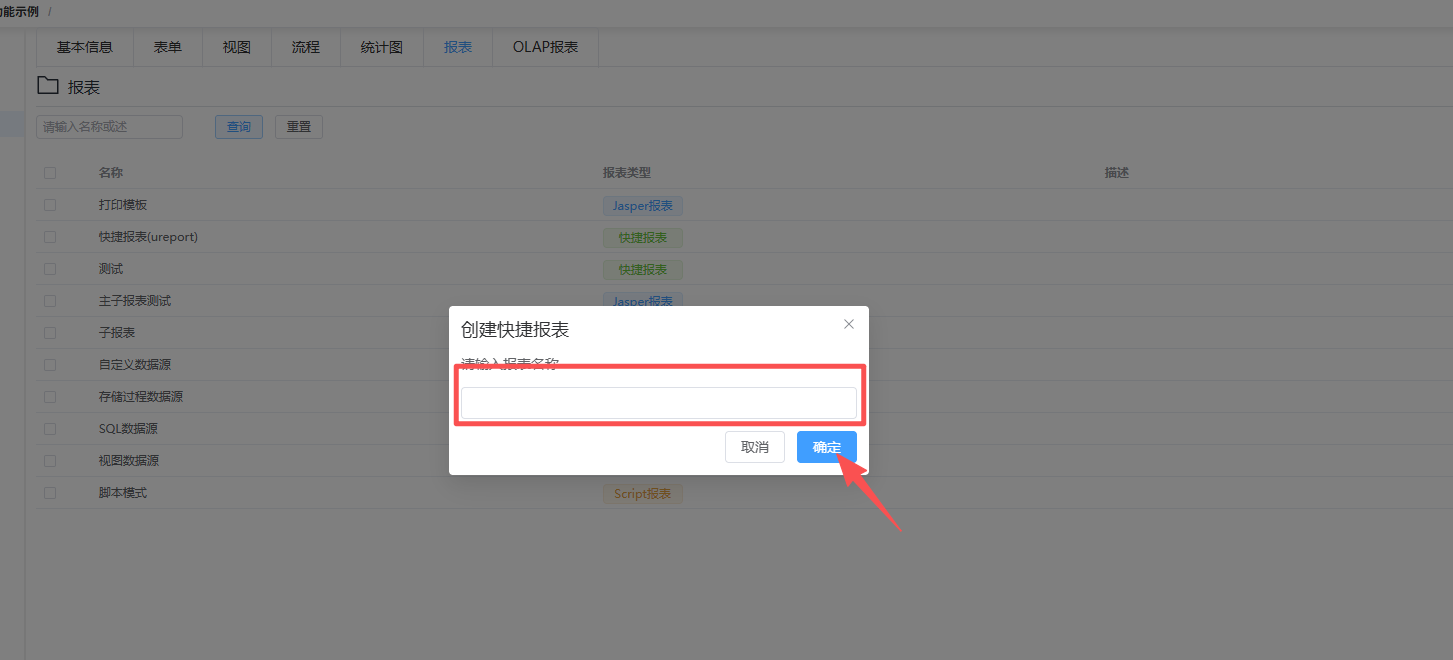
在模块中切换【报表】选项卡,点击【新建】按钮,选择【快捷报表】,填写报表名称,点击【确定】,跳转报表配置页面

2.配置列头
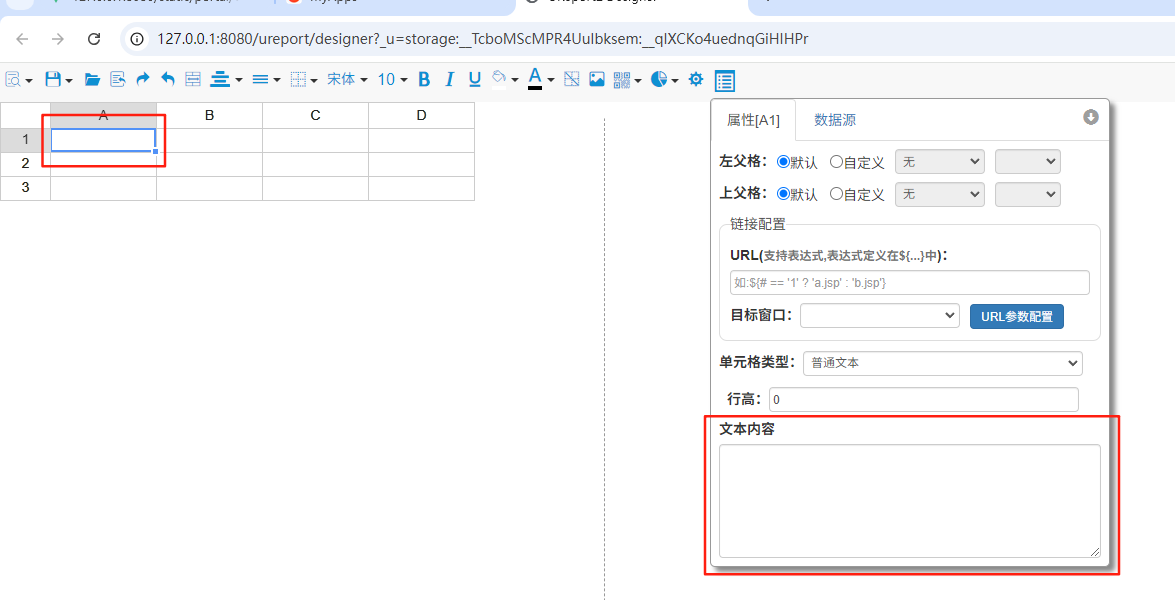
点击表格首行添加列头内容,内容在右侧【属性】中【文字内容】进行编辑
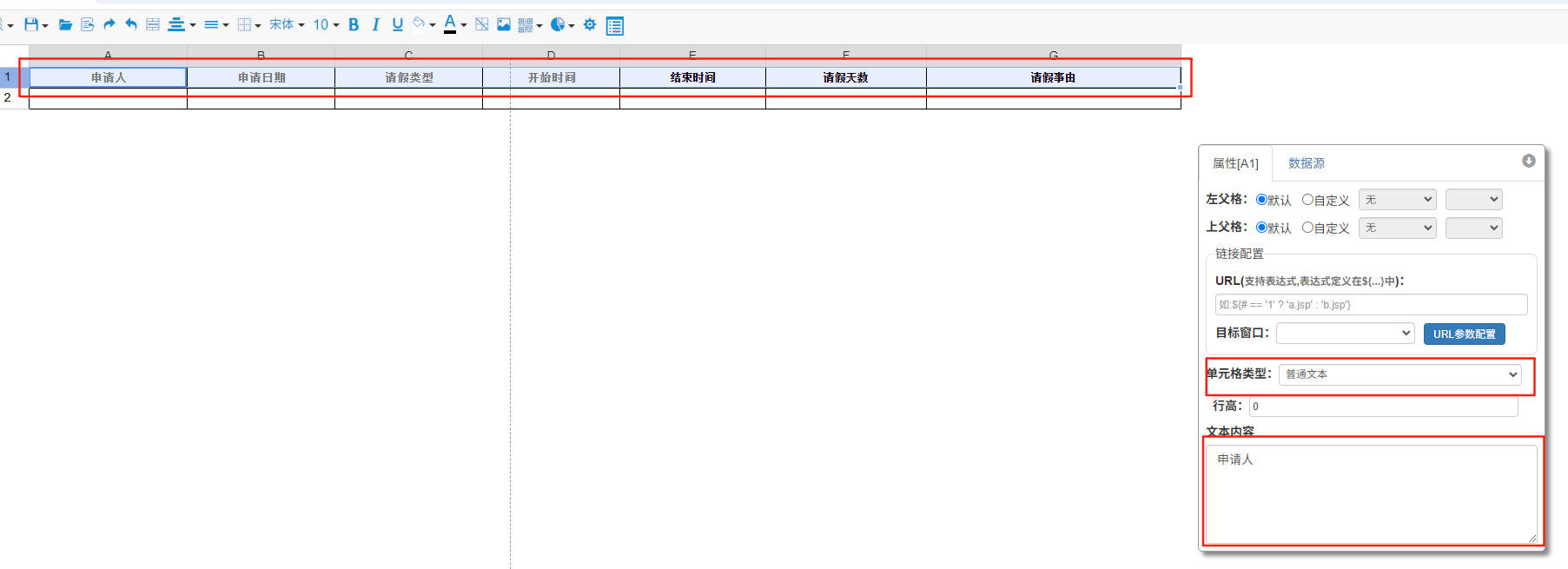
如上述步骤,添加其他的列头内容
3.配置列表内容
需要动态展示数据库内容到列表内容中,则点击列,点击【数据源】,添加【数据源】,按需选择对应数据的数据源
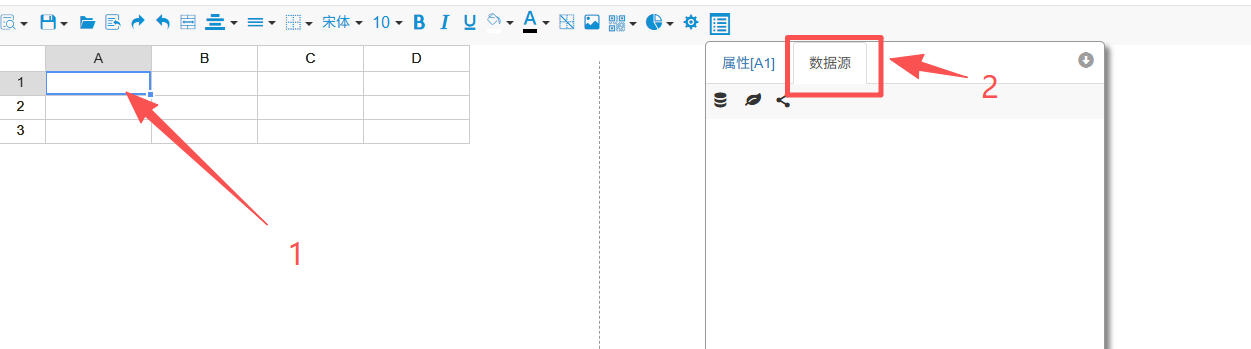
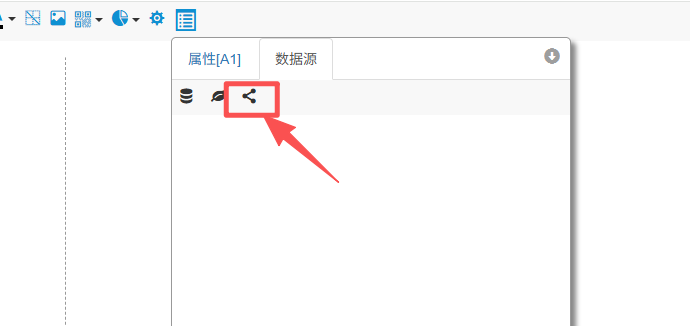
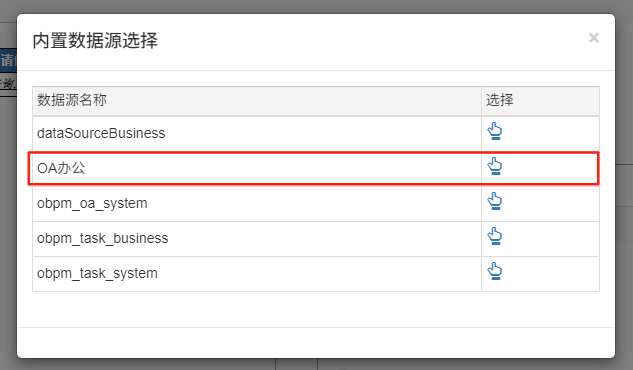
添加数据源后,鼠标右键点击数据源选择【添加数据集】

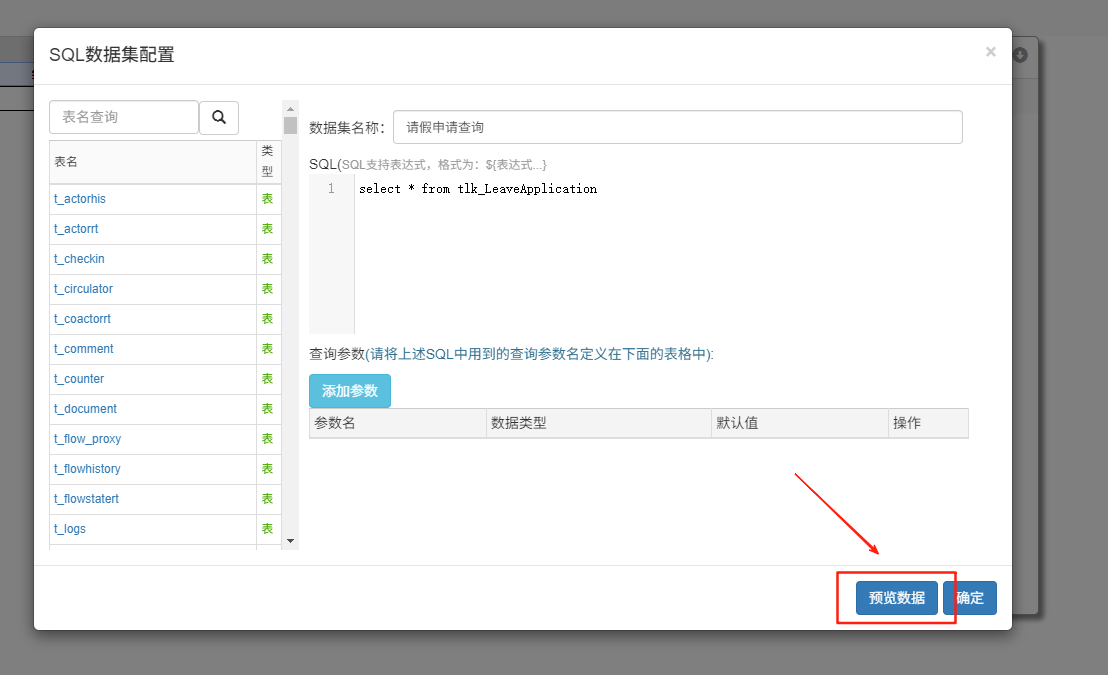
数据集左侧会显示当前数据源中所有数据表的列表
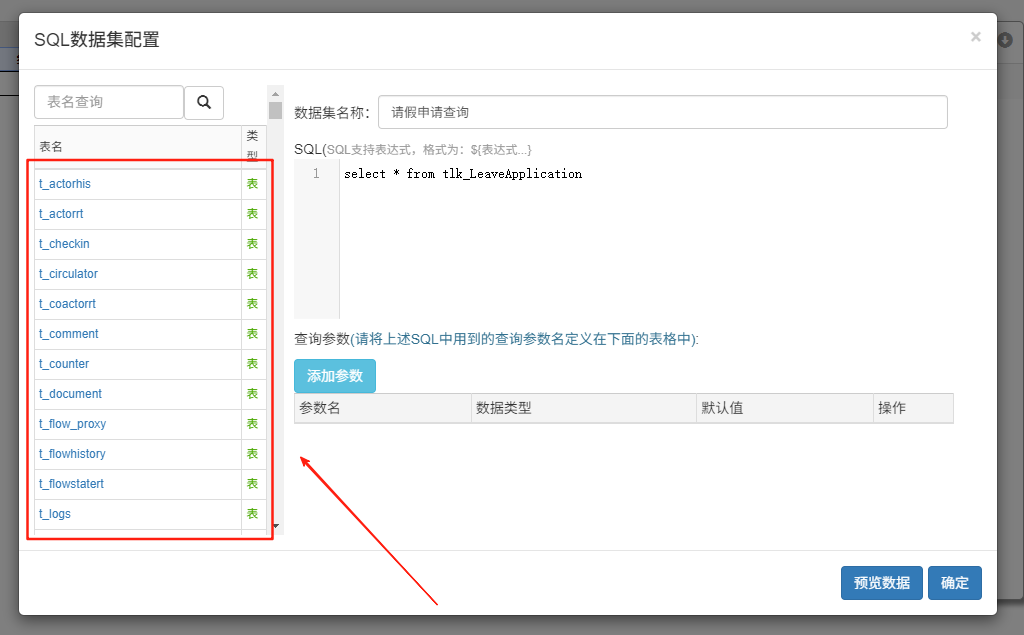
右侧需要添加【数据集名称】,并在【SQL编辑器】中写上需要查询的SQL(注:双击左侧的是数据表,会自动写入查该表所有的SQL到SQL编辑器中)
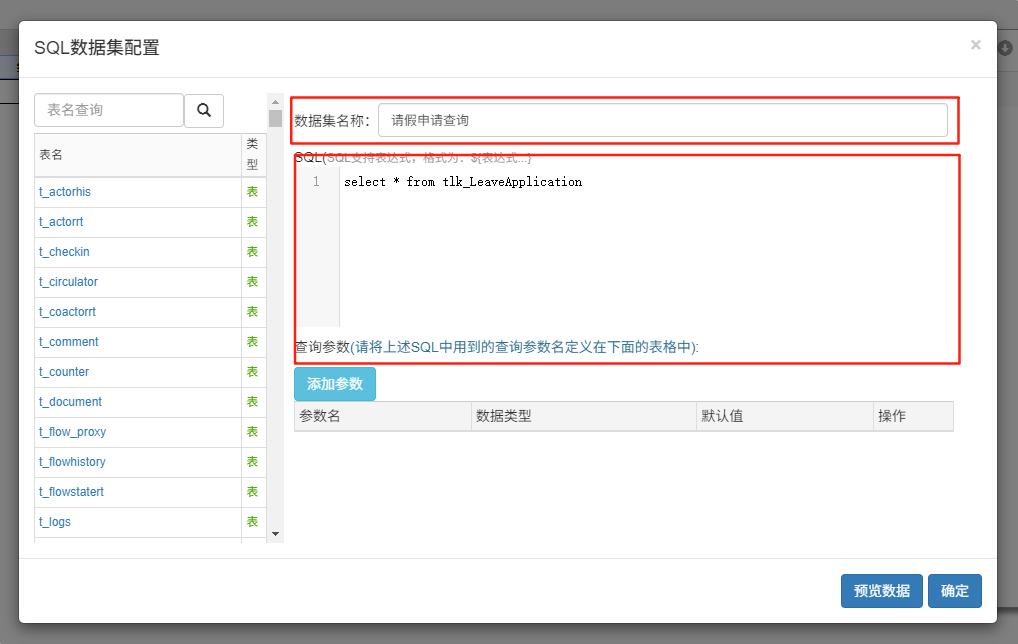
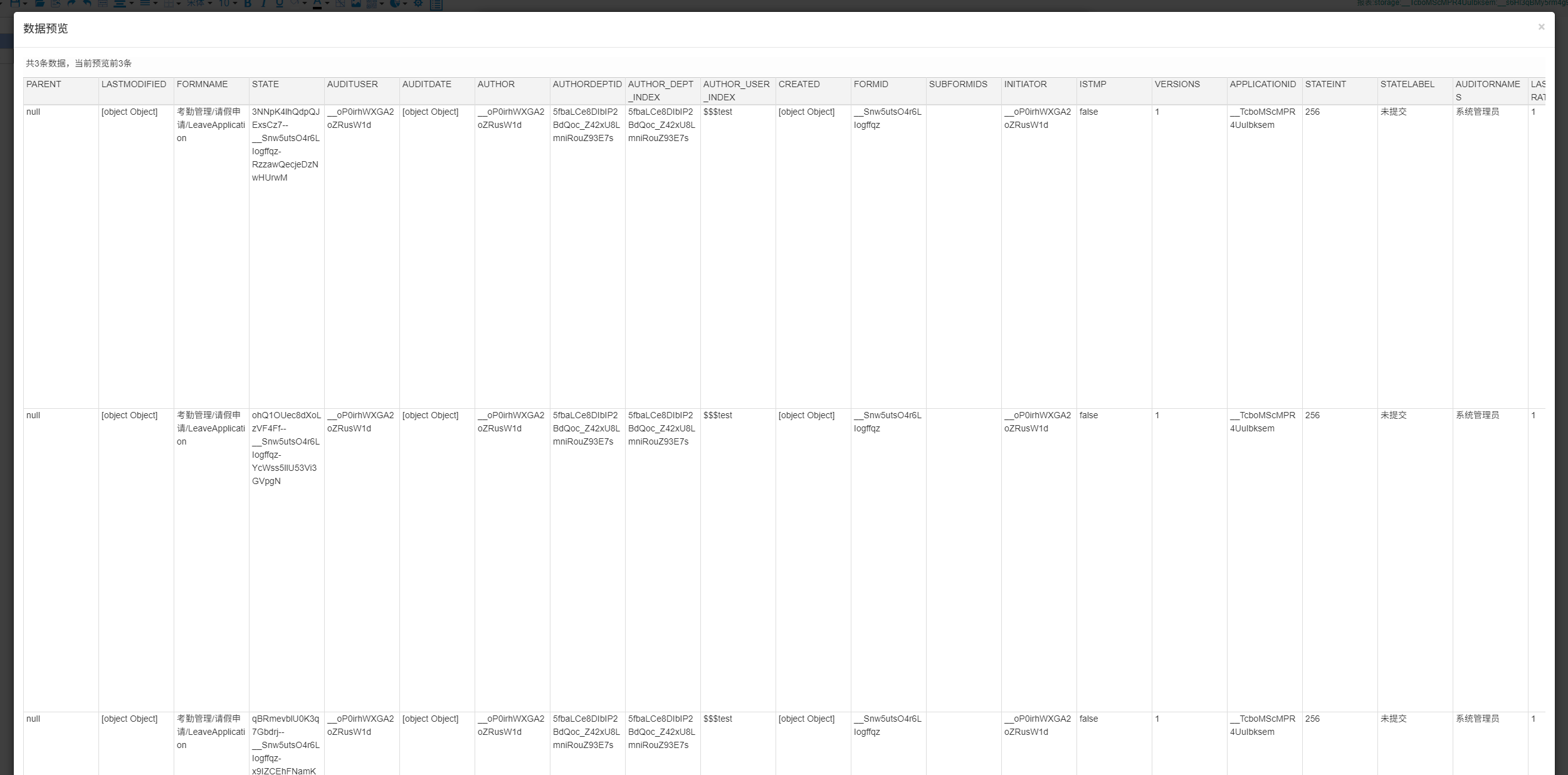
写完的SQL,点击下方的【预览数据】按钮,预览数据的查询结果
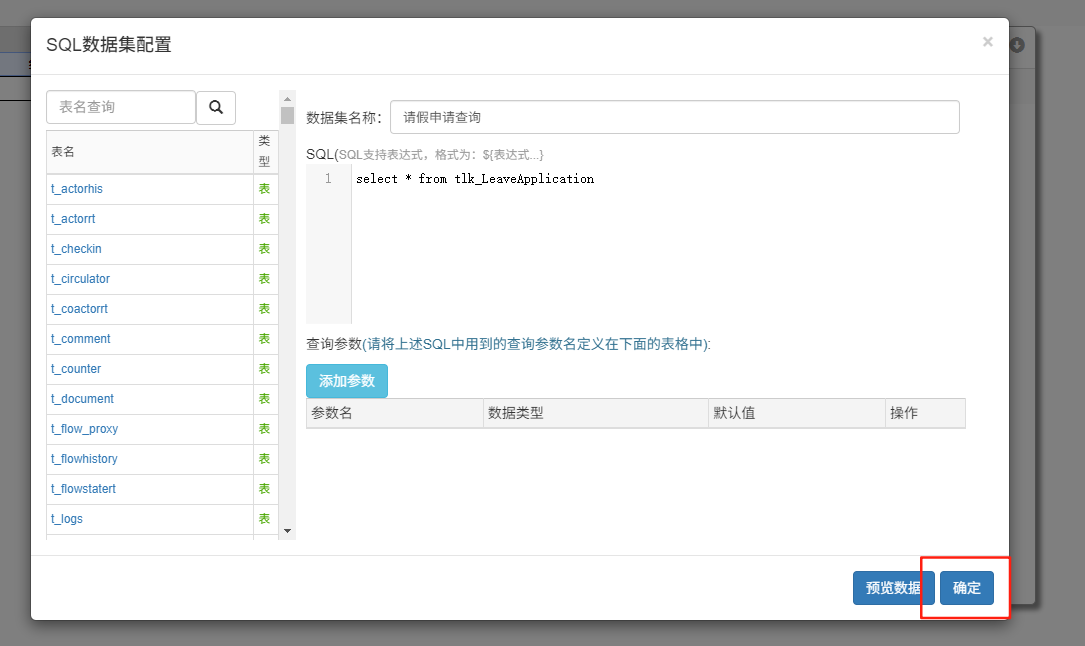
确认SQL没有问题后,点击【确定】按钮
回到数据集展示界面,数据集下会显示SQL查询出来的列
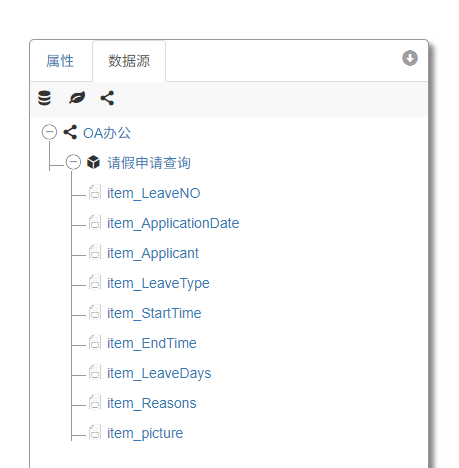
选中第二行单元格绑定数据集字段,属性中【单元格类型】选择【数据集】
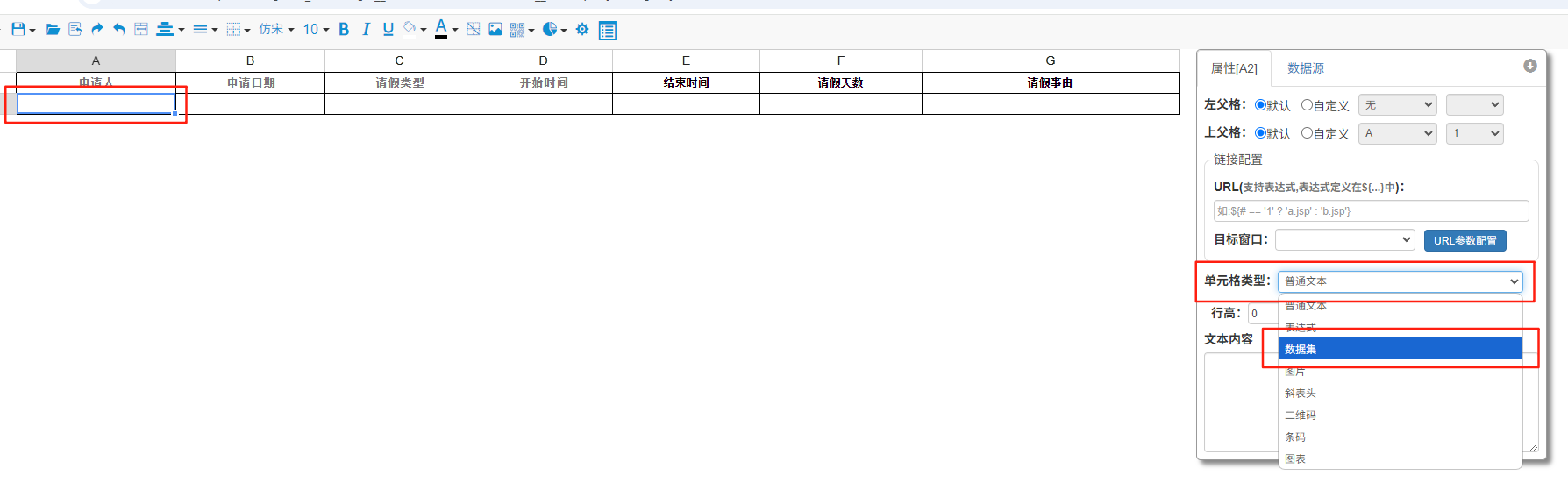
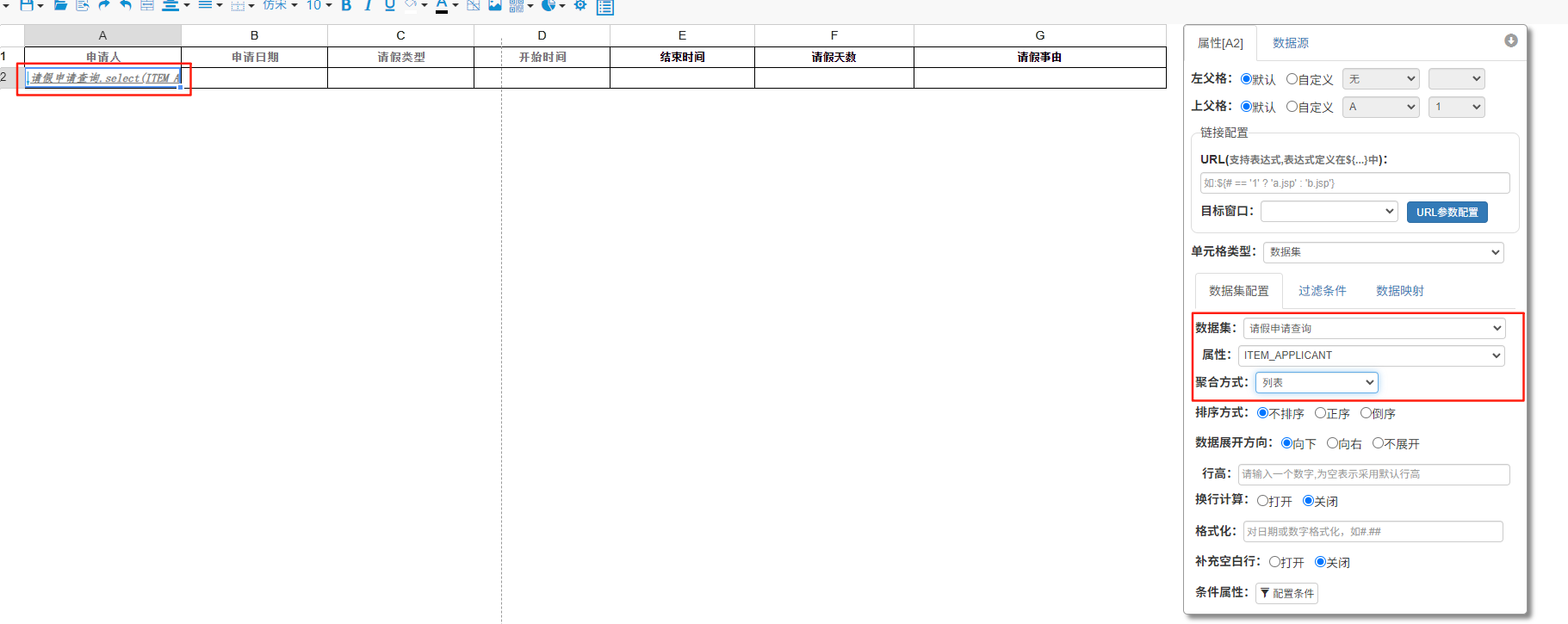
单元格绑定数据集字段,属性中【单元格类型】选择【数据集】,【属性】选择SQL查询出来的【字段】,聚合方式设置为【列表】
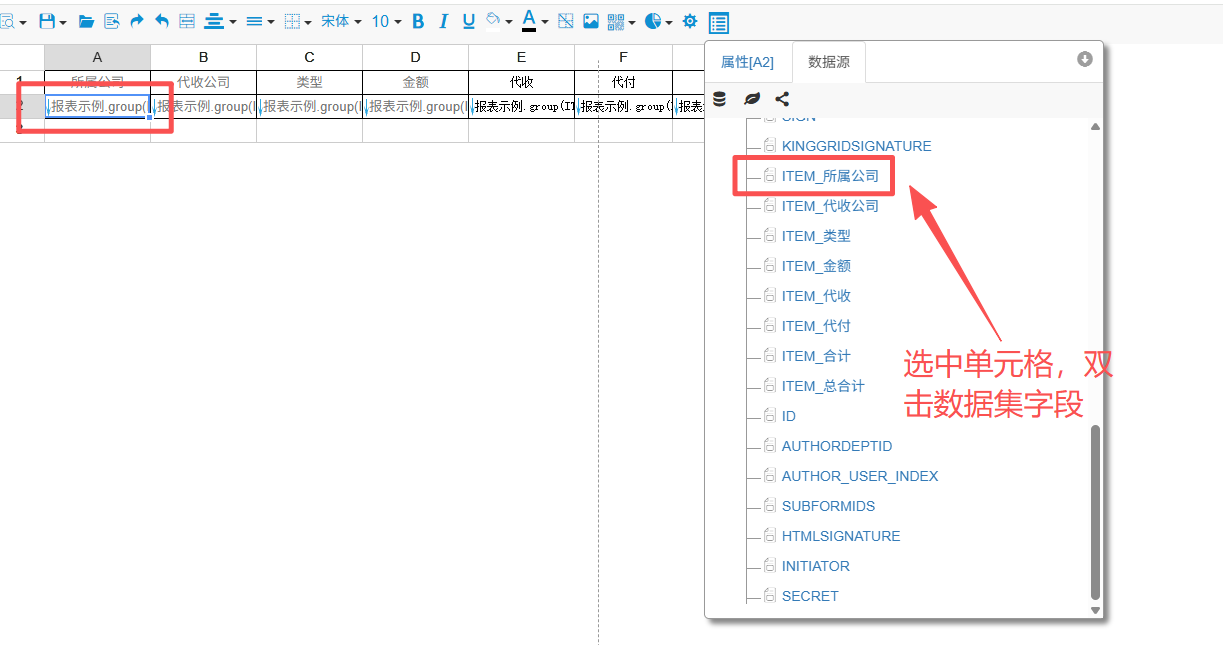
也可选中单元格,然后双击数据集的字段,自动填充数据到列表里
设置完成后,点击左上方【保存】按钮,保存报表

4.预览报表
报表保存后,点击左上方【预览】按钮,进行报表预览


5.前台报表展示配置
平台菜单绑定报表,菜单【链接类型】设置为【自定义报表】,选择报表所属模块,选择对应的报表
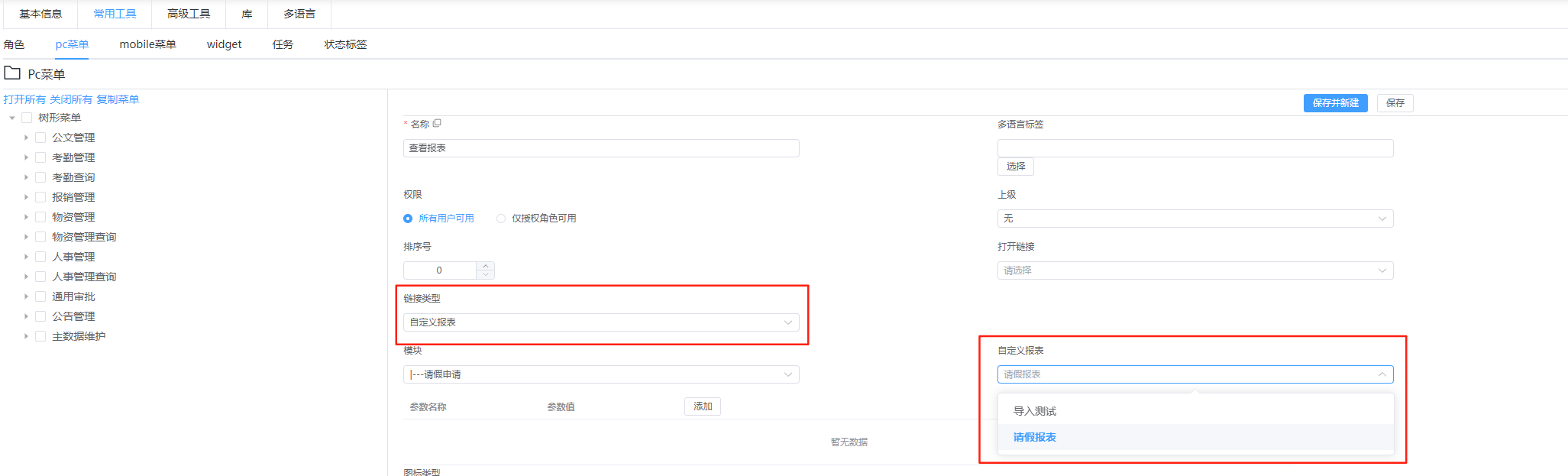
前台展示效果

文档更新时间: 2026-02-05 15:35 作者:admin