Windows部署安装(绿色版)
本指南将帮助你快速完成 MyApps 绿色版的安装部署。操作视频
安装环境要求
操作系统版本:Windows10/Windows Server 2016,64位以上操作系统
**电脑最低配置:**双核处理器、4GB 内存、至少5GB 硬盘空间
产品安装
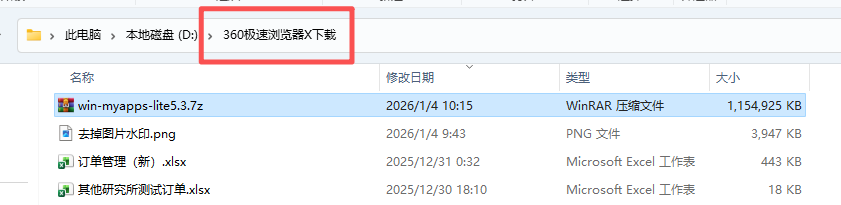
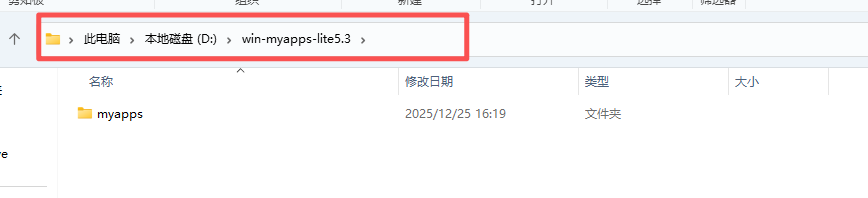
第一步:解压安装包
解压 MyApps 安装包到目标目录。部署注意事项:系统压缩包建议放到磁盘根目录或者英文路径下,中文路径会导致数据库无法启动或者启动闪退问题。
第二步:运行启动脚本
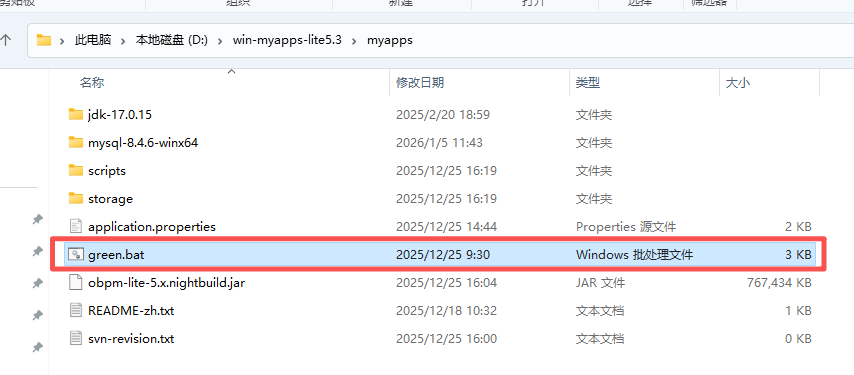
直接运行 green.bat 文件。
第三步:选择启动模式
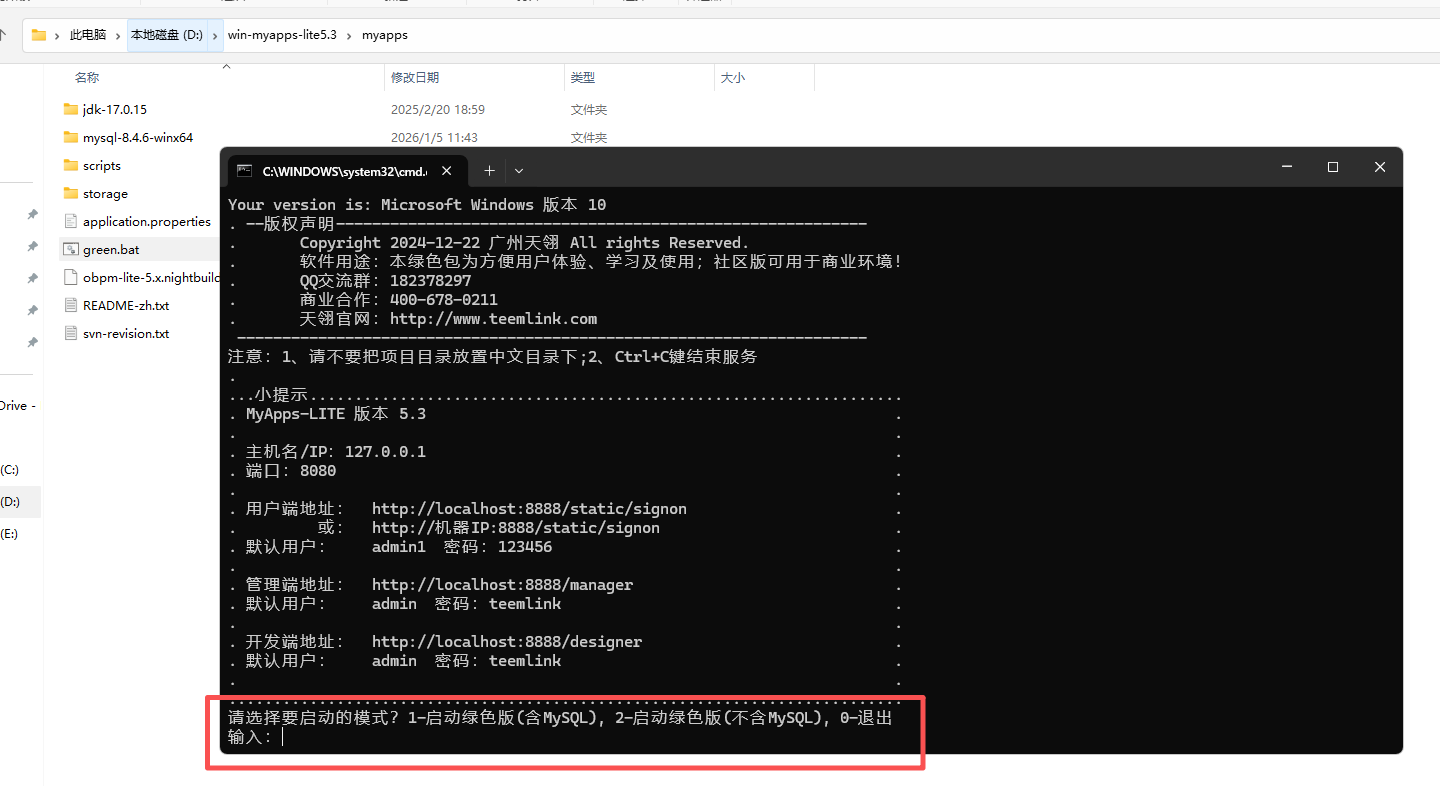
根据提示选择启动模式:
- 1 - 直接启动(含MySQL)
- 2 - 直接启动(不含MySQL)
- 0 - 退出
说明:如果是用户没有自己的独立数据库,建议默认1使用系统自带的MySQL。有自己的独立数据库且已经将系统配置文件改成自己的数据库地址,则运行2。如果在1启动的过程中出现报错或者无法启动,请联系技术支持人员协助
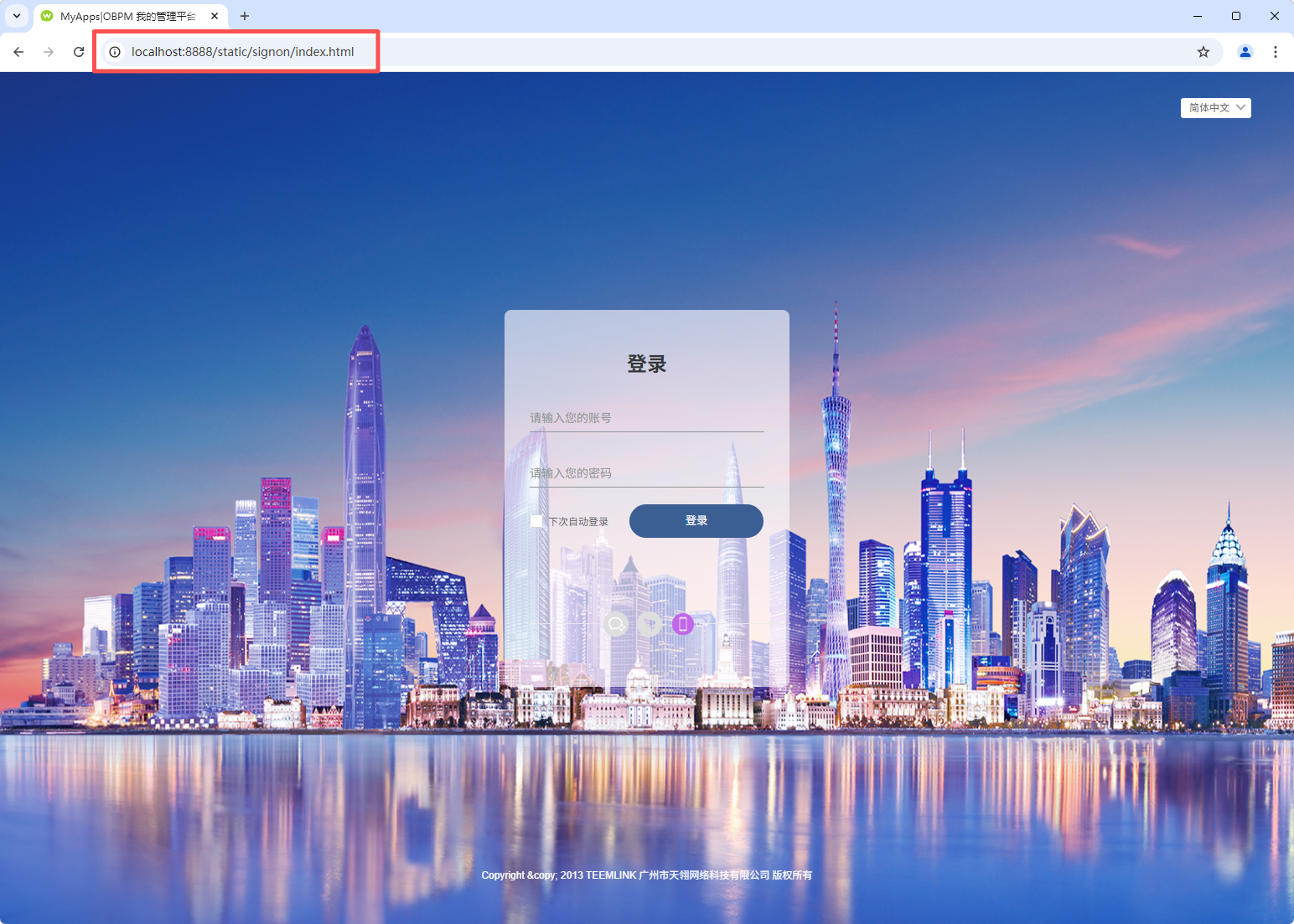
第四步:登录前台
访问前台地址:http://localhost:8888/static/signon/index.html
- 账号:
admin1 - 密码:
123456
第五步:登录后台企业域
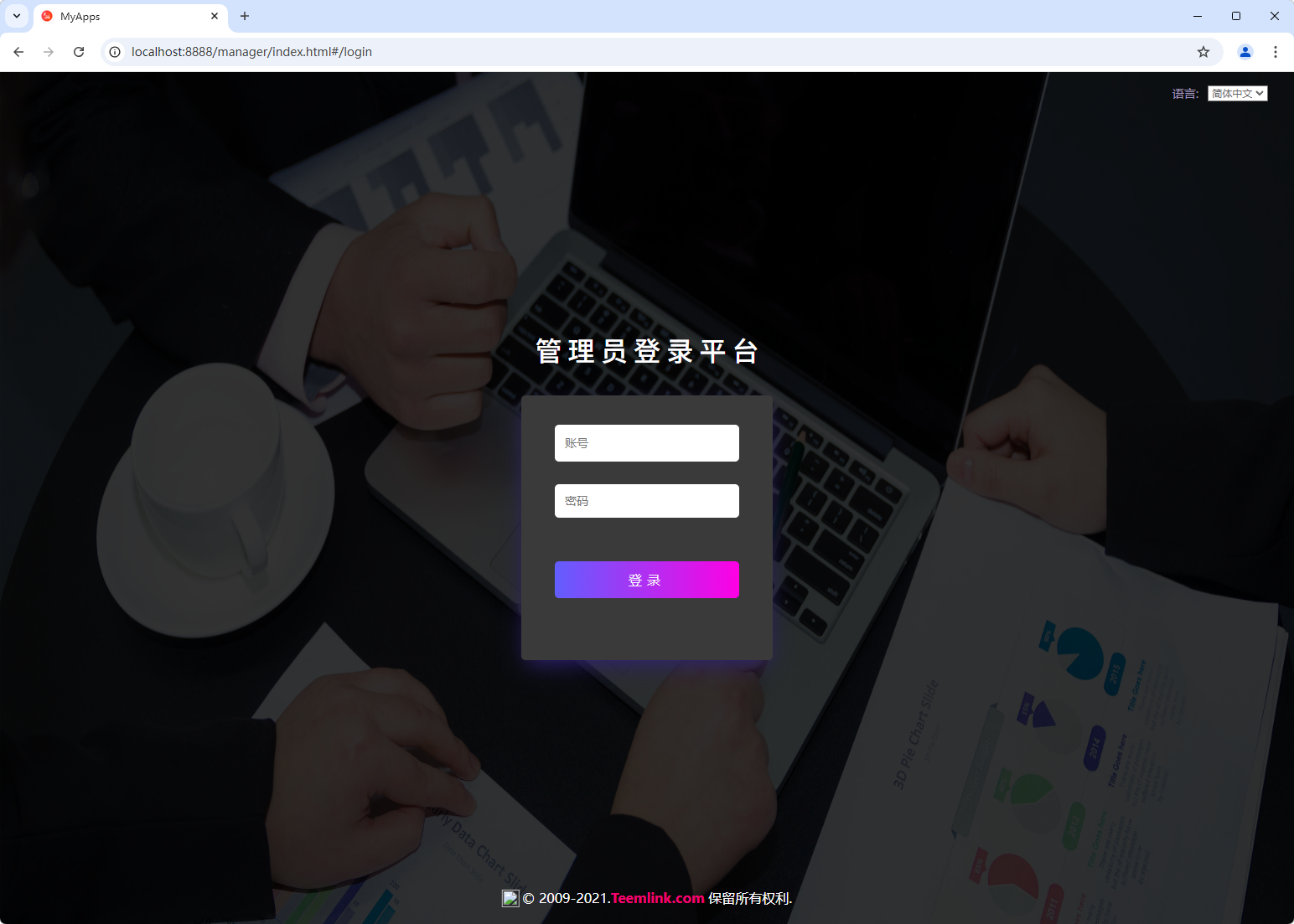
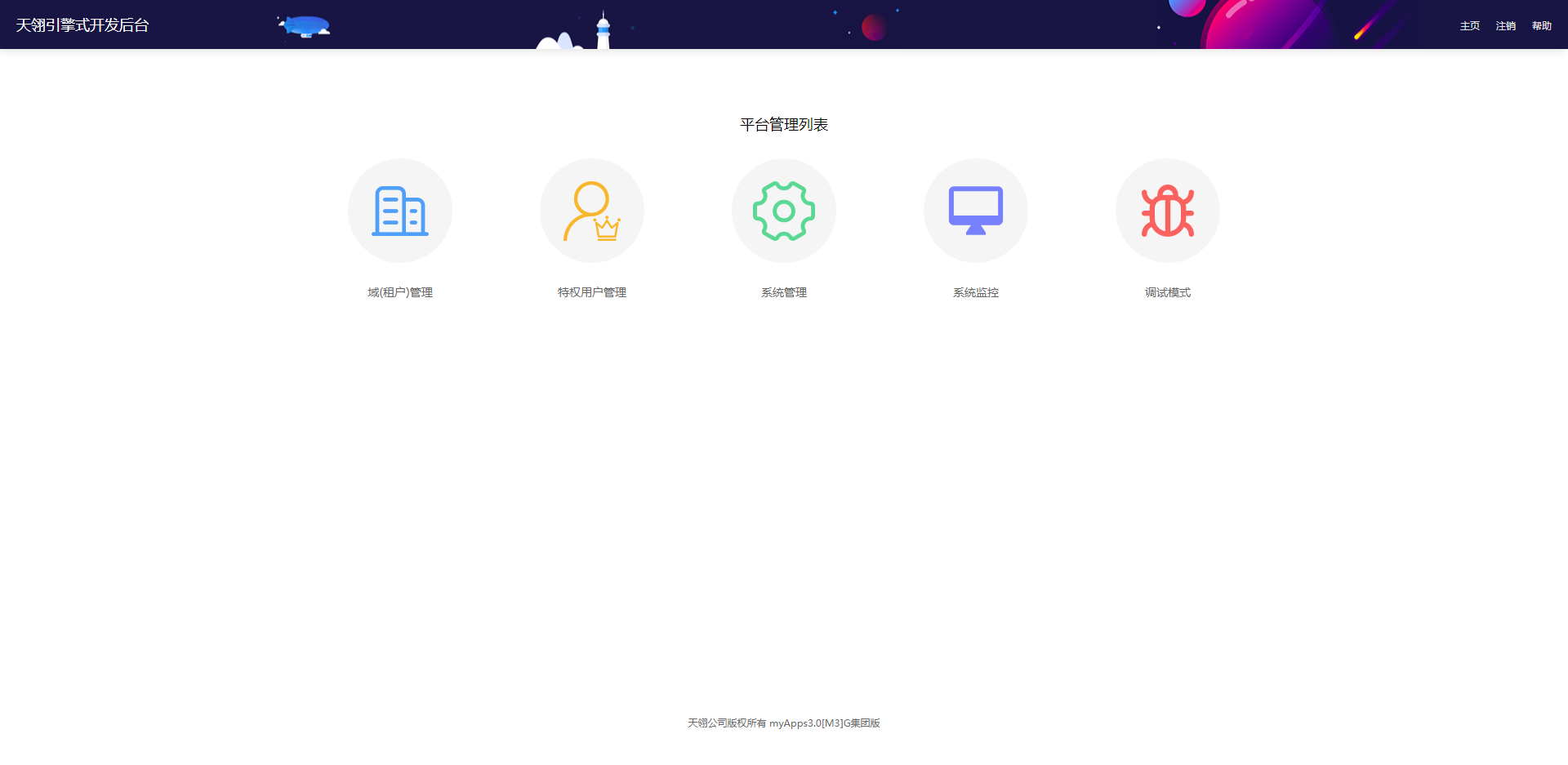
访问后台企业域地址:http://localhost:8888/manager
- 账号:
admin - 密码:
teemlink
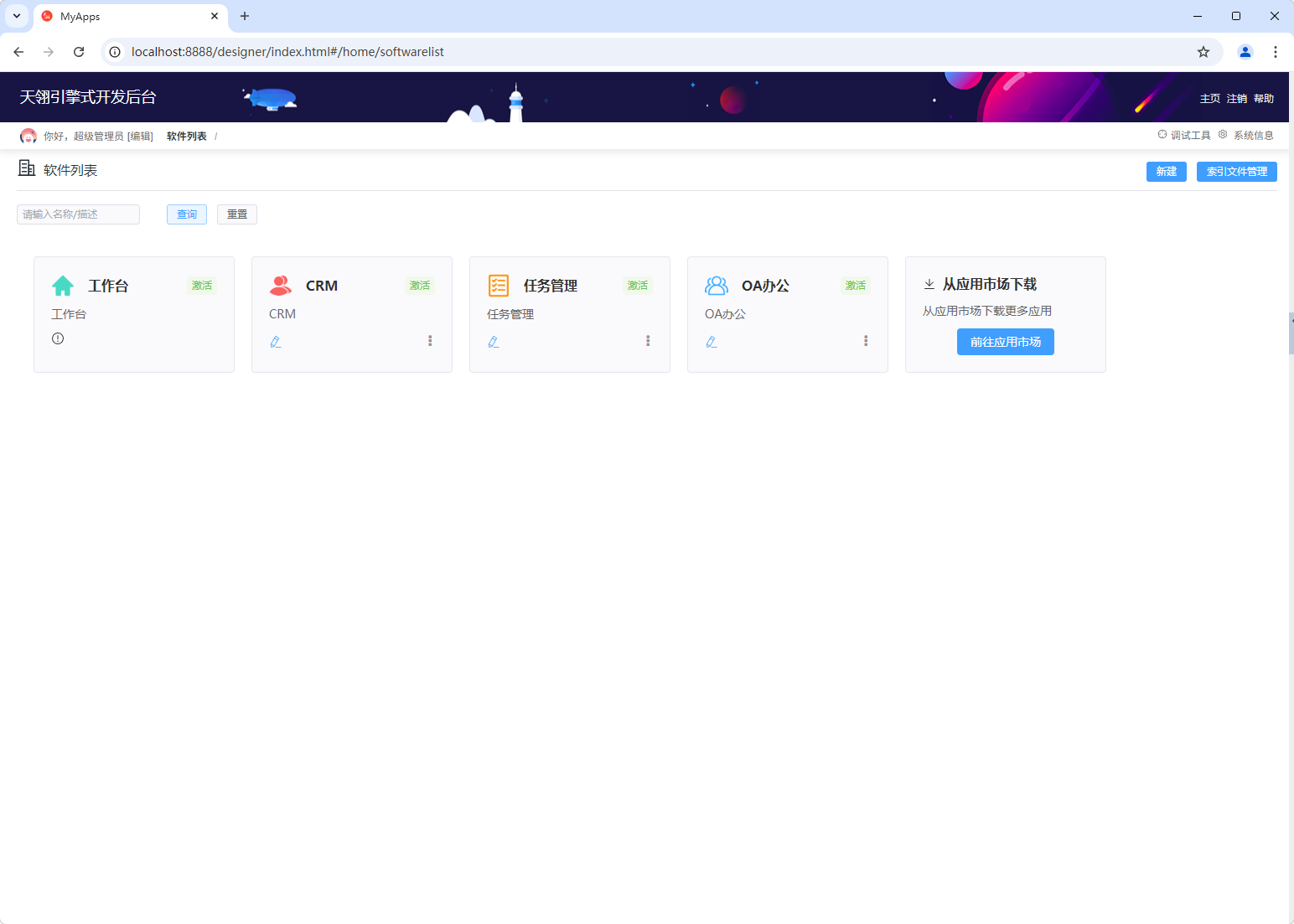
第六步:登录后台软件管理
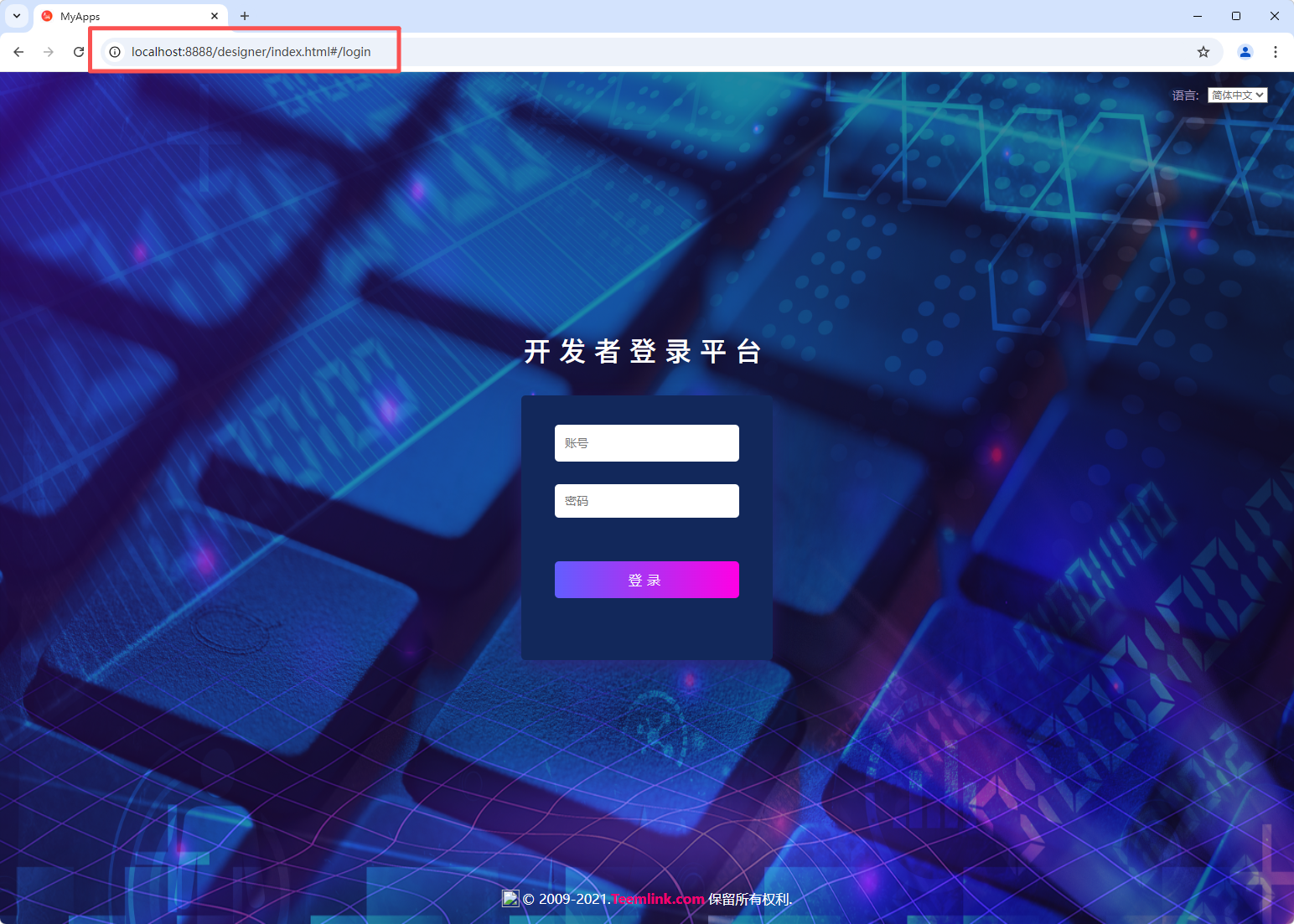
访问后台软件管理地址:http://localhost:8888/designer
- 账号:
admin - 密码:
teemlink
注意事项
-
版本升级限制:目前 5.0 版本暂不支持 1.6 版本直接升级。如需升级到 5.0 版本,需要先升级到 4.4 版本,将软件转换成文件系统后再迁移至 5.0 版本。
-
授权文件路径:
5.0 版本授权文件路径为:MyApps\obpm-demo
5.1版本授权文件路径为:MyApps\storage
- 应用位置:
5.0 版本应用位置在:MyApps\obpm-demo\workspace
5.1 版本应用位置在:MyApps\storage\workspace
- 问题排查:平台安装后无法打开或出现报错,请参考 官方论坛解决方案或联系在线客服申请技术支持
版本升级备份
版本升级过程中,为防止用户数据和文件丢失,建议按照以下要求做好备份:
-
数据库文件备份:备份数据库文件
-
uploads 文件夹备份:
5.0 版本附件文件夹在:MyApps\obpm-demo\uploads
5.1 版本附件文件夹在:MyApps\storage\uploads
该文件夹主要存放表单上传附件、图片、图标等文件
- workspace 文件夹备份:
5.0 版本应用位置在:MyApps\obpm-demo\workspace
5.1 版本应用位置在:MyApps\storage\workspace
该文件夹主要用于储存平台应用模块等重要内容