人工节点
人工处理节点,在流程中每个环节都可以设立不同的审批人来处理该环节需要审批的内容。
基本信息
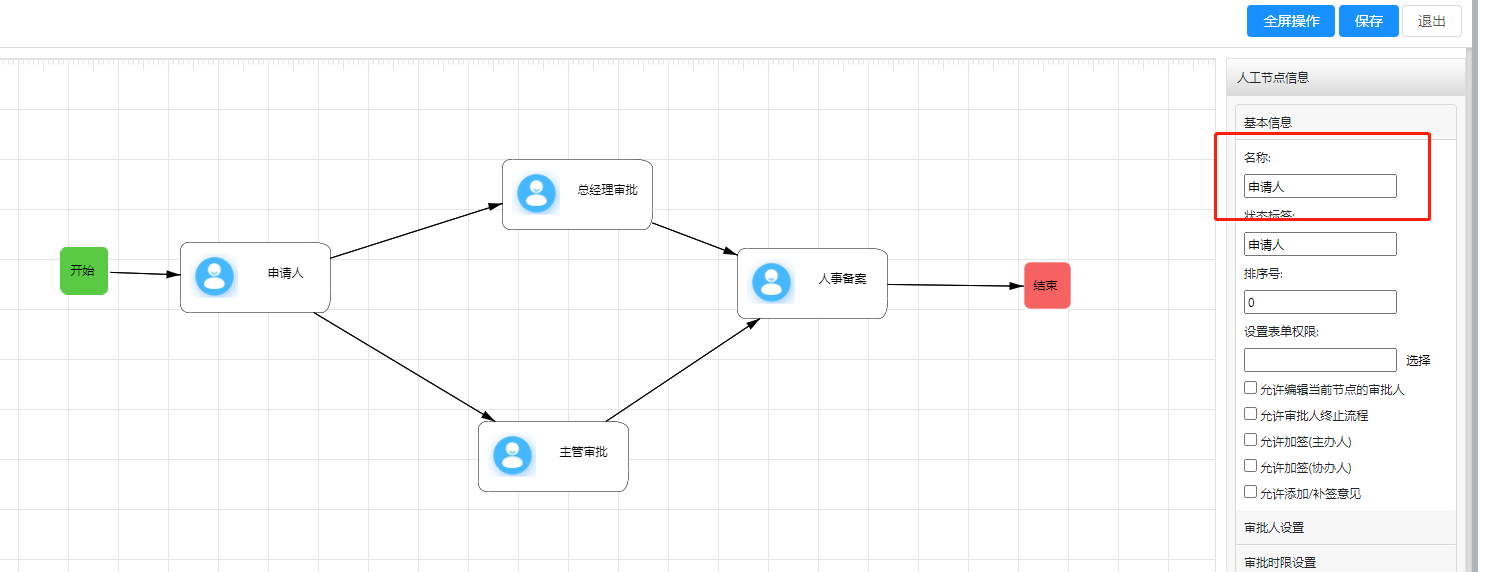
名称:人工节点名称(不允许重名)
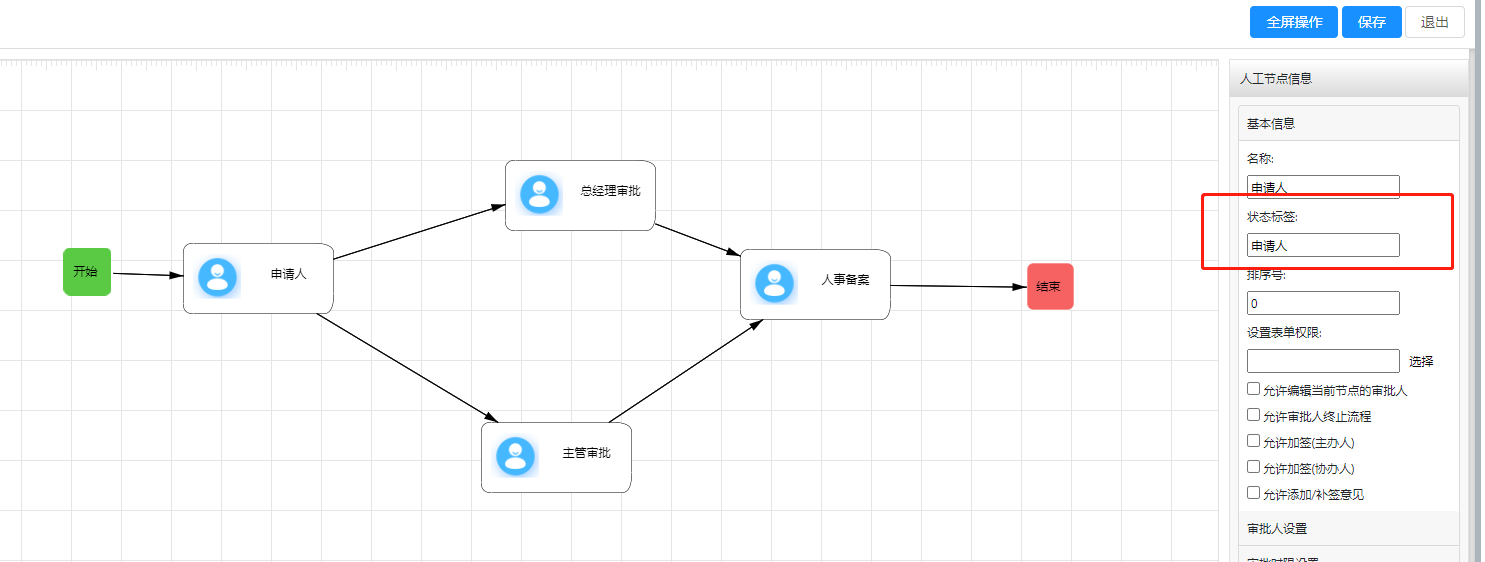
状态标签:流程节点的状态标签名称,每个流程节点都具有的标识。
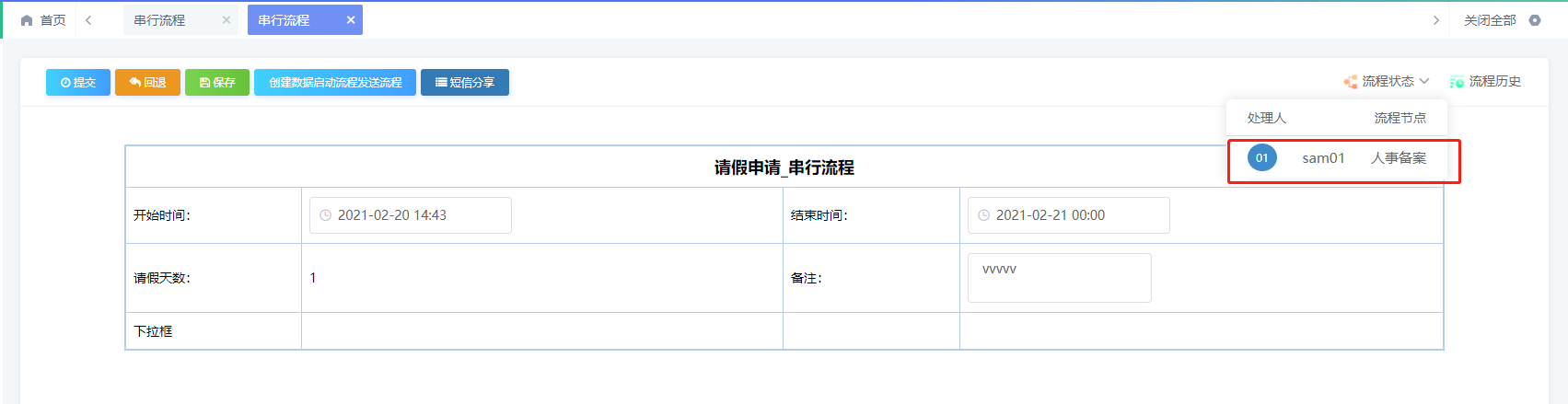
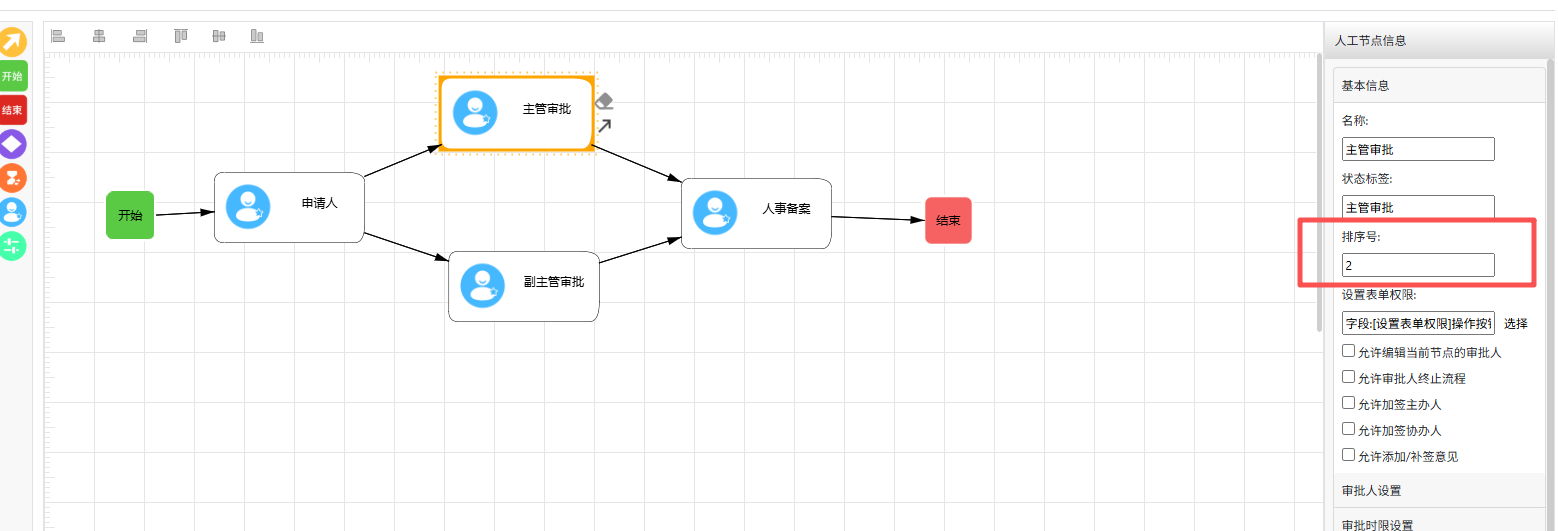
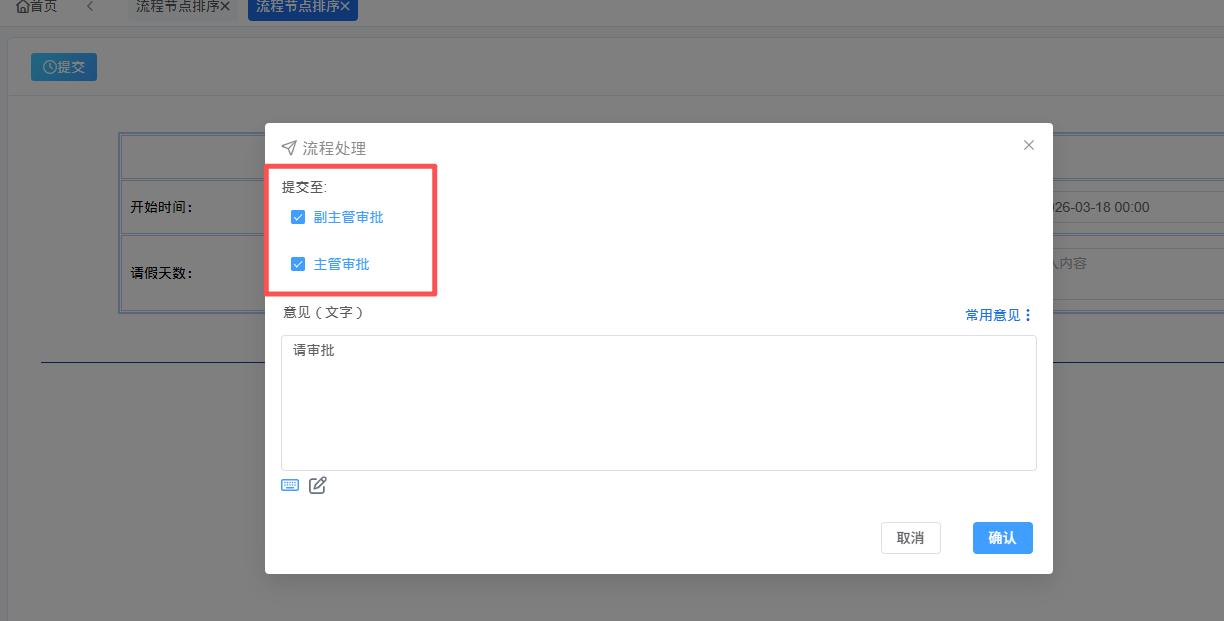
排序号:流程提交到多个节点时,流程节点的排序按设置的排序号进行显示。
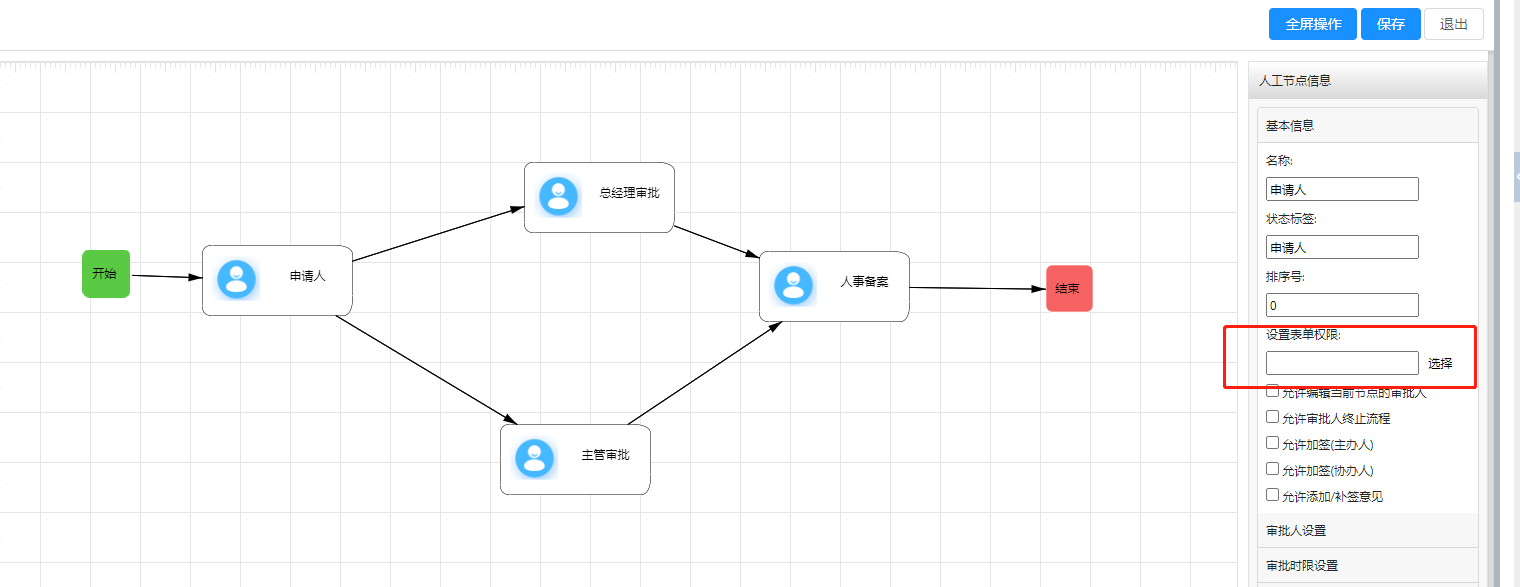
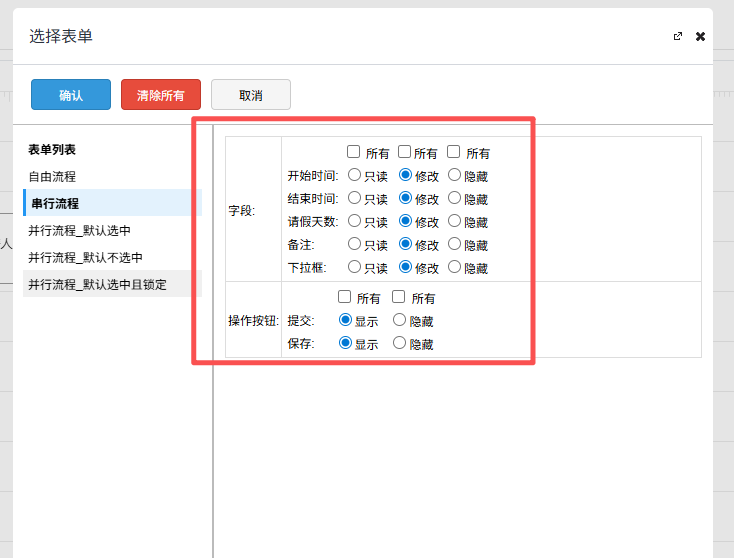
设置表单权限:流程流转到当前节点时,表单字段可控制当前节点的审批人在该表单的内容权限和表单按钮使用权限,表单权限包括"只读、修改、隐藏",按钮权限包括"显示/隐藏"。
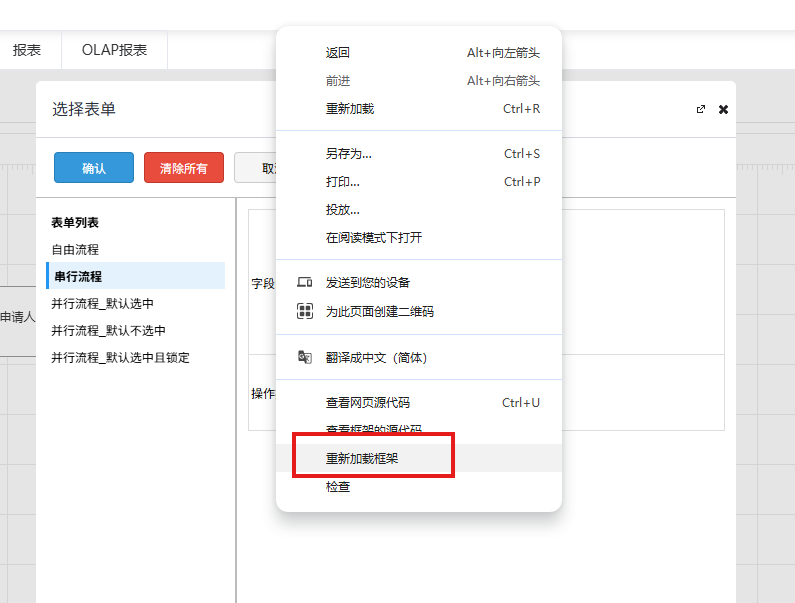
备注:如果操作过程中出现权限设置弹出层不显示内容,可通过重新加载框架解决。
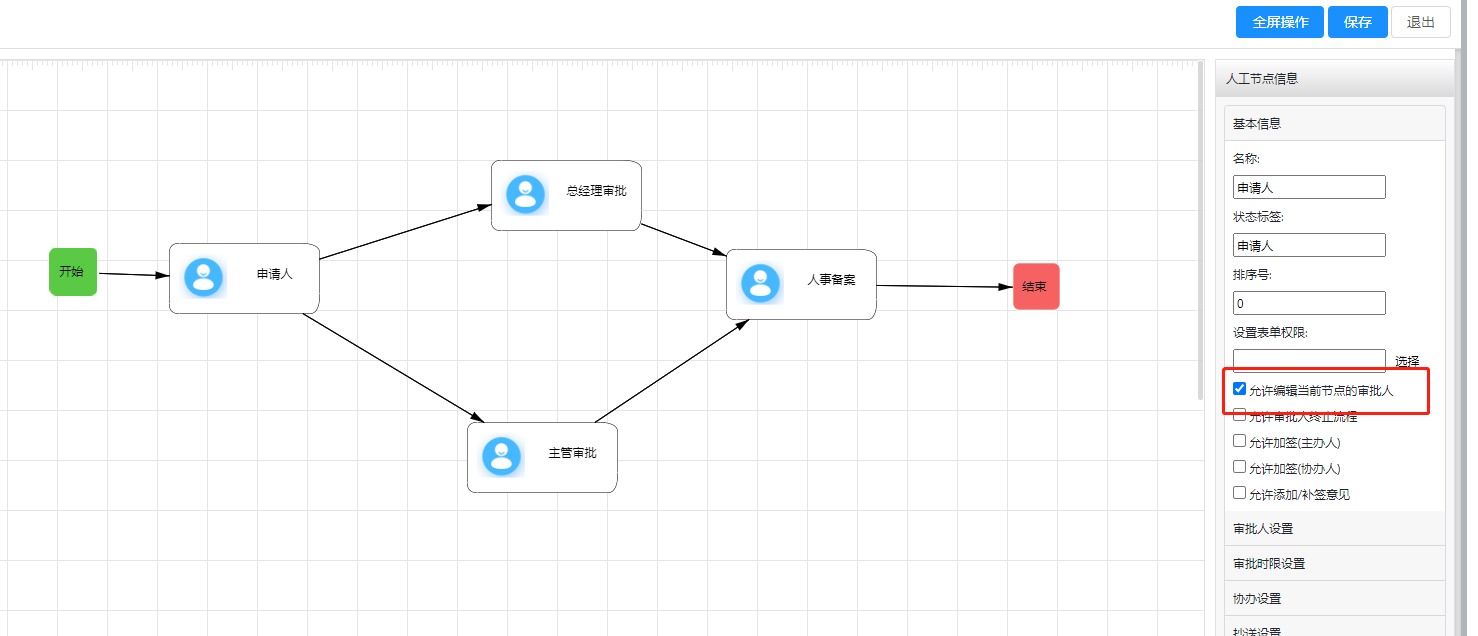
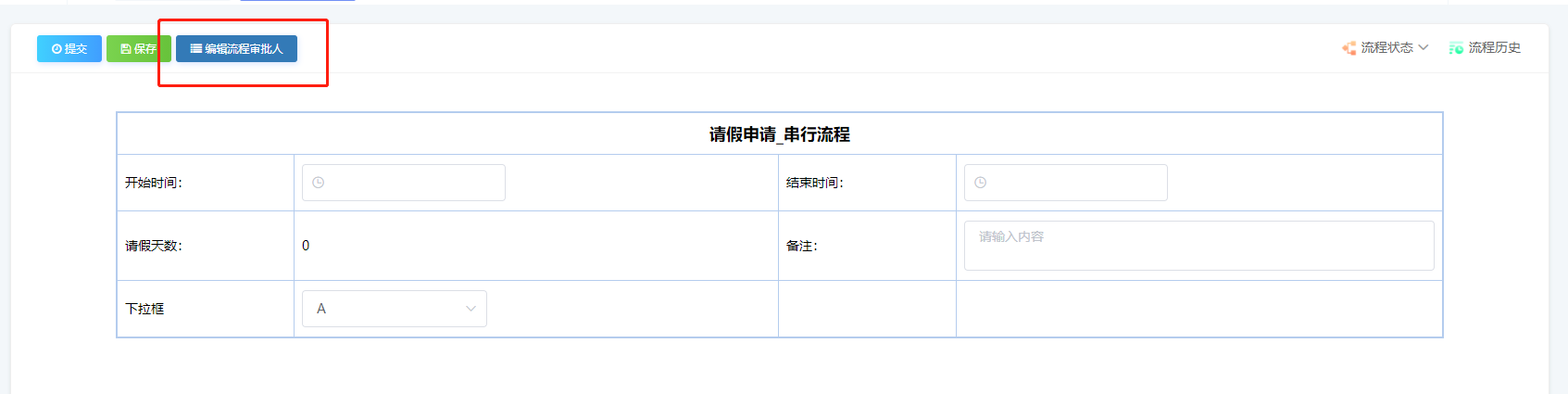
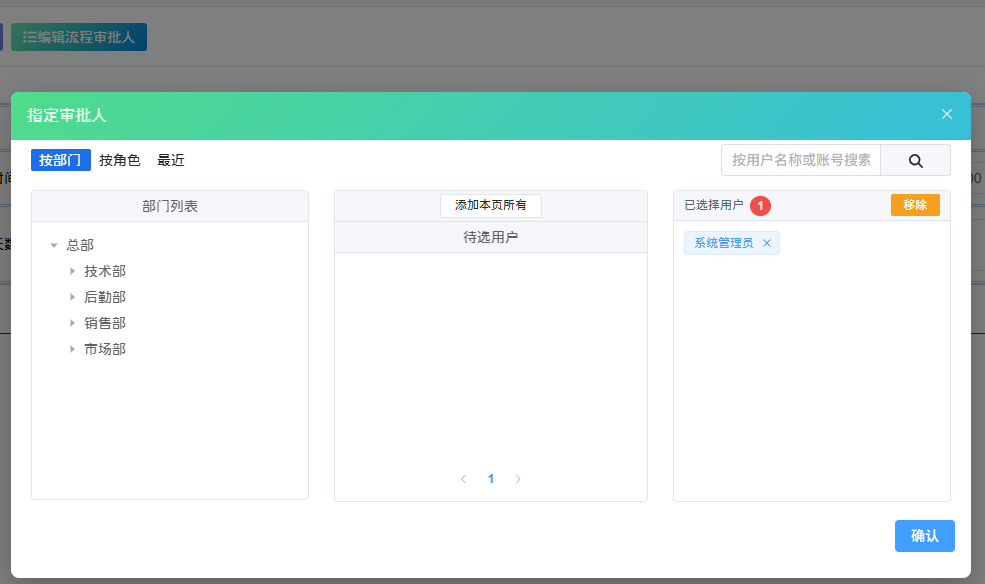
允许编辑当前节点的审批人:允许当前审批人编辑当前节点审批人。
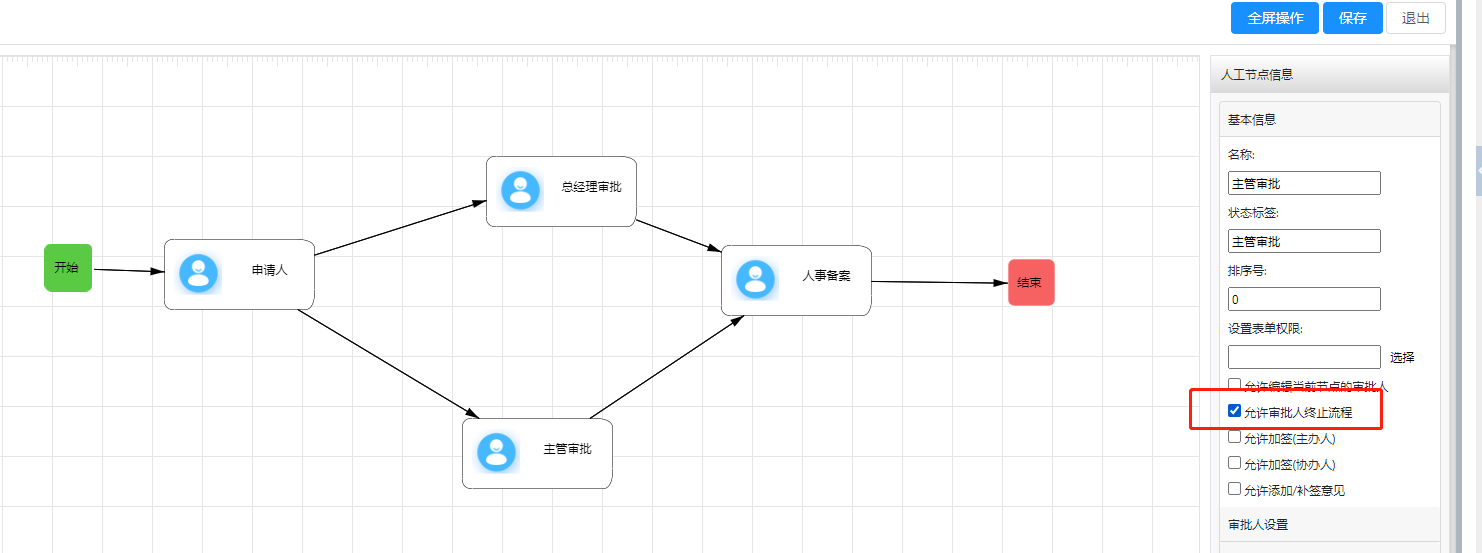
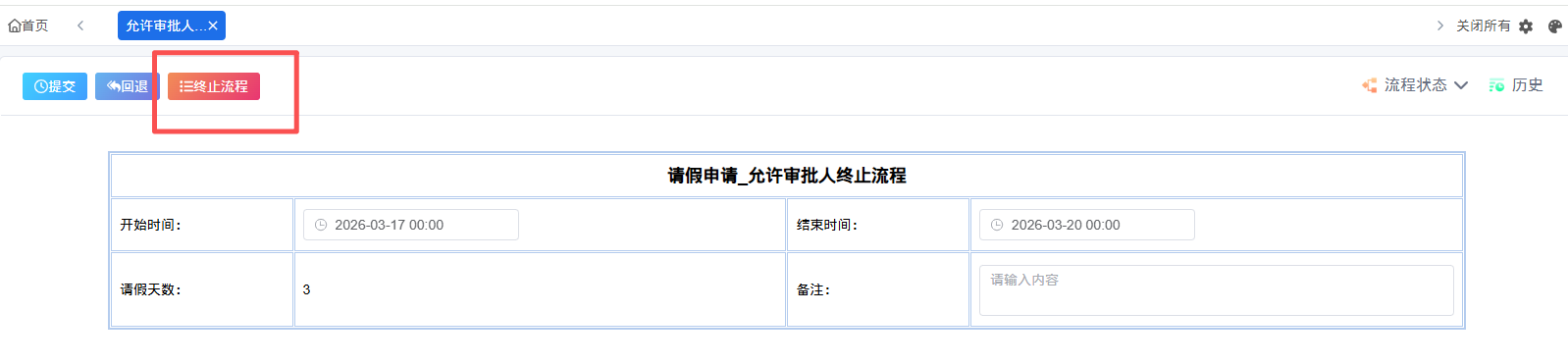
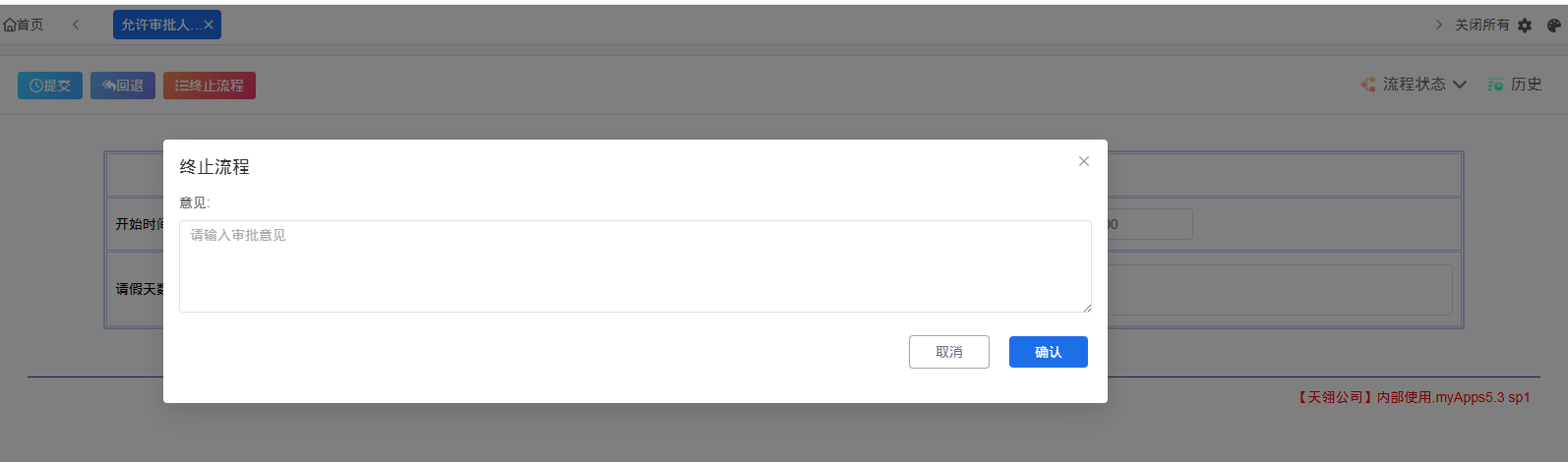
允许审批人终止流程:允许当前审批人终止流程(流转到完成节点)。
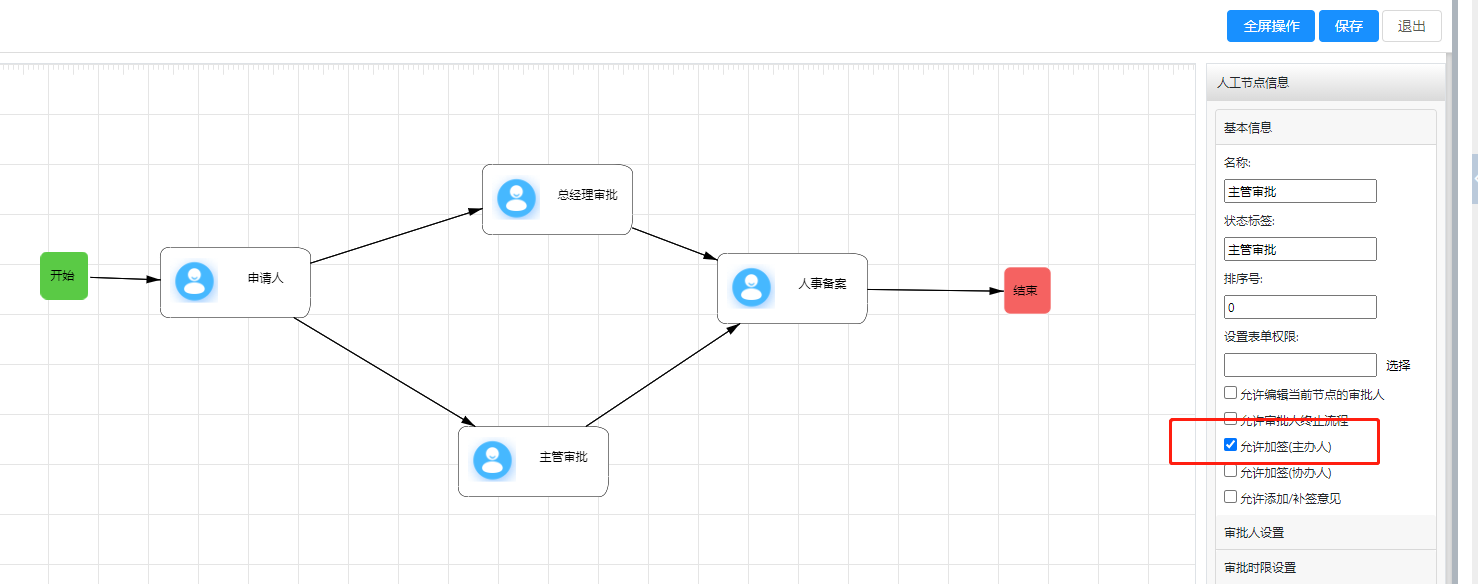
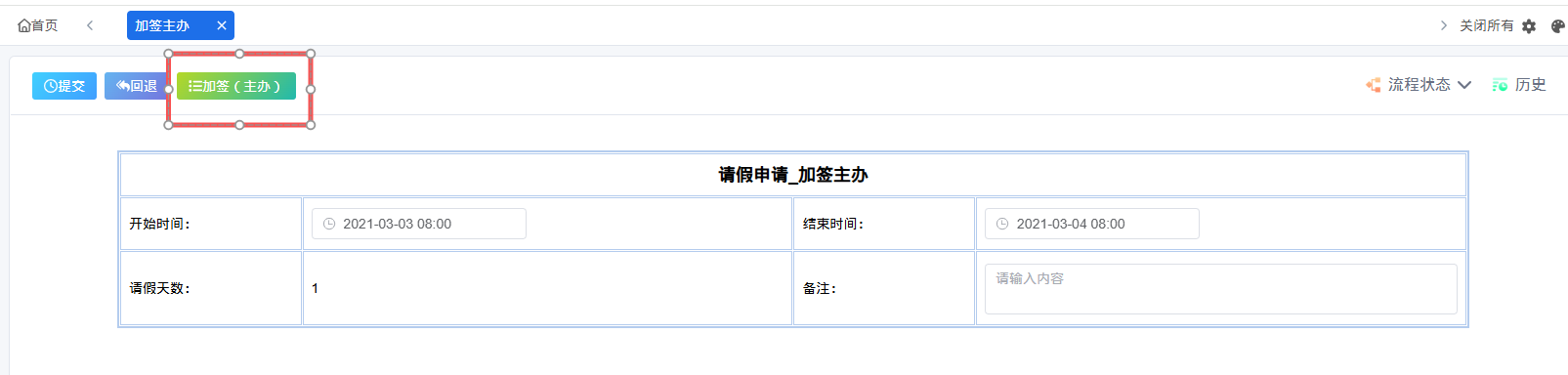
允许加签(主办人):允许当前审批人给当前节点添加审批人。
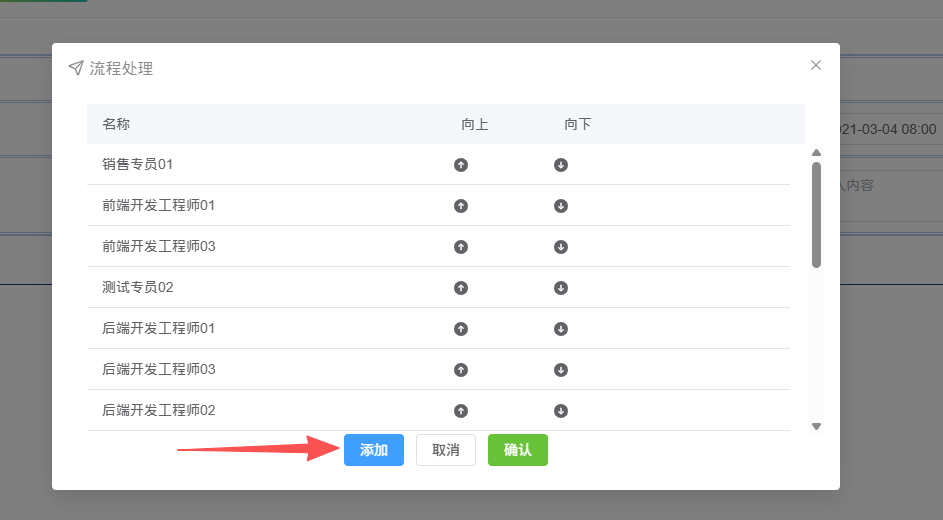
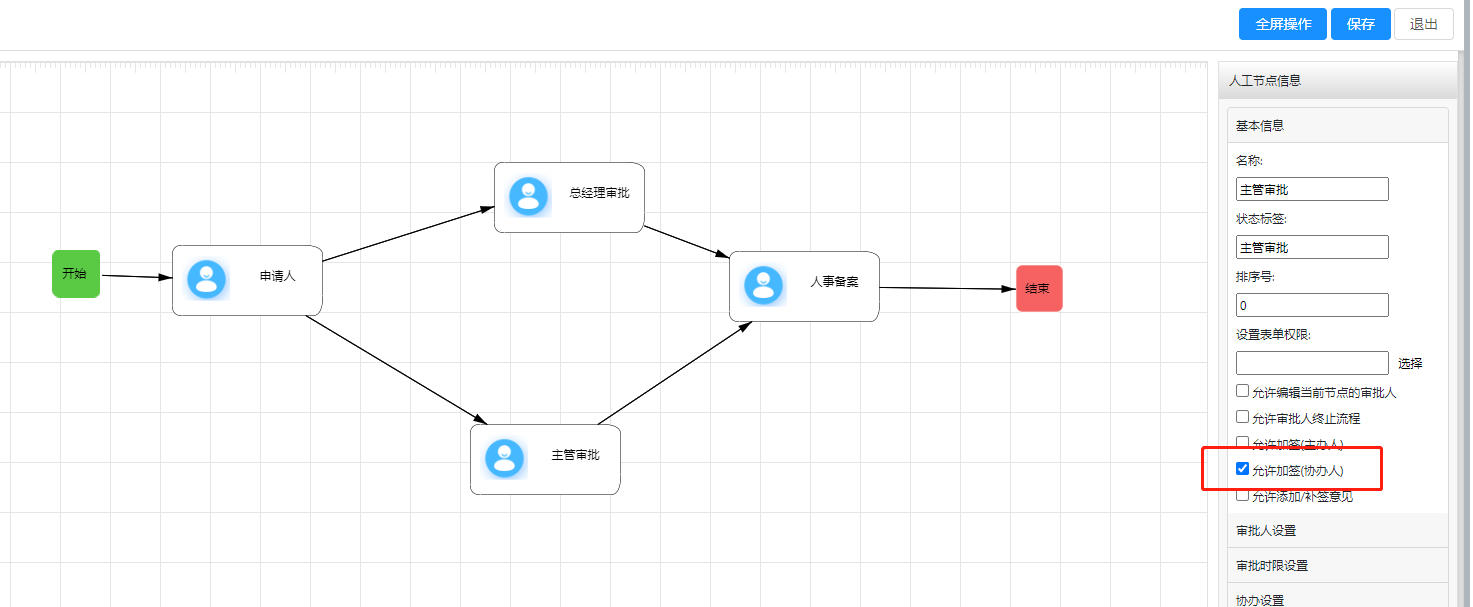
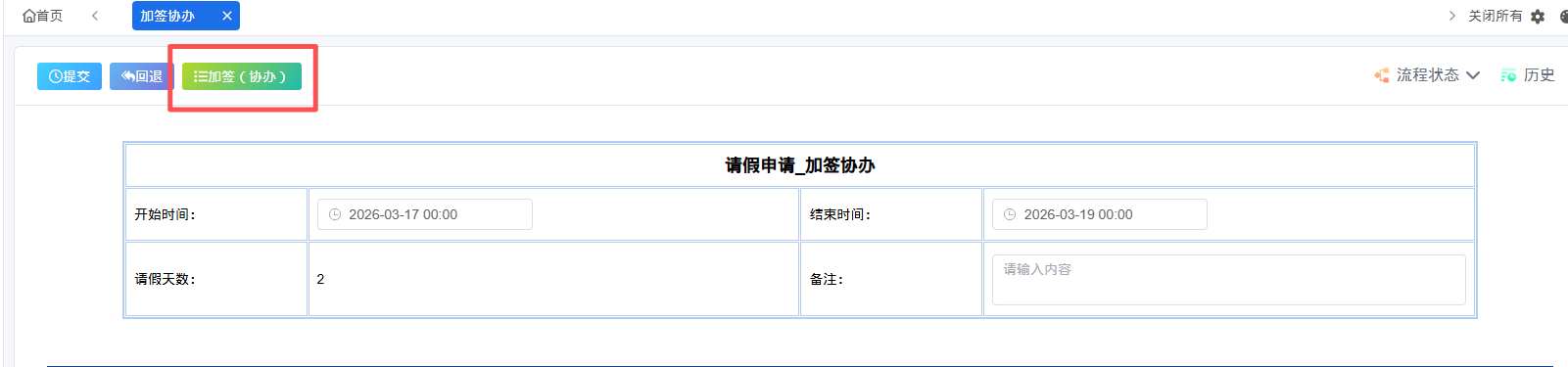
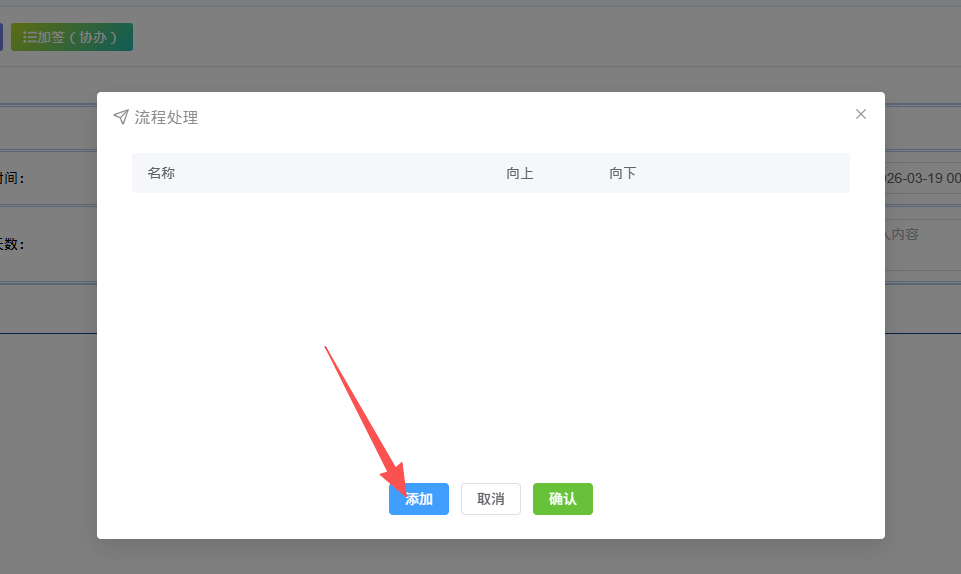
允许加签(协办人):允许当前审批人给当前节点添加协办人,协办人可以看到流程待办,并且可以添加审批意见,但是不能提交表单。
审批人设置
流程节点的处理人,通过角色、脚本、组织三种方式指定审批人的范围。例如通过角色模式设置人工节点的审批人,则选择某个角色后,那么该角色下的用户都有权限在这个节点审批单据。同理也可以通过组织或脚本方式指定审批人。
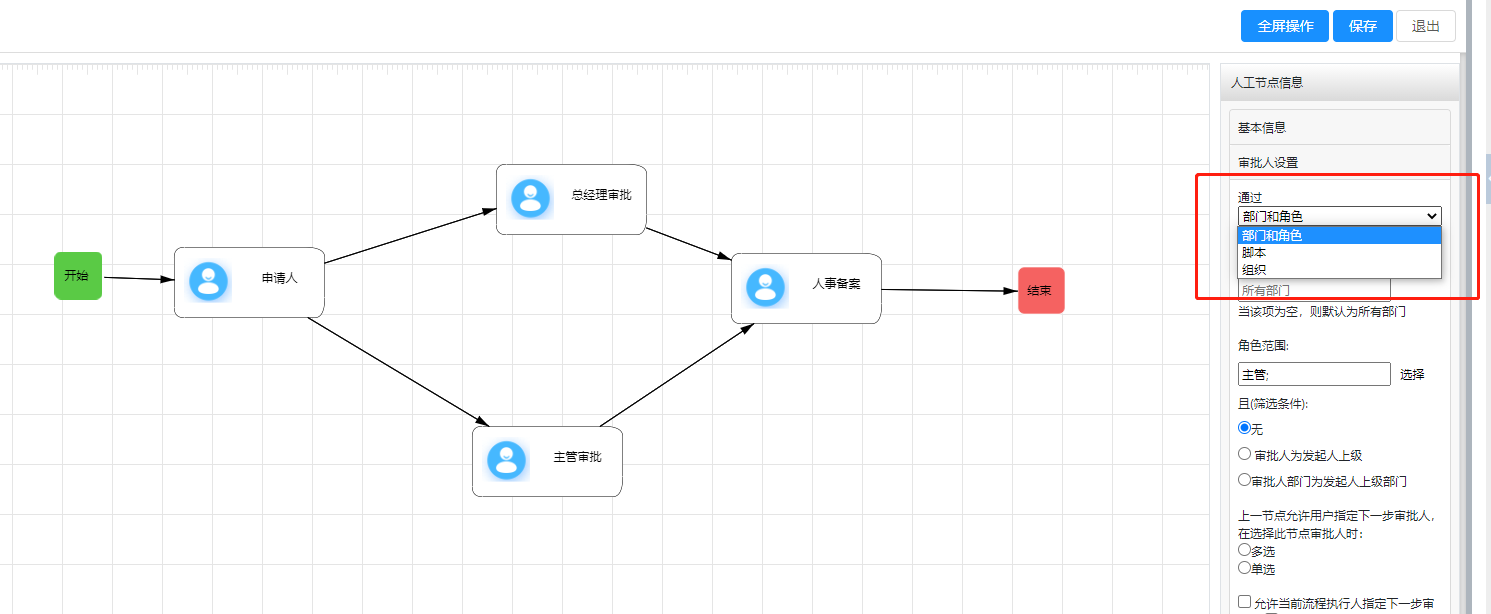
通过角色指定审批人方式
第一步:设置部门和角色指定审批人。
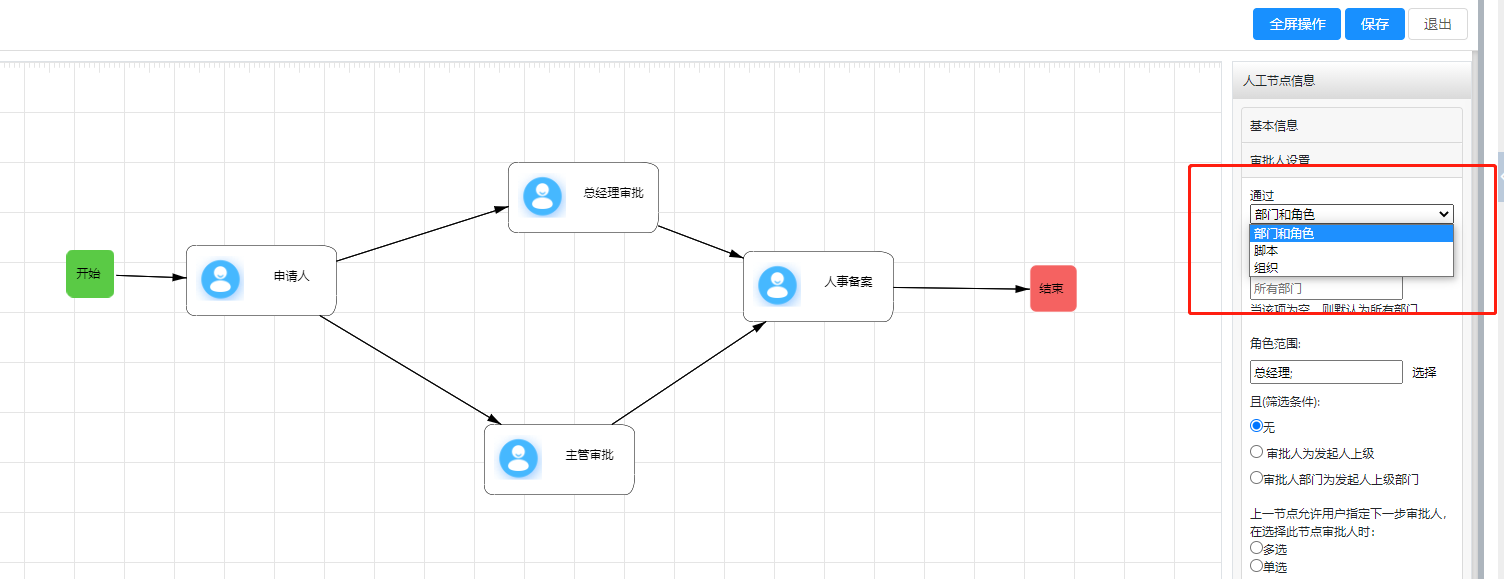
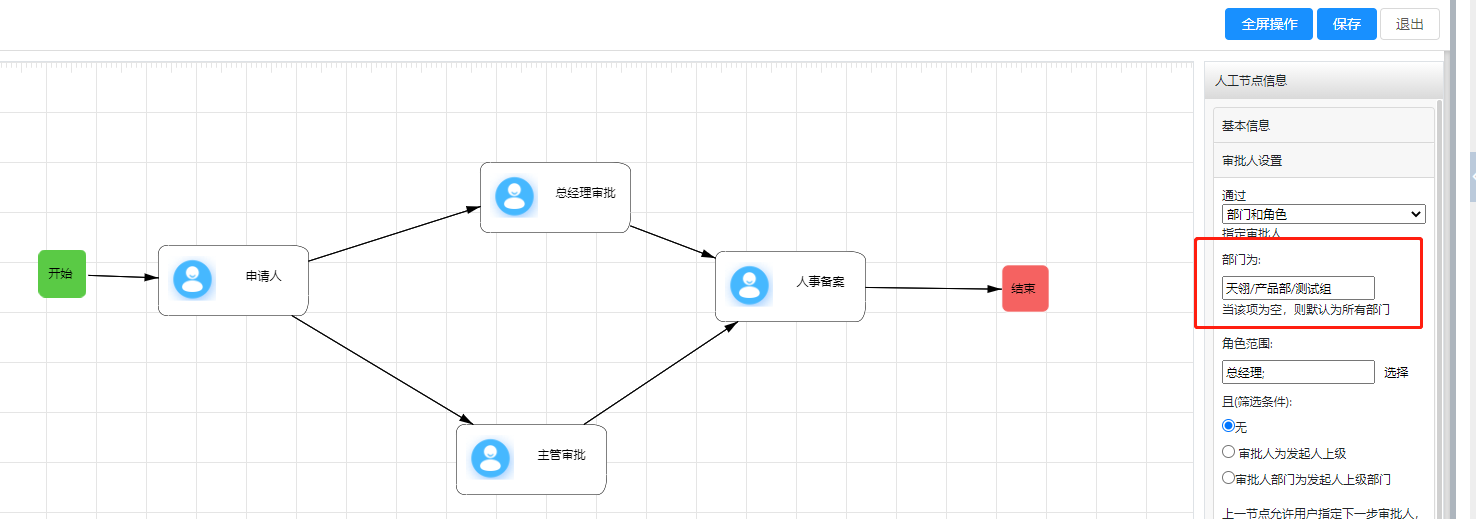
部门书写规则(如若不填,则默认为所有部门):
第一种:天翎/产品部/测试组(全拼)
第二种:**/测试组,(指所有的测试组)
第三种:天翎/**/测试组,(指天翎级下的所有测试组)
第二步:设置**角色范围**为某个角色。如:测试总经理,符合该条件的用户可以提交或审批流程。**
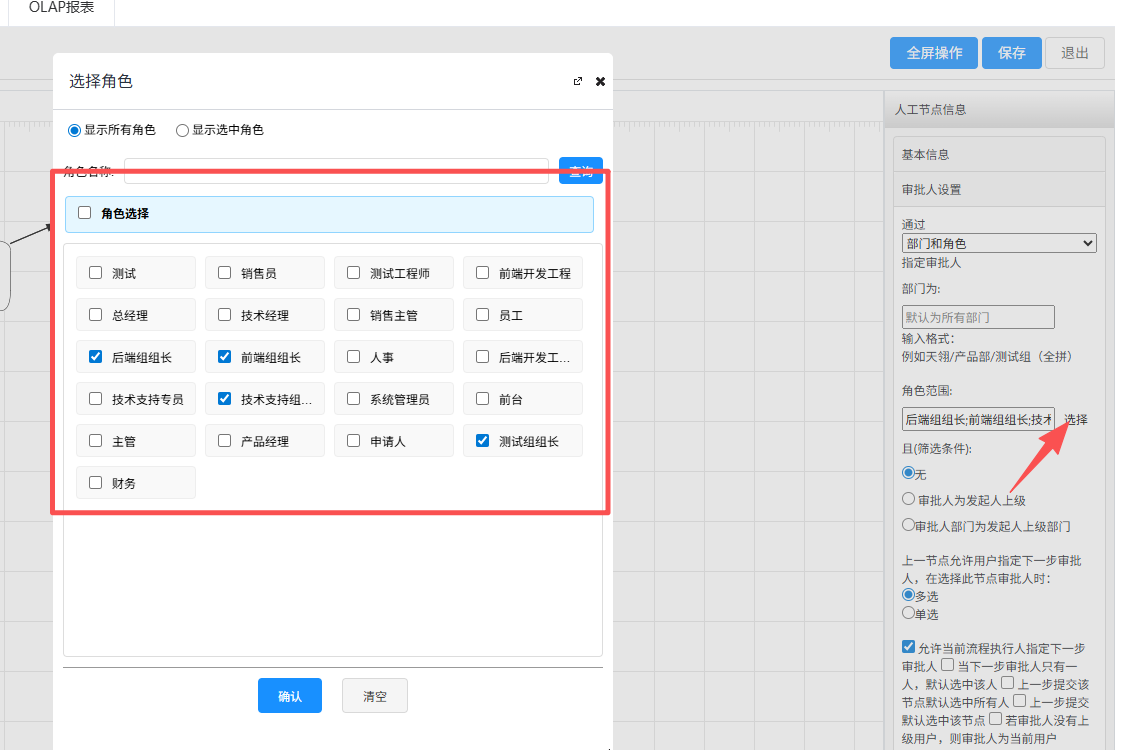
第三步:用户A设置角色为技术支持专员。
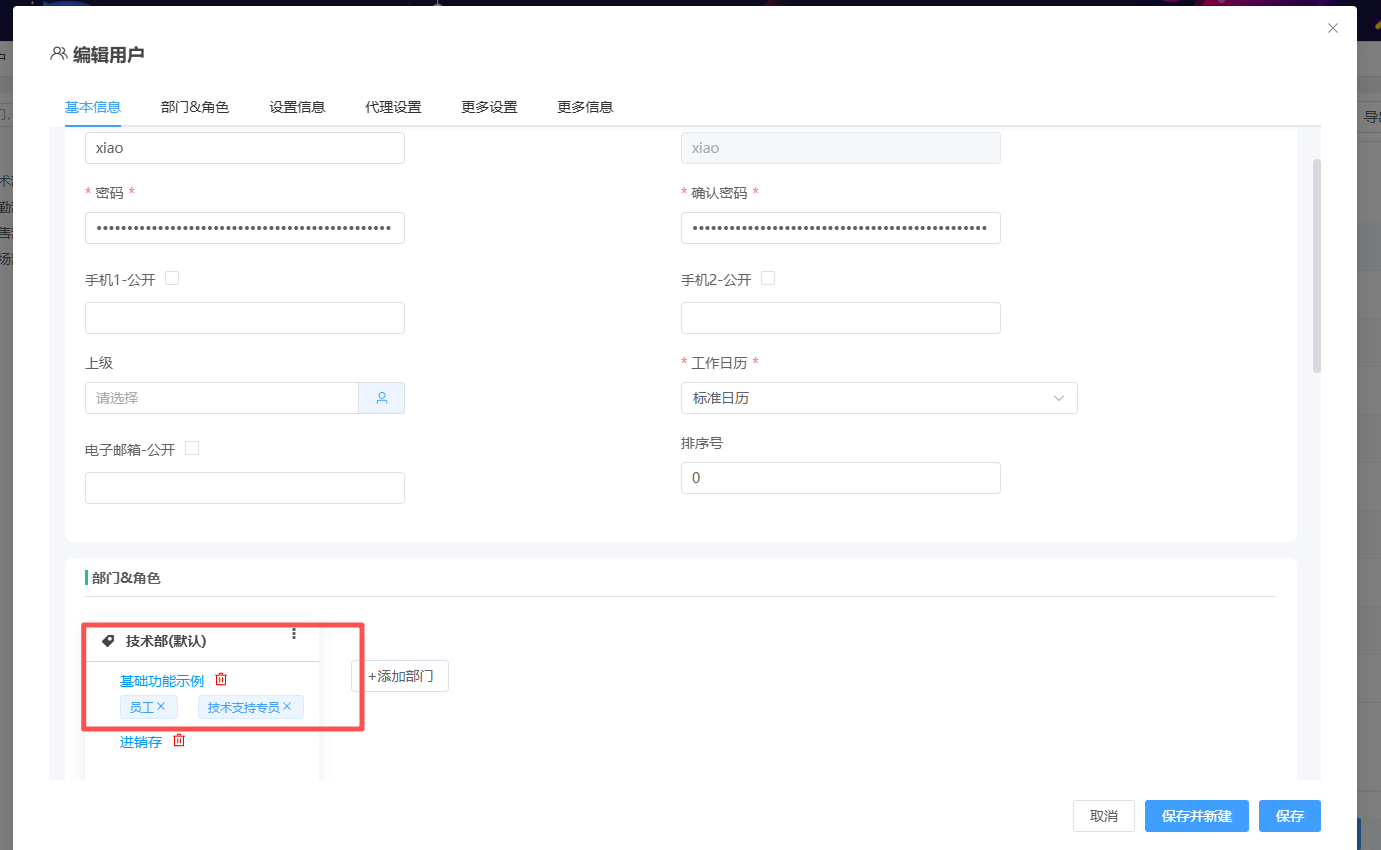
第四步:用户B设置角色为非技术支持专员。
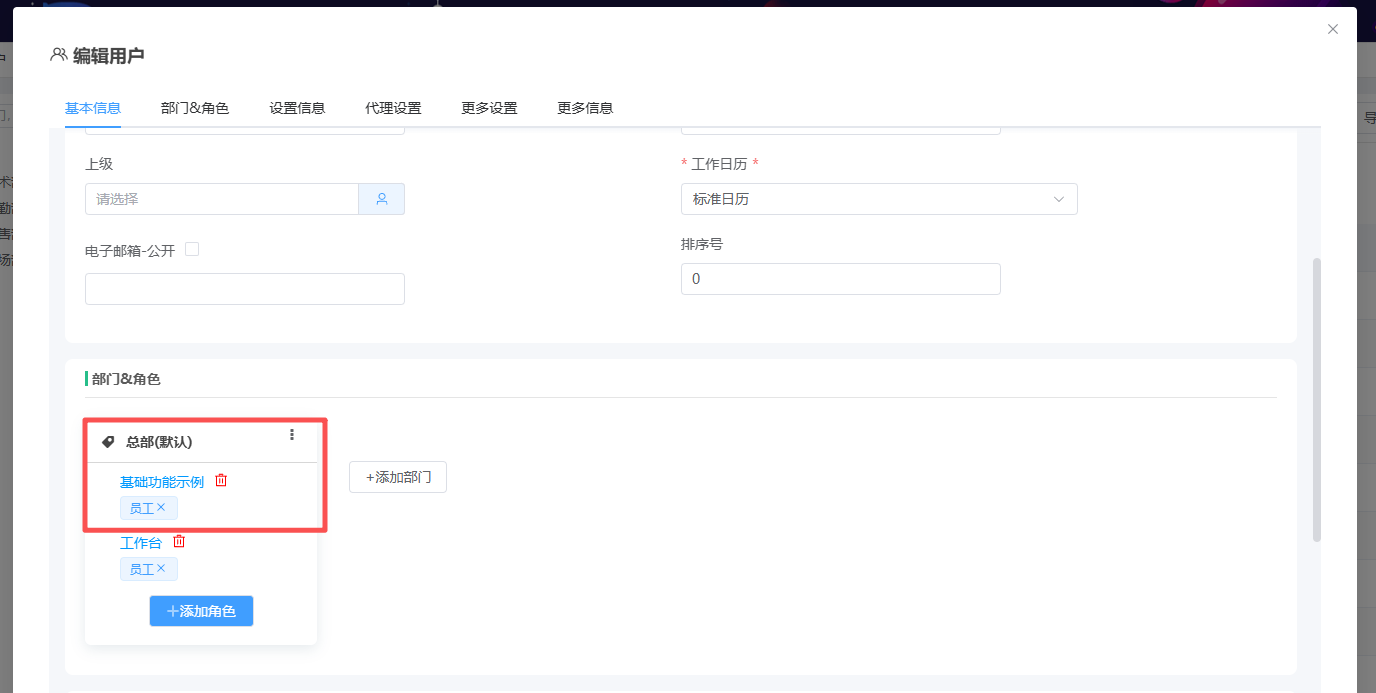
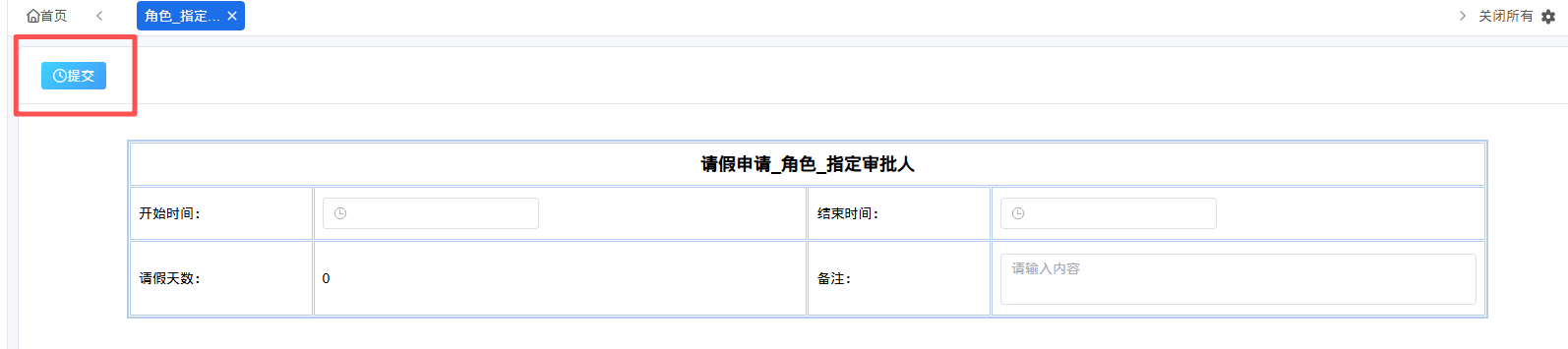
第五步:非技术支持专员用户在前台没有出现提交按钮。

第六步:技术支持专员用户在前台可以对表单进行提交。
通过脚本指定审批人方法
第一步:设置通过脚本指定审批人。
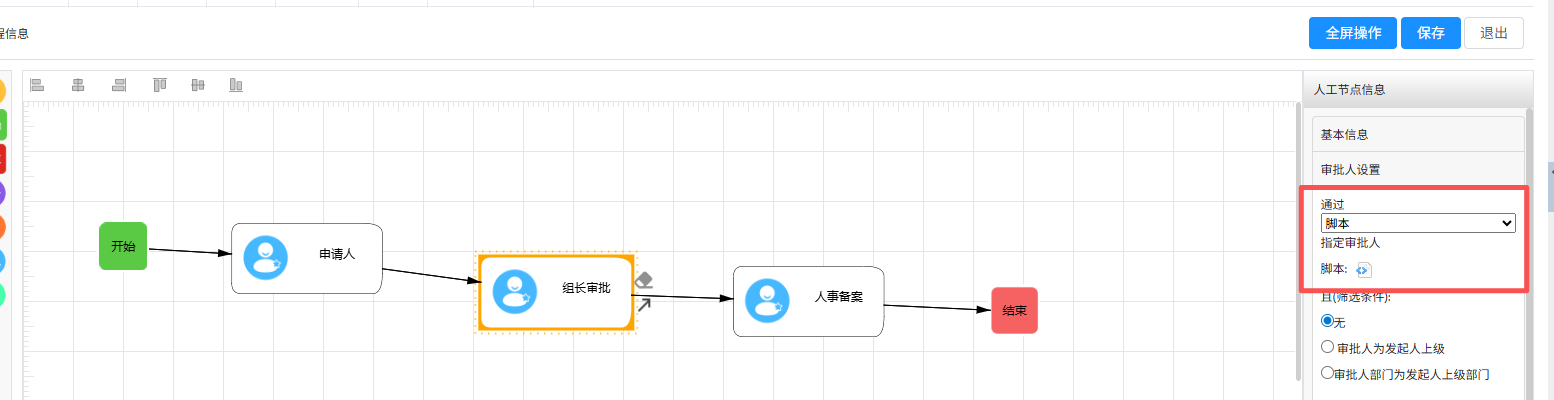
第二步:表单添加【用户选择框】,用户可以在前台添加用户作为下一节点流程节点的审批人。**
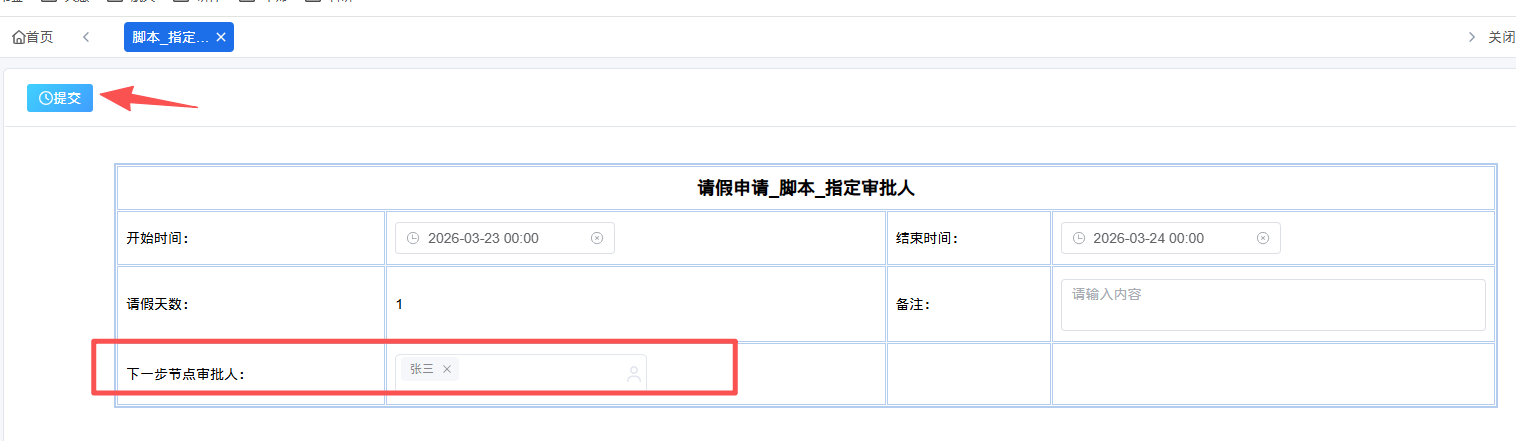
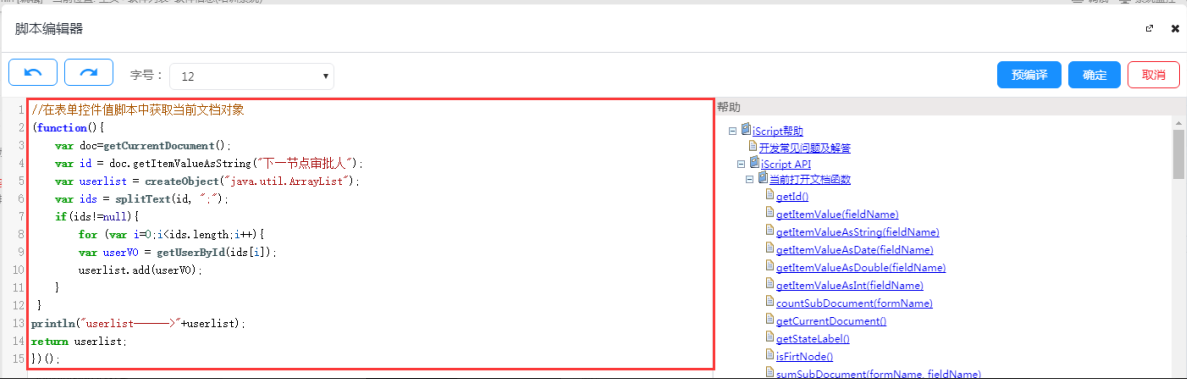
第三步:填写脚本获取控件选择的用户对象,作为节点审批人。
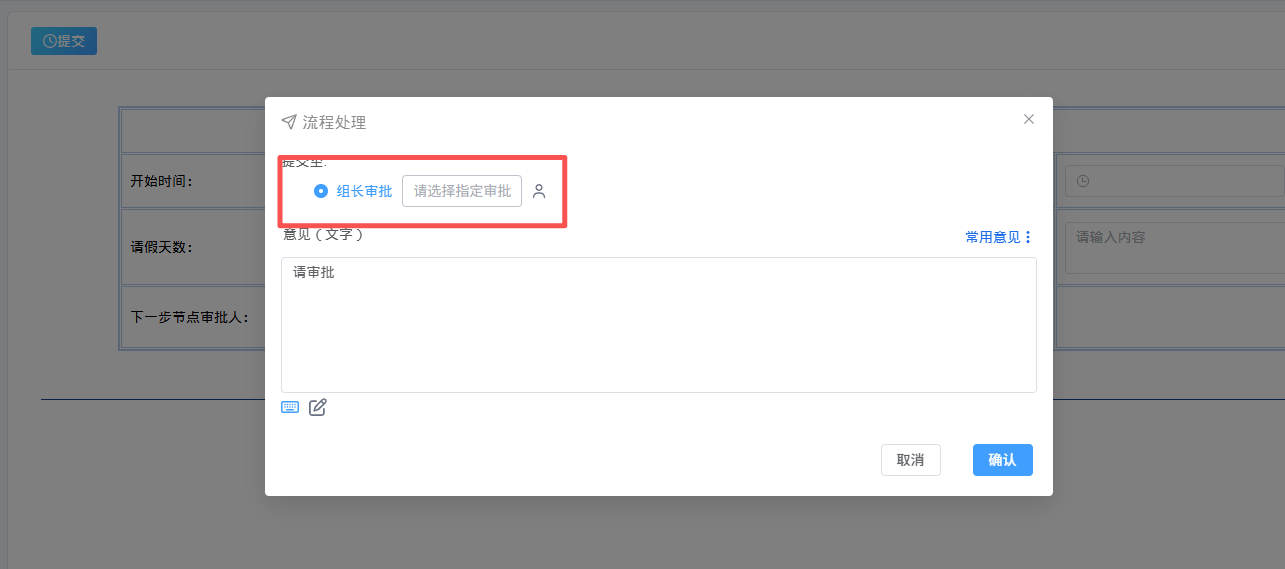
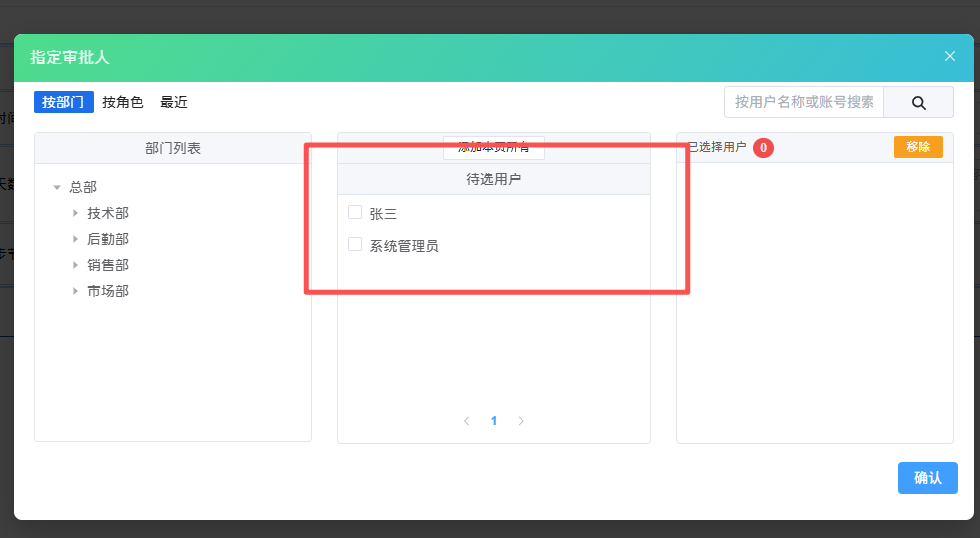
第四步:提交时,可以选择脚本中设置的用户,其他的用户则不显示。**
通过组织指定审批人方法
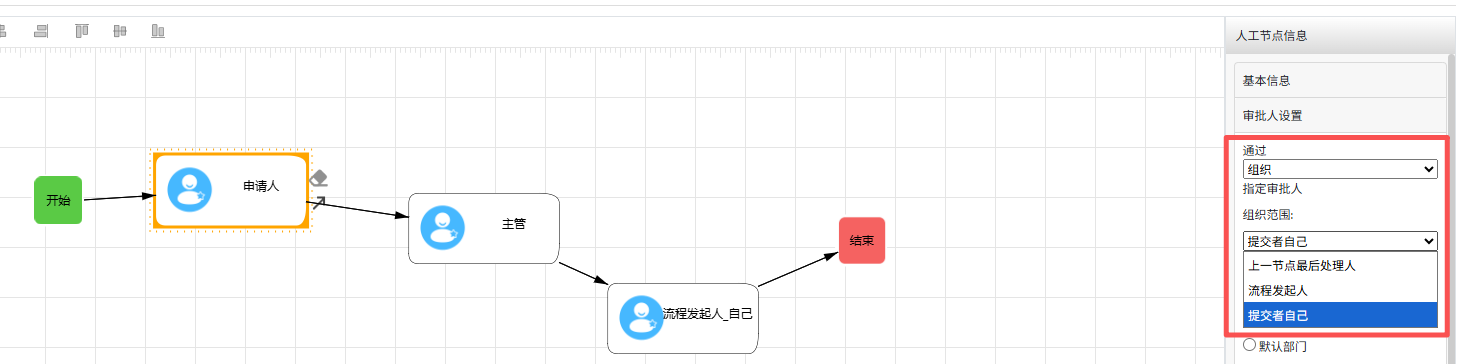
第一步:设置通过组织的方式获取审批人,显示组织范围,可选的范围包括“上一节点最后处理人”、“流程发起人”、“提交者自己”,以及对应的默认部门或上级部门或下级部门或自己,前台提交审批人时会自动获取范围内的用户。
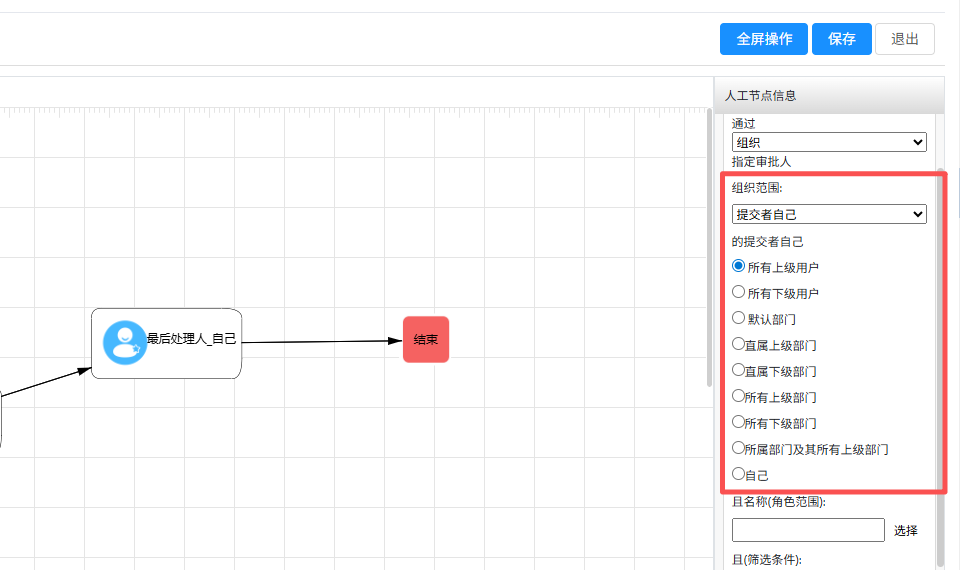
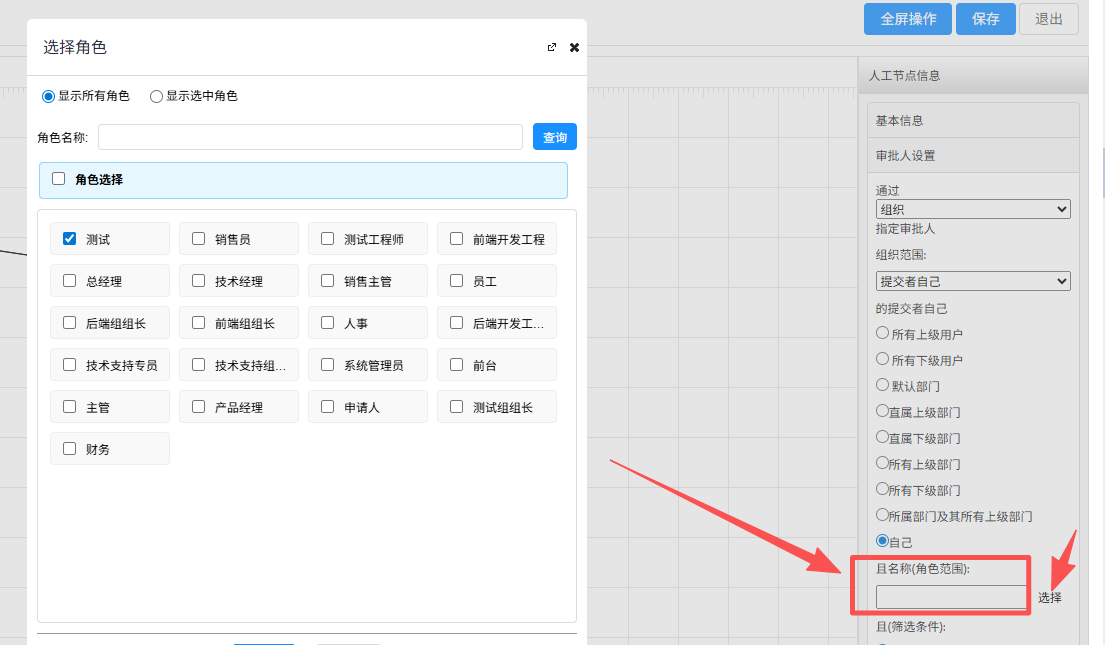
第二步:设置组织中用户的角色范围,可以设置成为某个角色,前台提交审批人时会自动获取范围内所设定角色的用户。
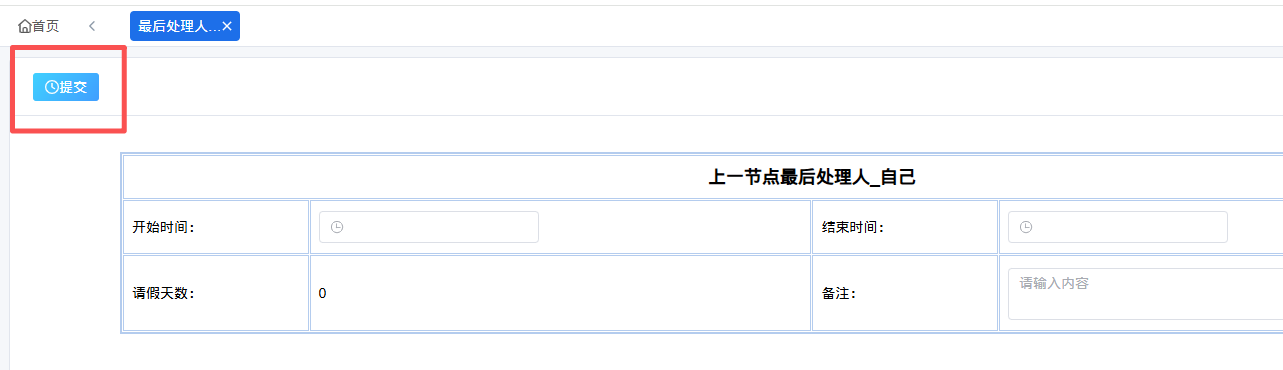
第三步:符合添加的用户可以提交表单。
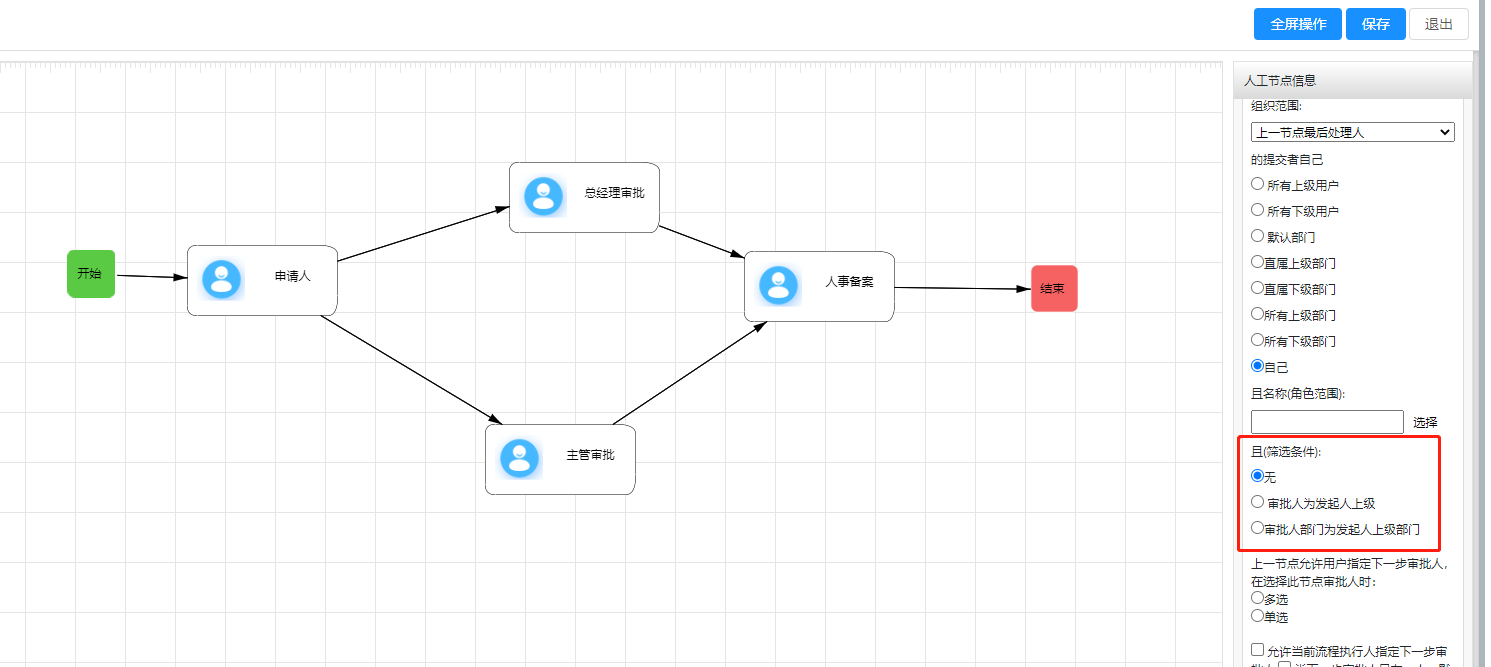
筛选条件
由用户自由选择,目前提供3种条件:无、审批人为发起人上级、审批人所属部门为发起人上级部门。
当选择无时,表示该节点的审批人就是选择的角色下的所有用户;
当选择审批人为发起人上级时,表示只有流程发起人的上级用户才有权限审批单据;
当选择审批人部门为发起人上级部门时,表示只有流程发起人部门的上级部门里的用户才有权限审批单据。
上一节点允许用户指定下一步审批人
由用户自由选择单选或多选。
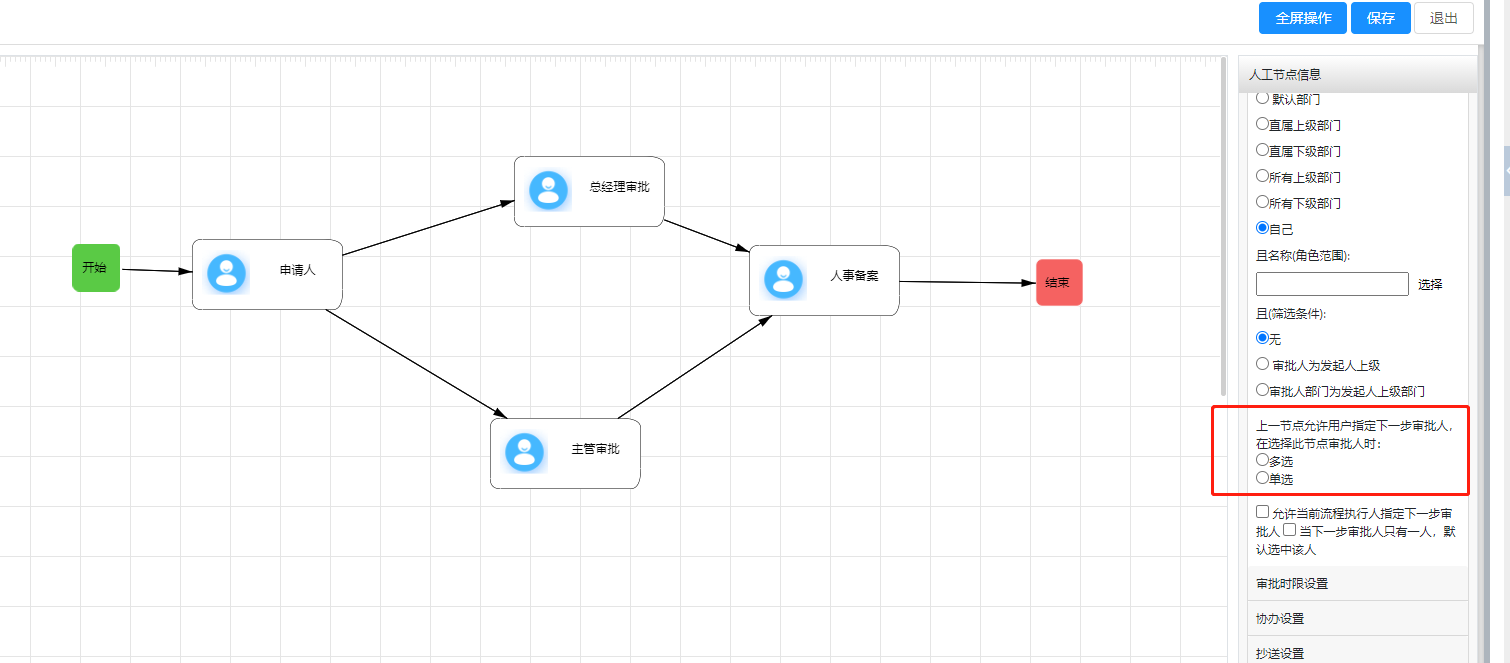
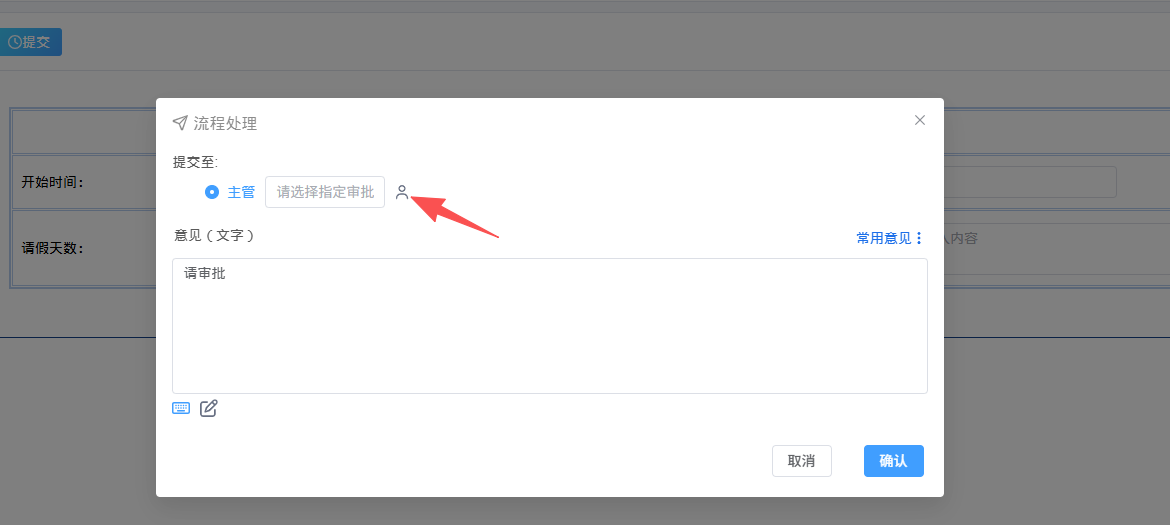
当选择为单选时,表示该节点的审批人可以选择一位下一节点的审批人;
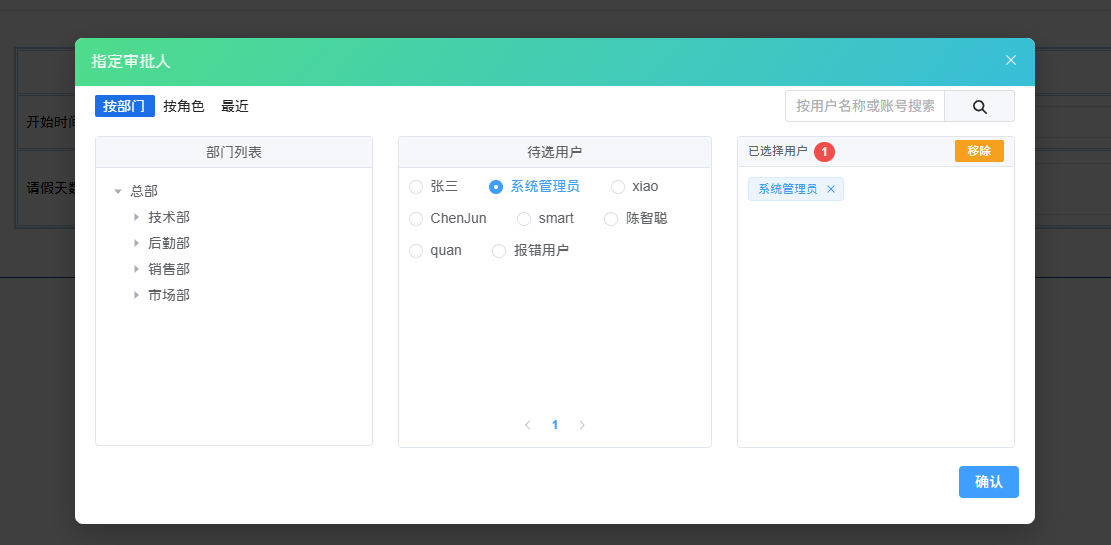
当选择为多选时,表示该节点的审批人可以选择多位下一节点的审批人。
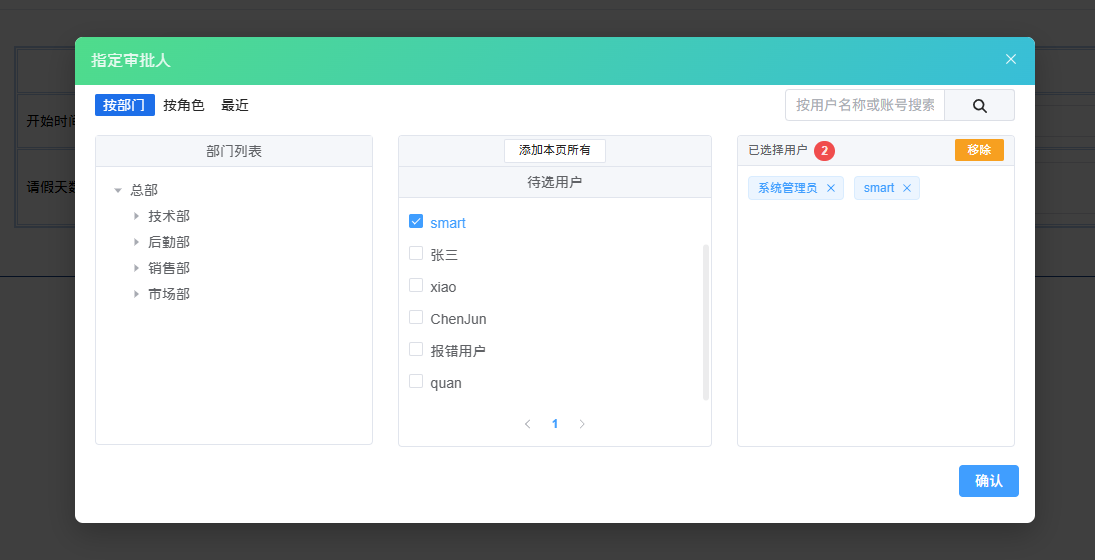
允许当前流程执行人指定下一步审批人
第一步:勾选"允许当前流程执行人指定下一步审批人"选项。
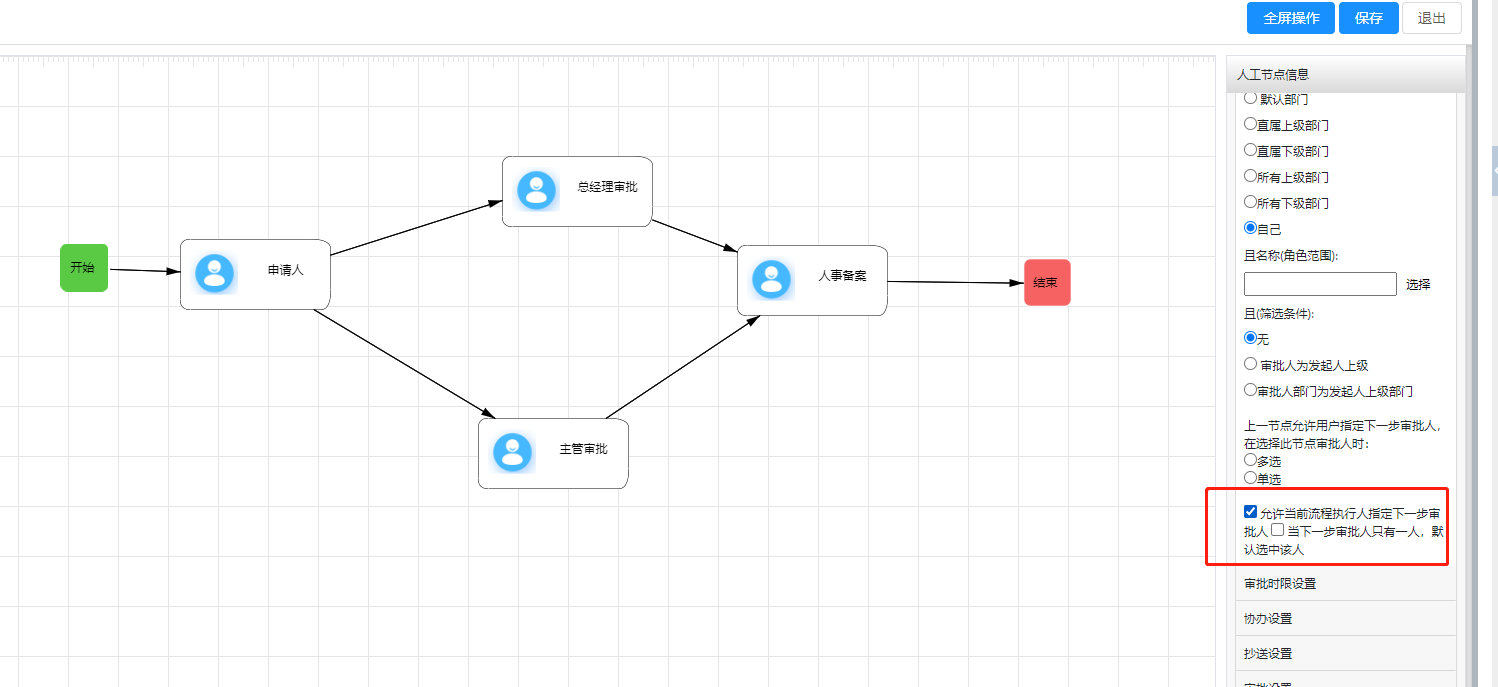
第二步:前台在提交界面默认会出现选择审批人选项。
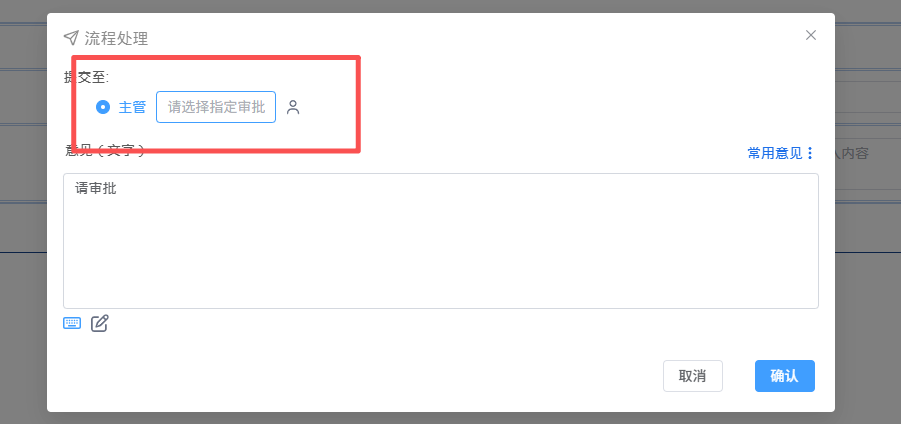
当下一步审批人只有一人,默认选中该人
第一步:勾选"允许当前流程执行人指定下一步审批人"和"当下一步审批人只有一人,默认选中该人"两个选项。
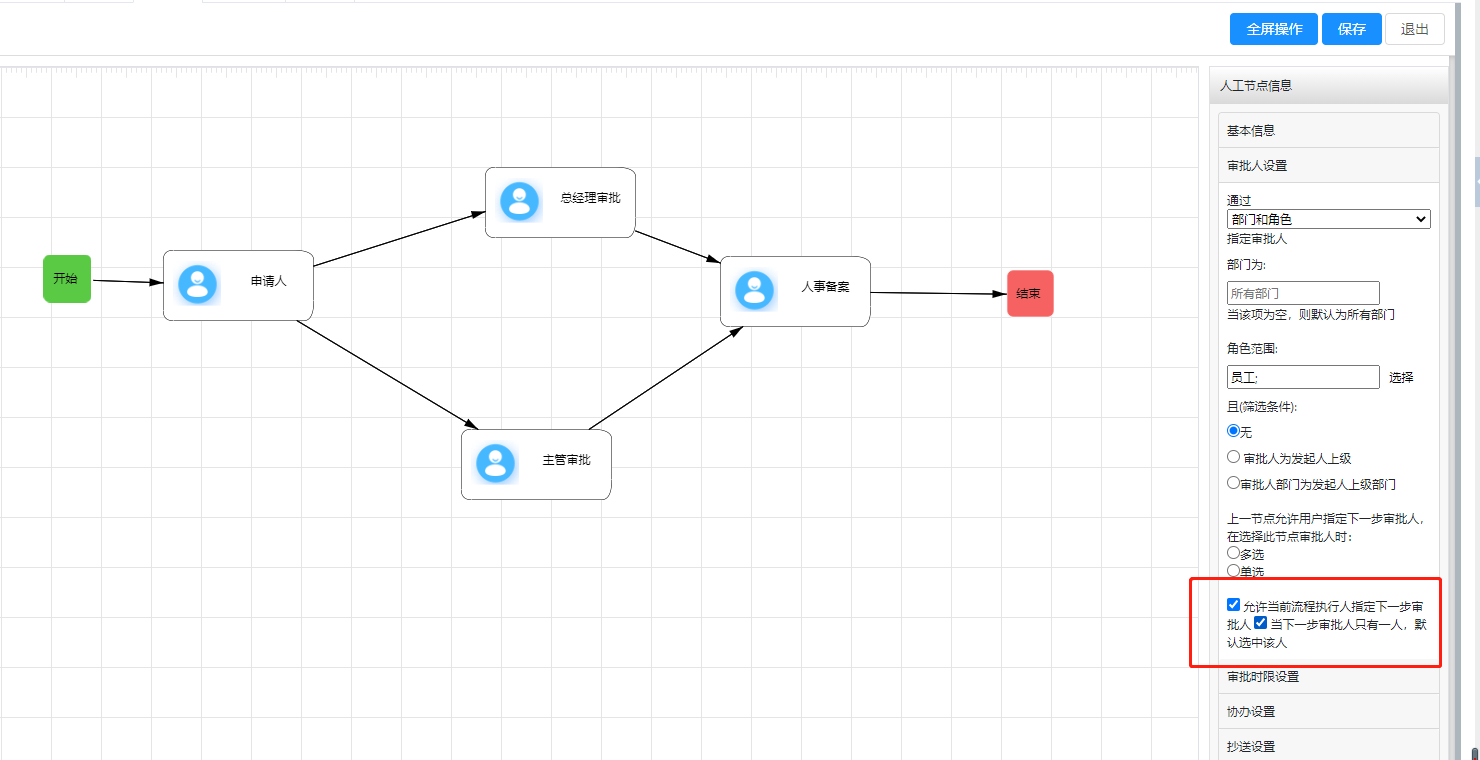
第二步:前台在提交界面默认会出现其下一步只有一人的审批人选项。
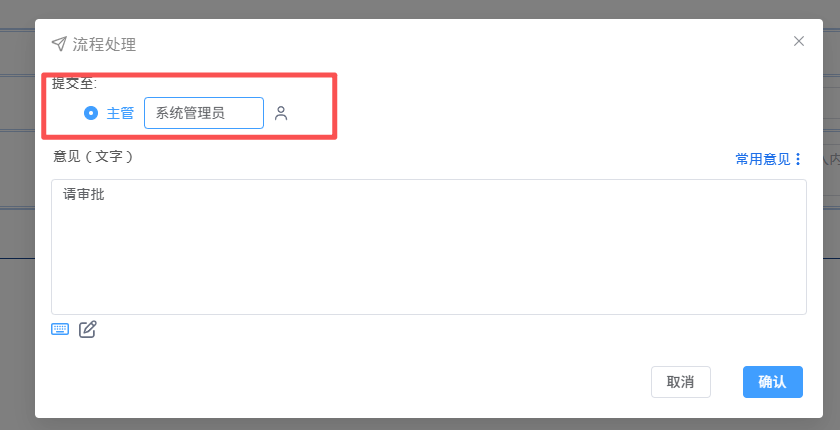
上一步提交该节点默认选中所有人
第一步:勾选"允许当前流程执行人指定下一步审批人"和"上一步提交该节点默认选中所有人"两个选项。
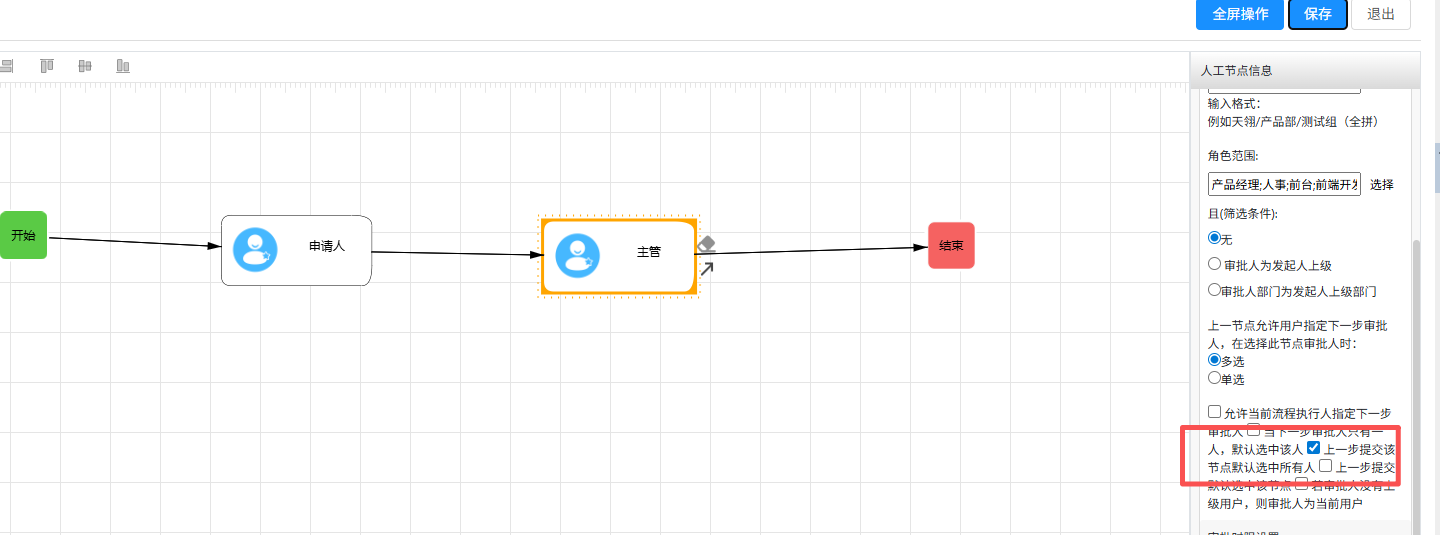
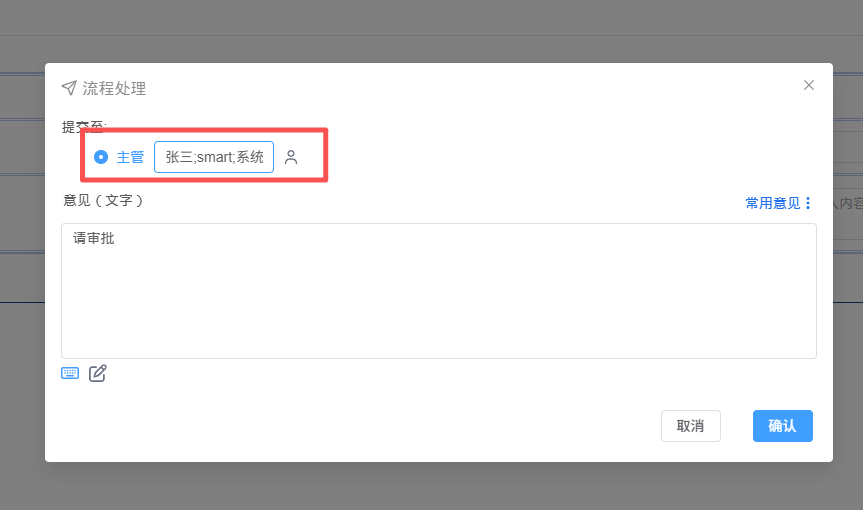
第二步:前台在提交界面默认会出现下一节点的所有审批用户。
上一步提交默认选中该节点
第一步:当流程为并行流程时,勾选"上一步提交默认选中该节点"。
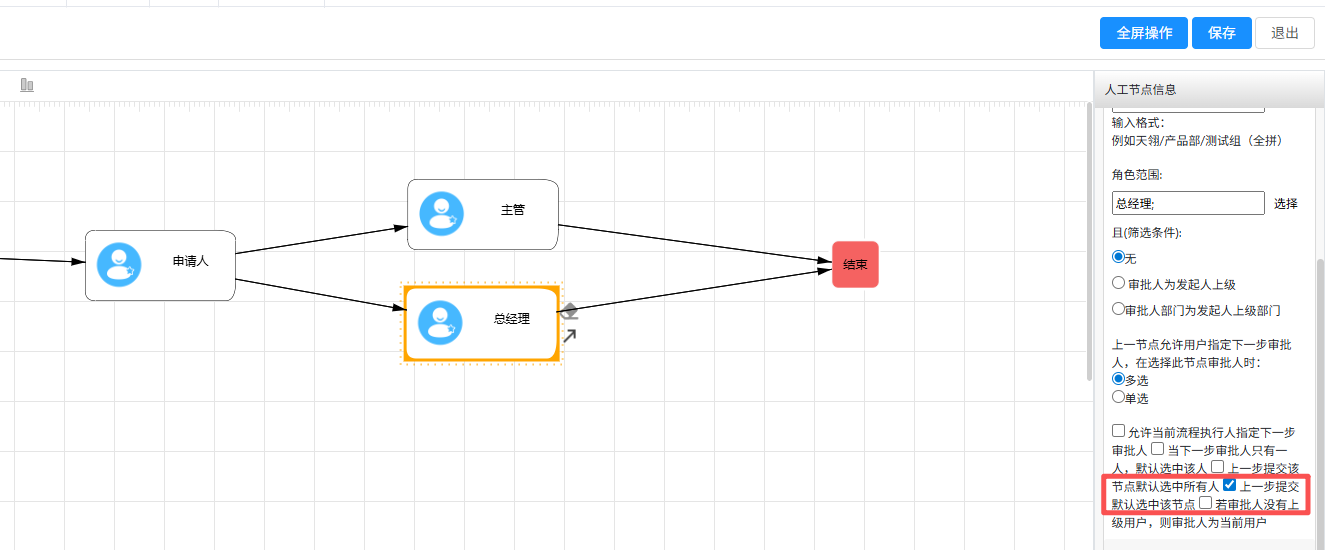
第二步:前台流程提交至下一节点时,提交界面默认选中设置的节点。
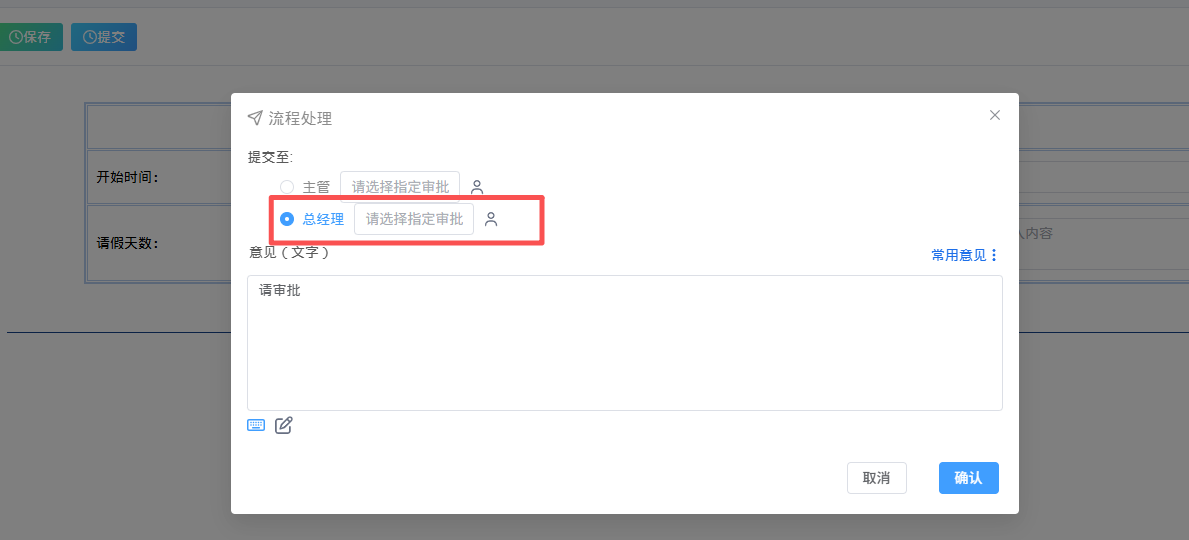
若审批人没有上级用户,则审批人为当前用户
第一步:申请人节点勾选"允许当前流程执行人指定下一步审批人",审批人节点勾选"若审批人没有上级用户,则审批人为当前用户"选项。
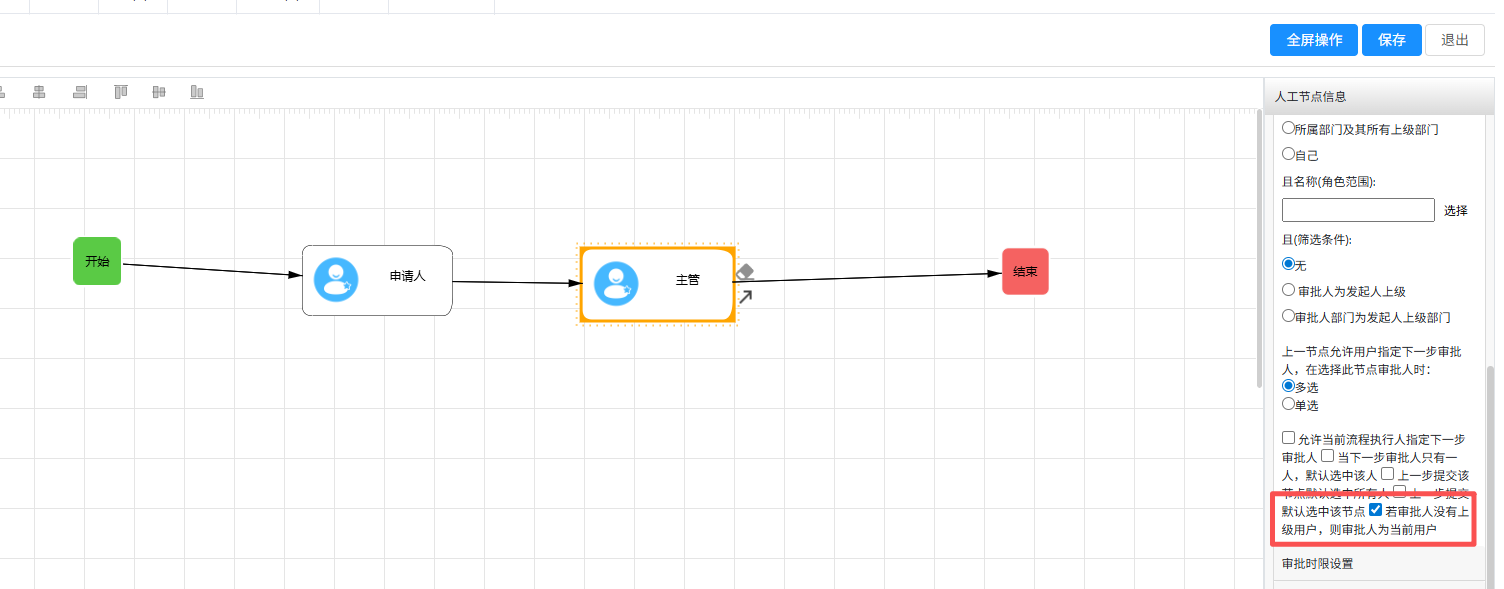
第二步:前台流程提交下一节点审批人,审批人无上级用户时,获取的是审批人自己。(例如:申请人提交给张三,张三无上级用户,则审批人为张三自己。)
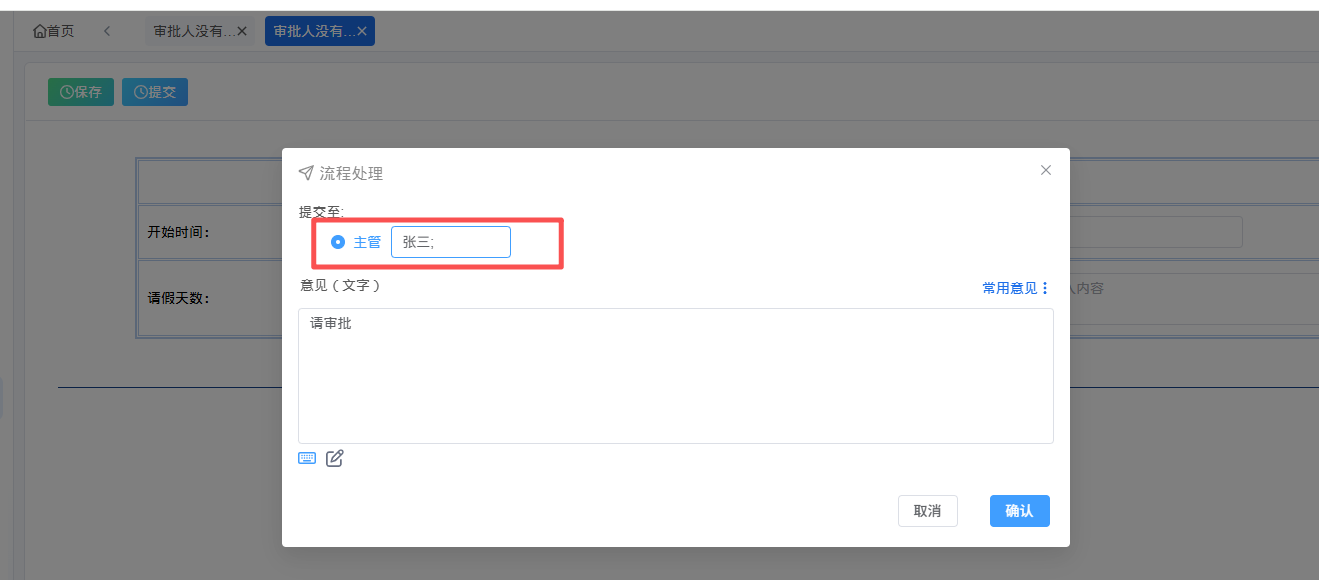
审批时限设置
设置人工节点的审批时限,选择开启审批时限,且超过设置的时间还不处理,则会自动往下流程。设置时限提供2种方式:设计模式、脚本模式。
设计模式:需要手动填写日期、小时、分钟
脚本模式:需要通过填写脚本返回日期。注:脚本模式最后返回的是字符串类型的日期格式,如"2018-10-01 11:10"或"2018-10-01 11:10:30"。
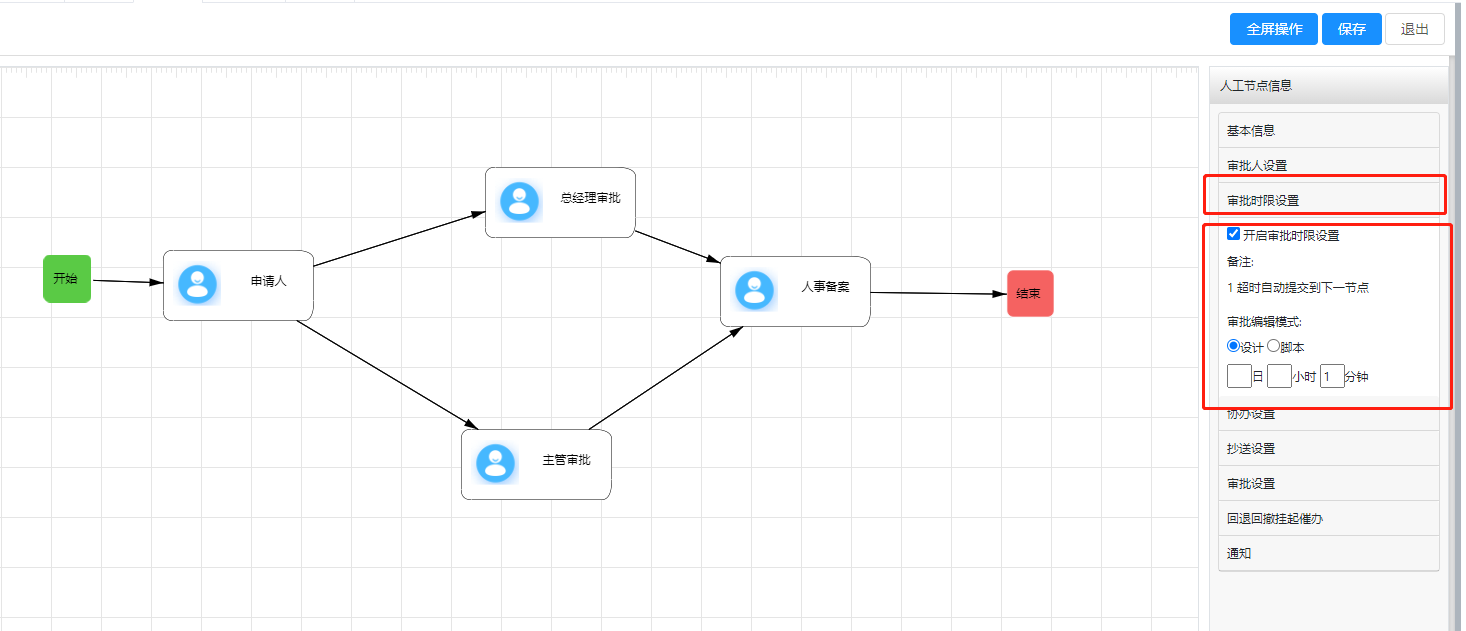
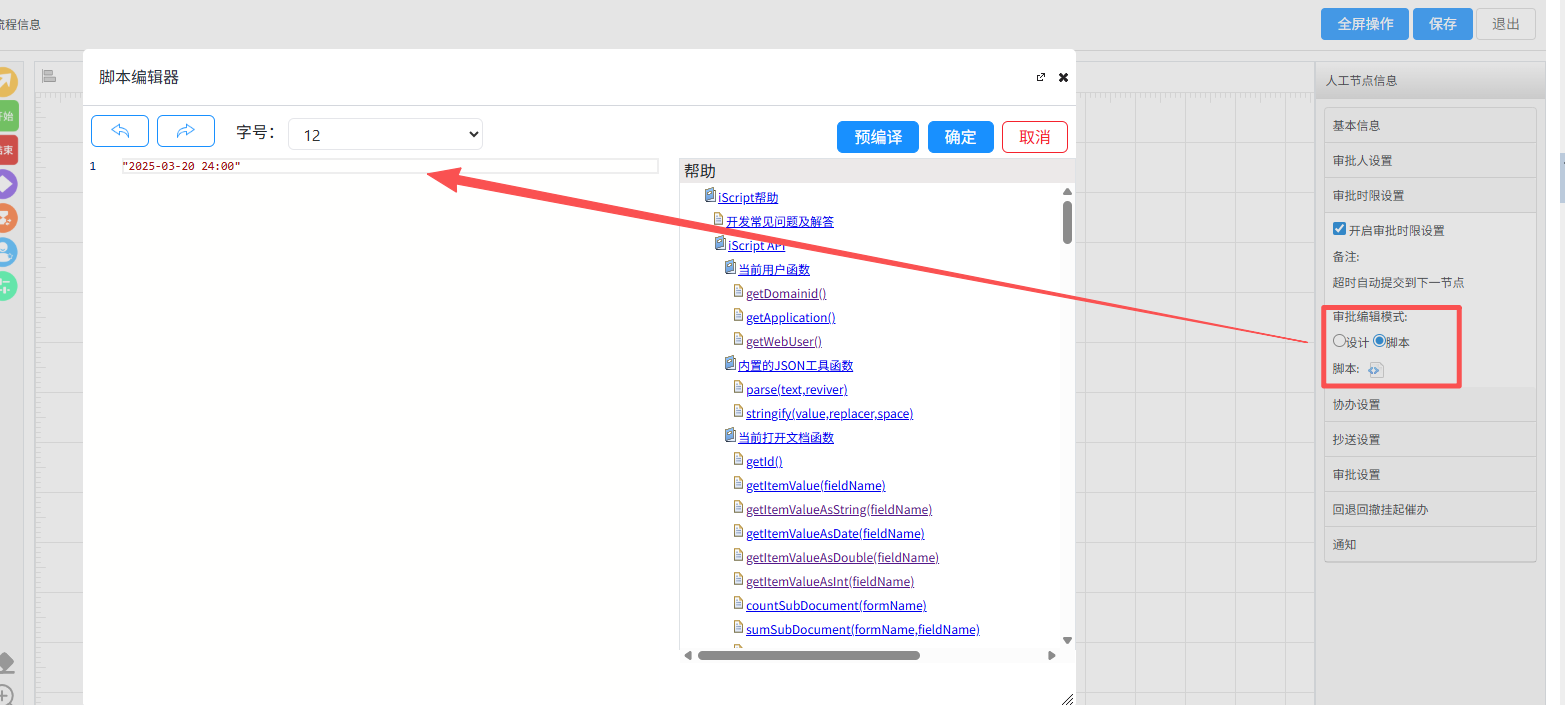
前台效果展示:
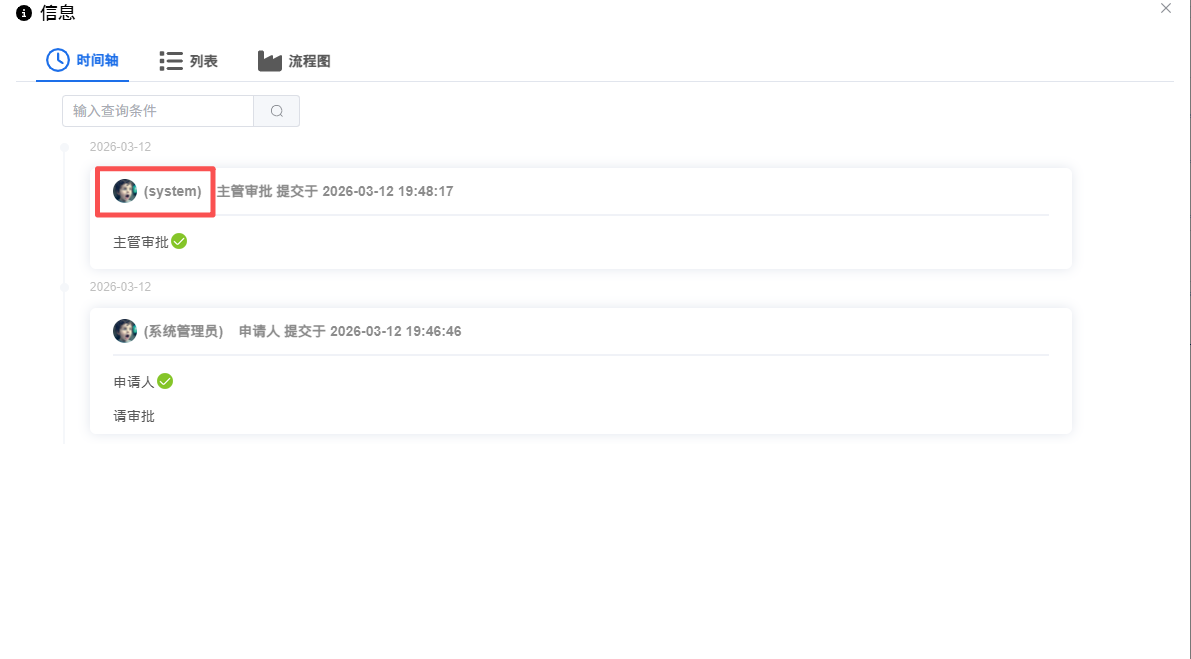
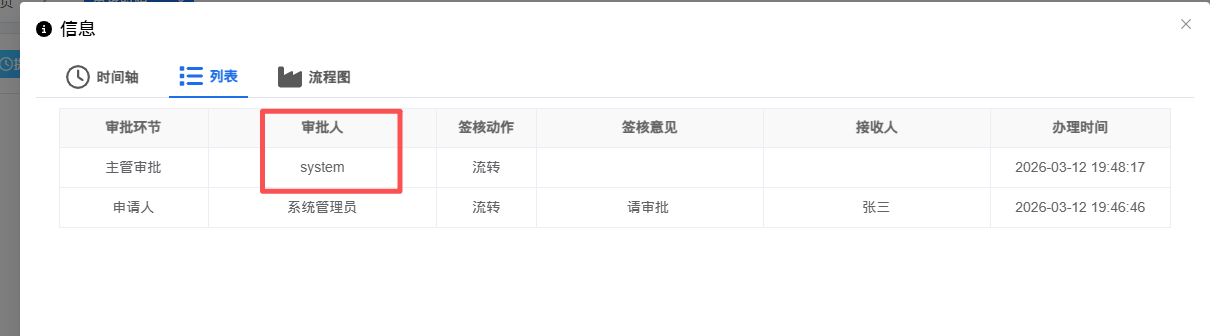
注:系统自动提交的表单会在流程历史里面显示操作人为"system“。
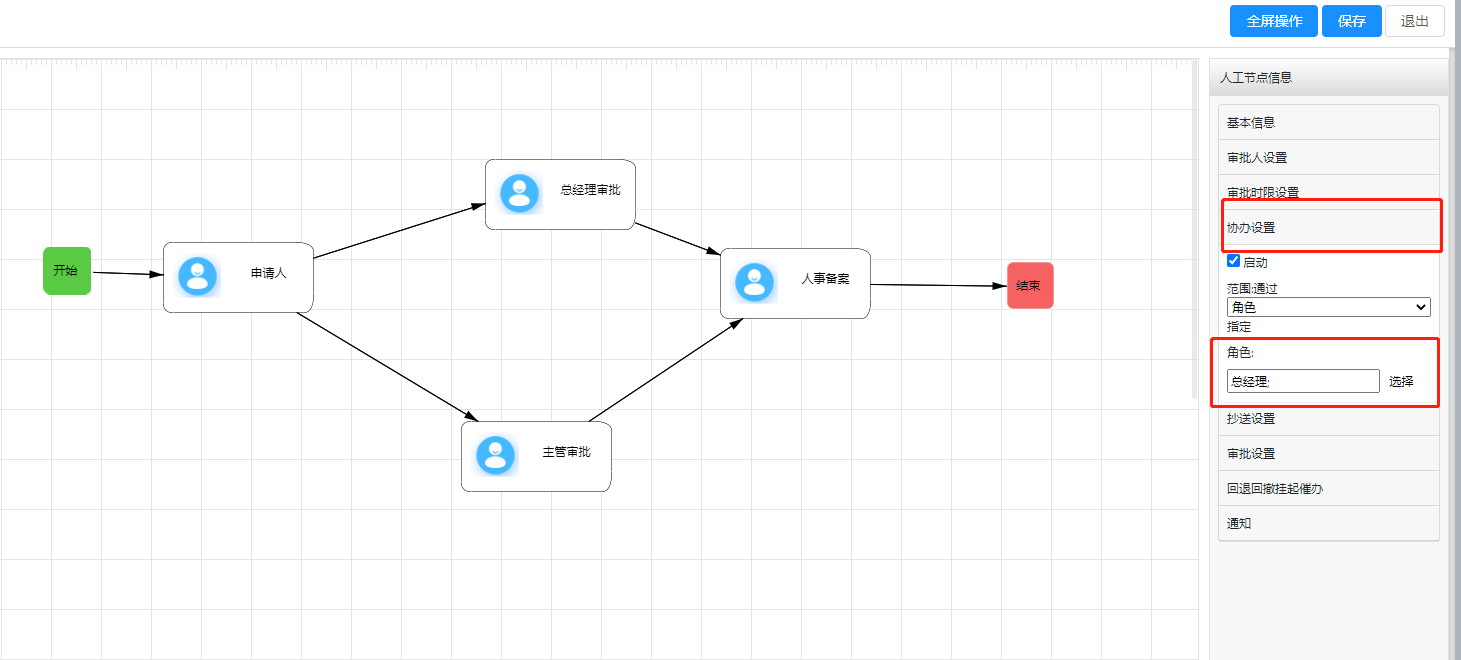
协办设置
节点设置协办人,该用户可以收到待办信息,并且可以给表单添加审批意见,但是不能提交流程。场景:一张进货单在审核过程中到主管环节,需要其他人去核实单据数据是否属实,之后再反馈到主管。
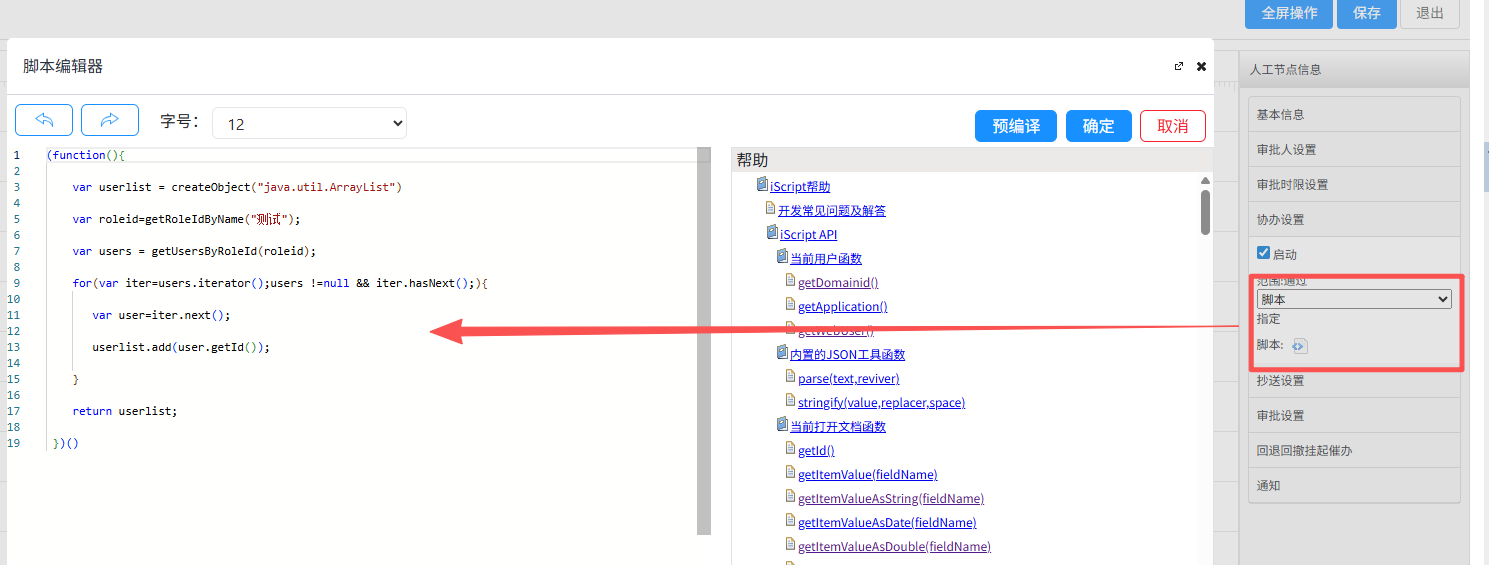
第一步:开启协办设置,协办设置范围方式有两种,第一种是通过角色设置,第二种通过脚本设置。
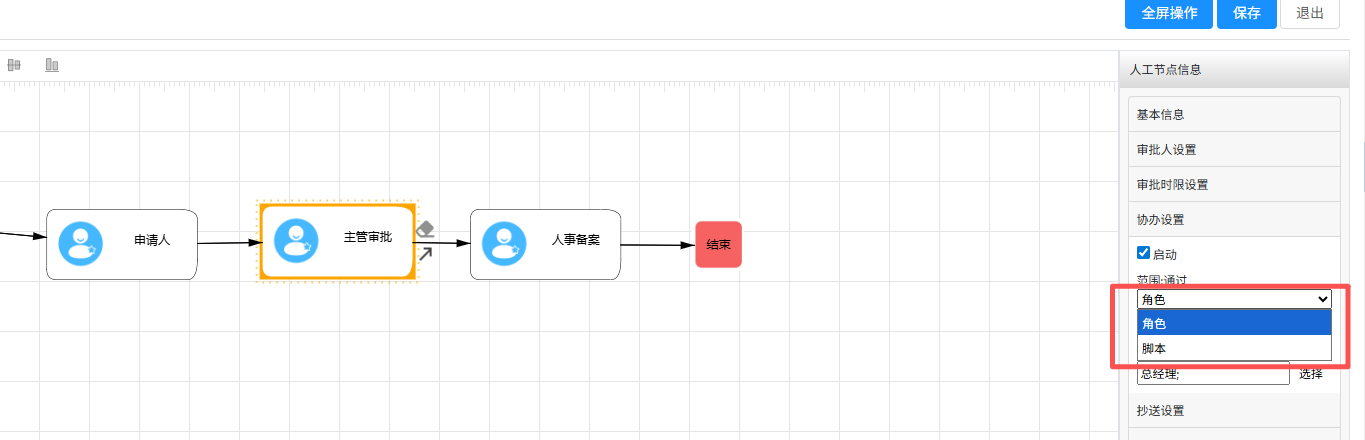
第二步:当设置协办范围为角色时,可进行系统角色选择;当设置协办范围为脚本时,需编写脚本返回协办用户。
第三步:前台流程提交审批人后,符合协办角色条件的用户登录的时候会显示有待办信息显示(注:流程中心目前不显示协办信息)。

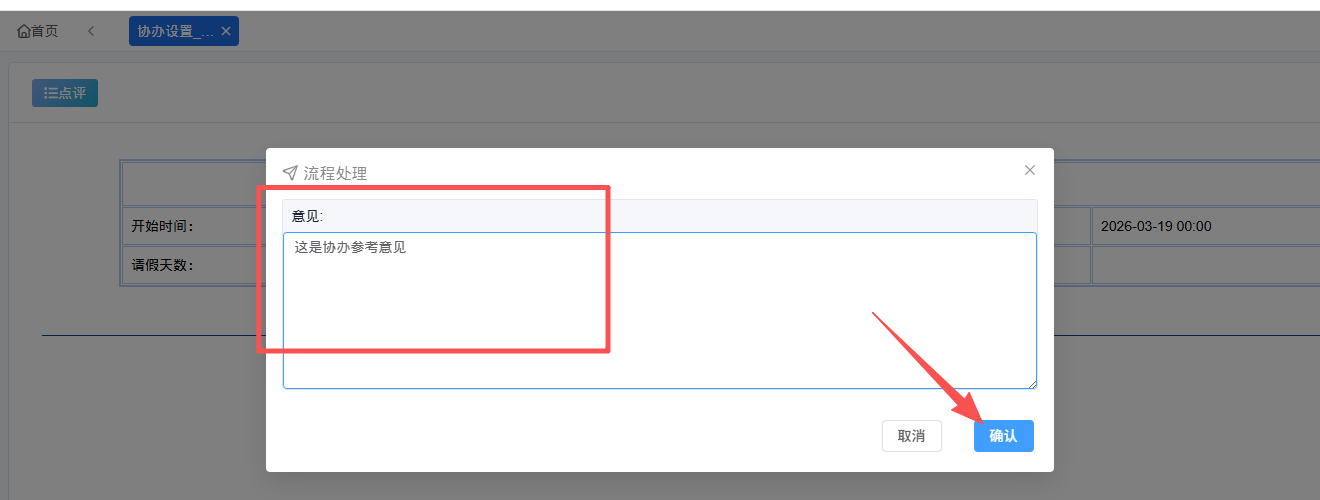
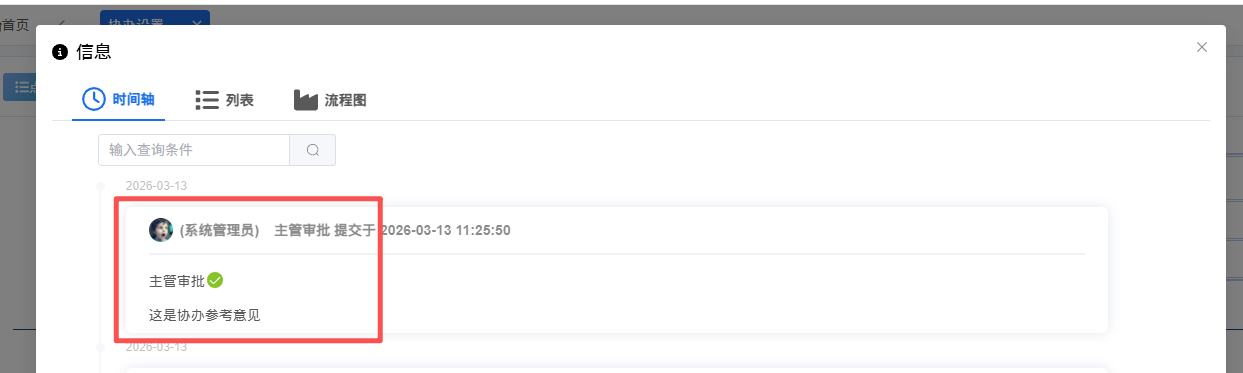
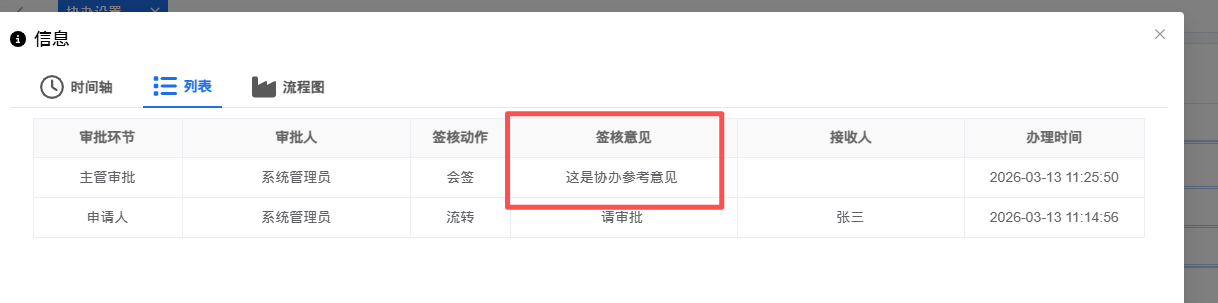
第四步:进入表单页面,显示【点评】按钮,点击可对表单填写点评内容,点评完后,会显示点评意见在流程历史中,审批人可进行参考。

抄送设置
是否开启抄送功能。如:员工提交请假申请单给部门主管审批,同时要让总经理知道有此事,但不可以操作这个单据,此时就可以开启抄送功能,员工在提交给部门主管的同时抄送一份给总经理阅读。
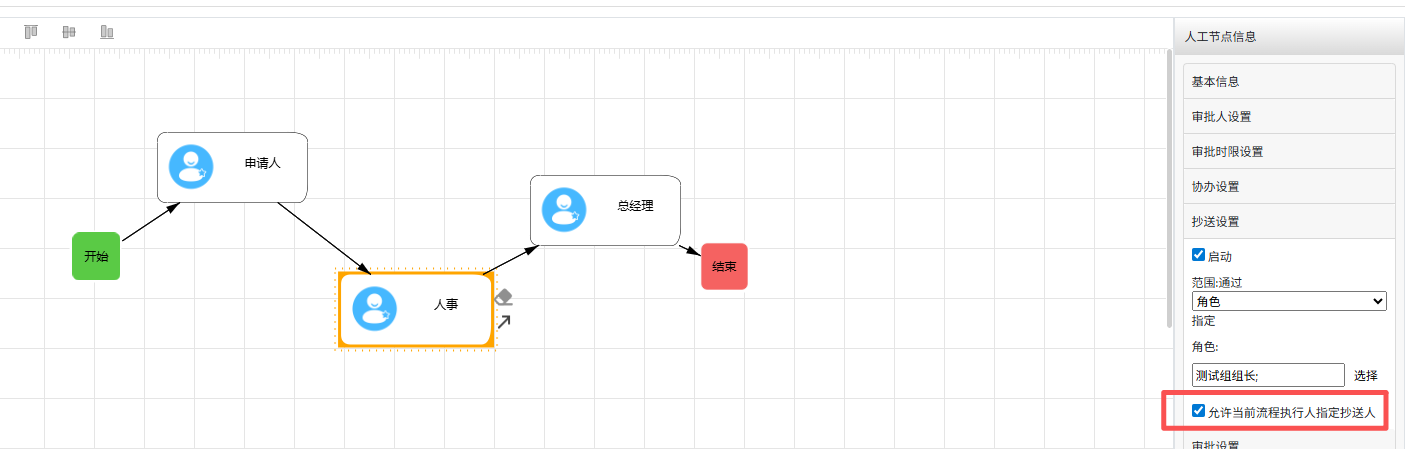
第一步:勾选启动抄送功能,抄送设置范围方式有两种,第一种是通过角色设置,第二种通过脚本设置。(注:该功能需要设置通知中的抄送通知才能将信息发给用户)
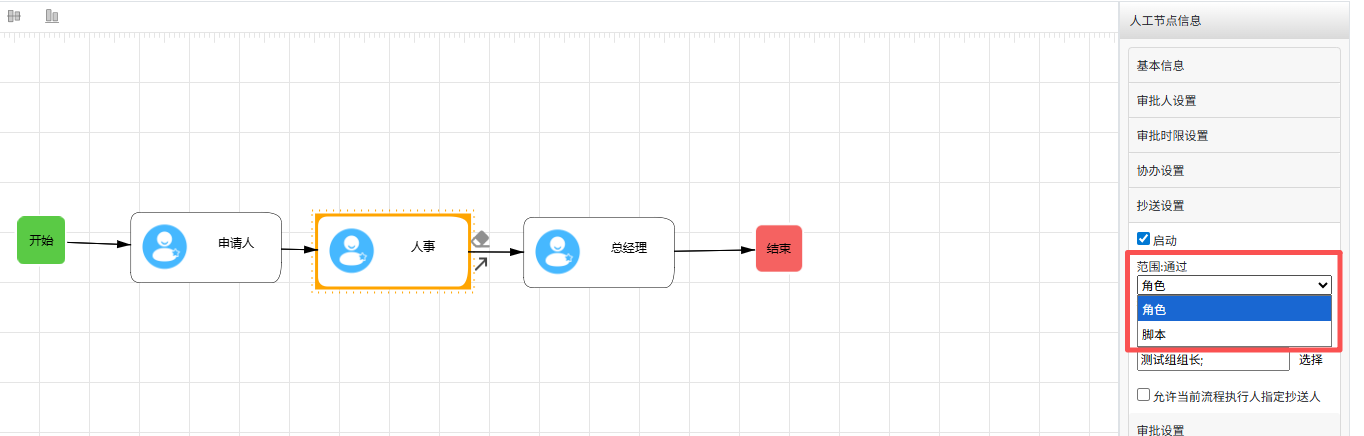
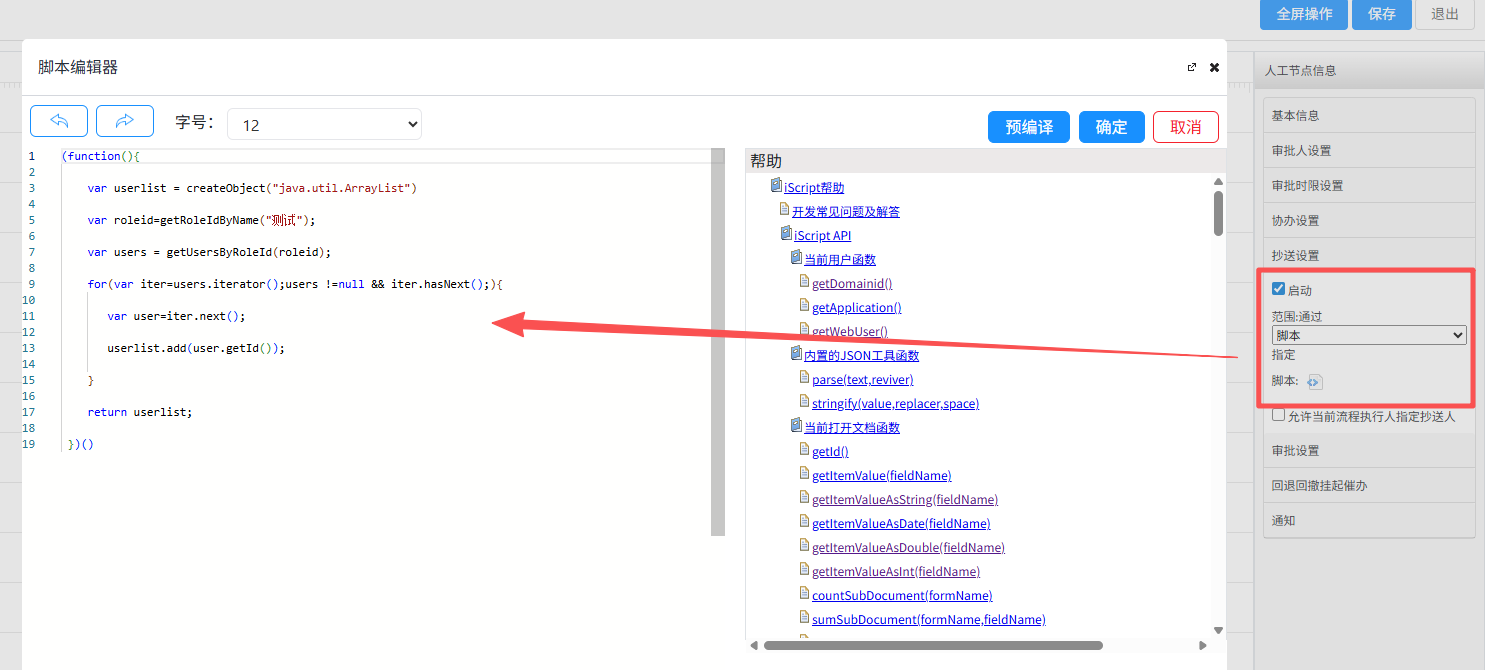
第二步:当设置抄送范围为角色时,可进行系统角色选择;当设置抄送范围为脚本时,需编写脚本返回抄送用户。
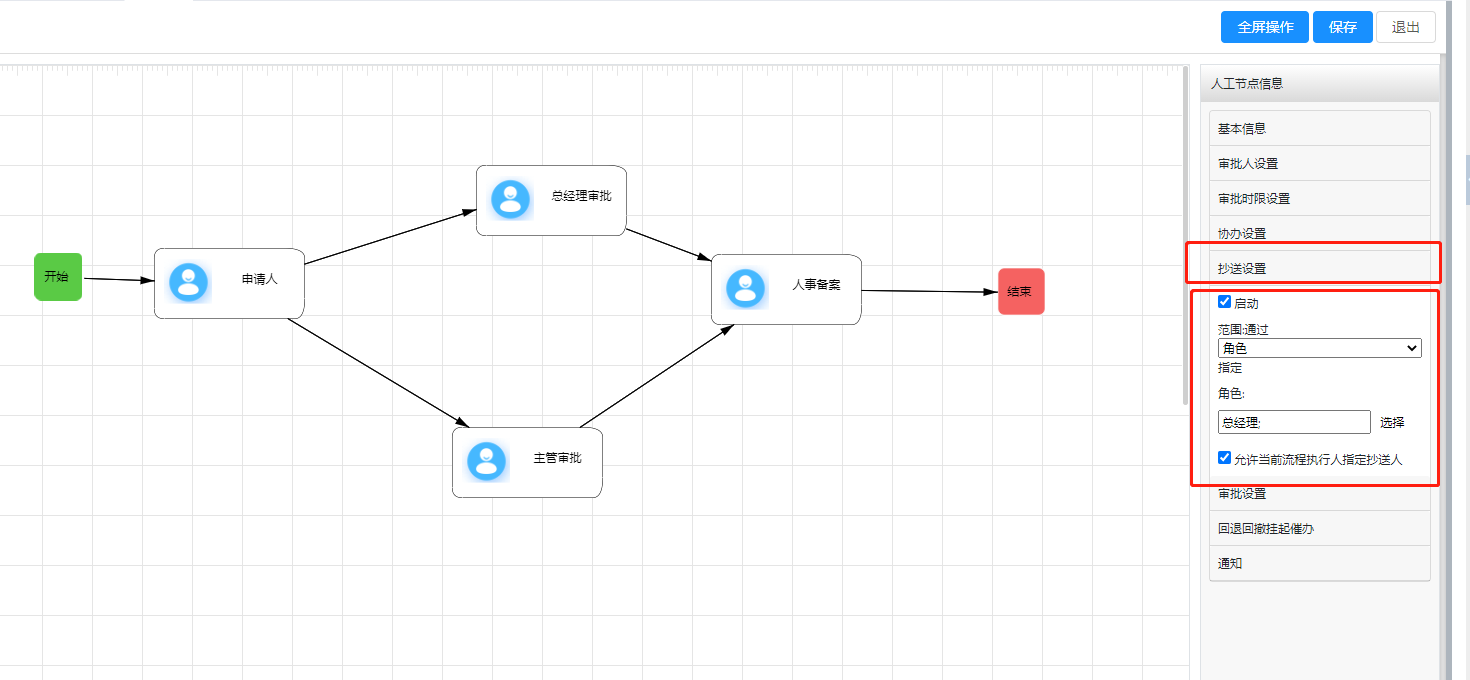
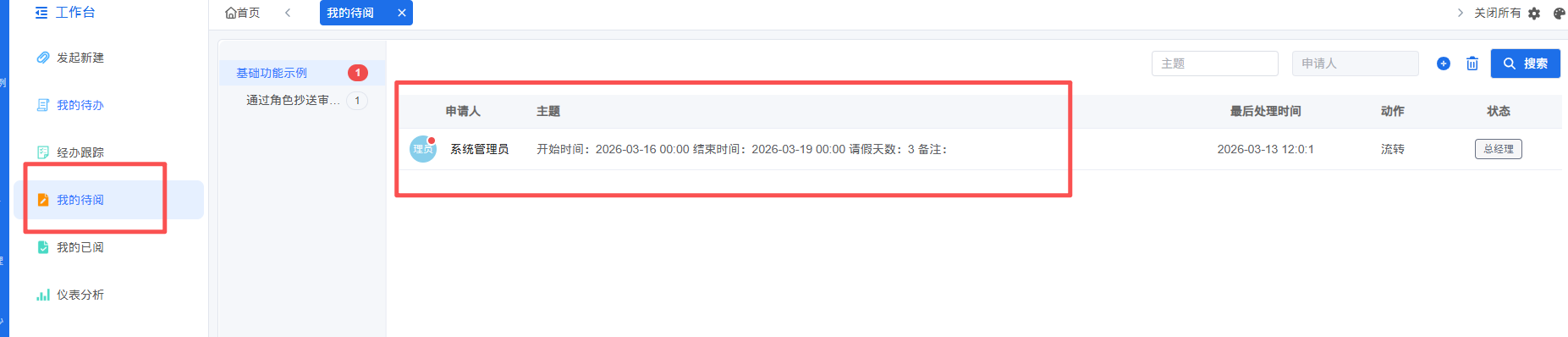
第三步:前台流程提交审批人后,会抄送通知给到对应的用户,抄送用户可在“工作台-我的待阅”处进行查看(注:前提是配置了抄送通知)。
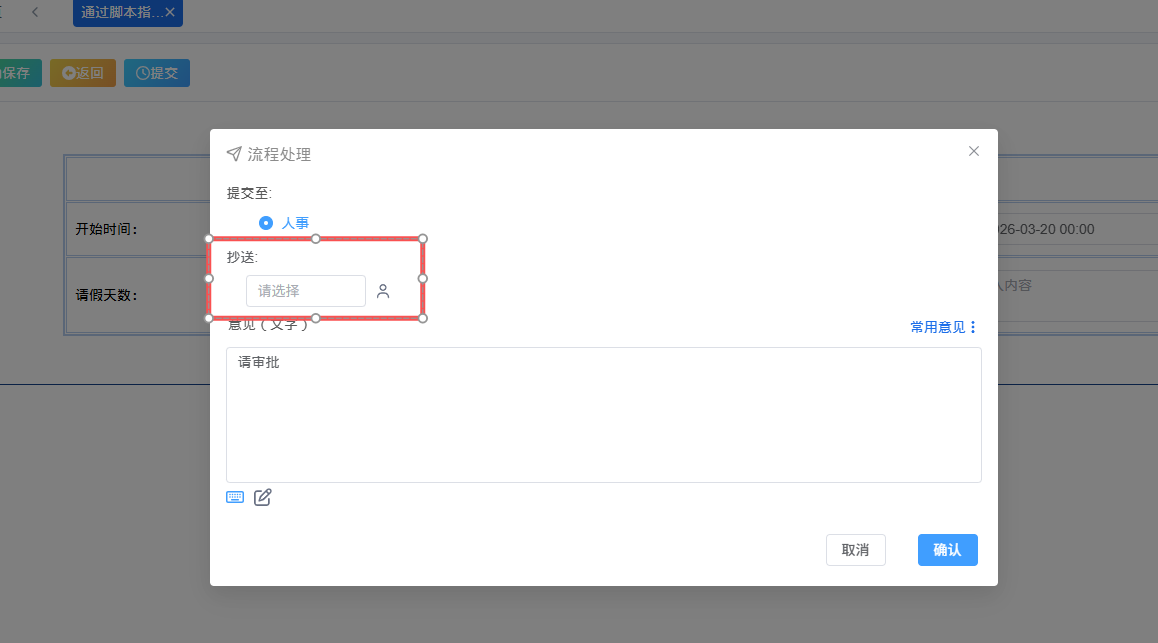
第四步:勾选“允许当前流程执行人指定抄送人”,前台提交流程时,可自行选择需要抄送的对应角色下的用户。
审批设置
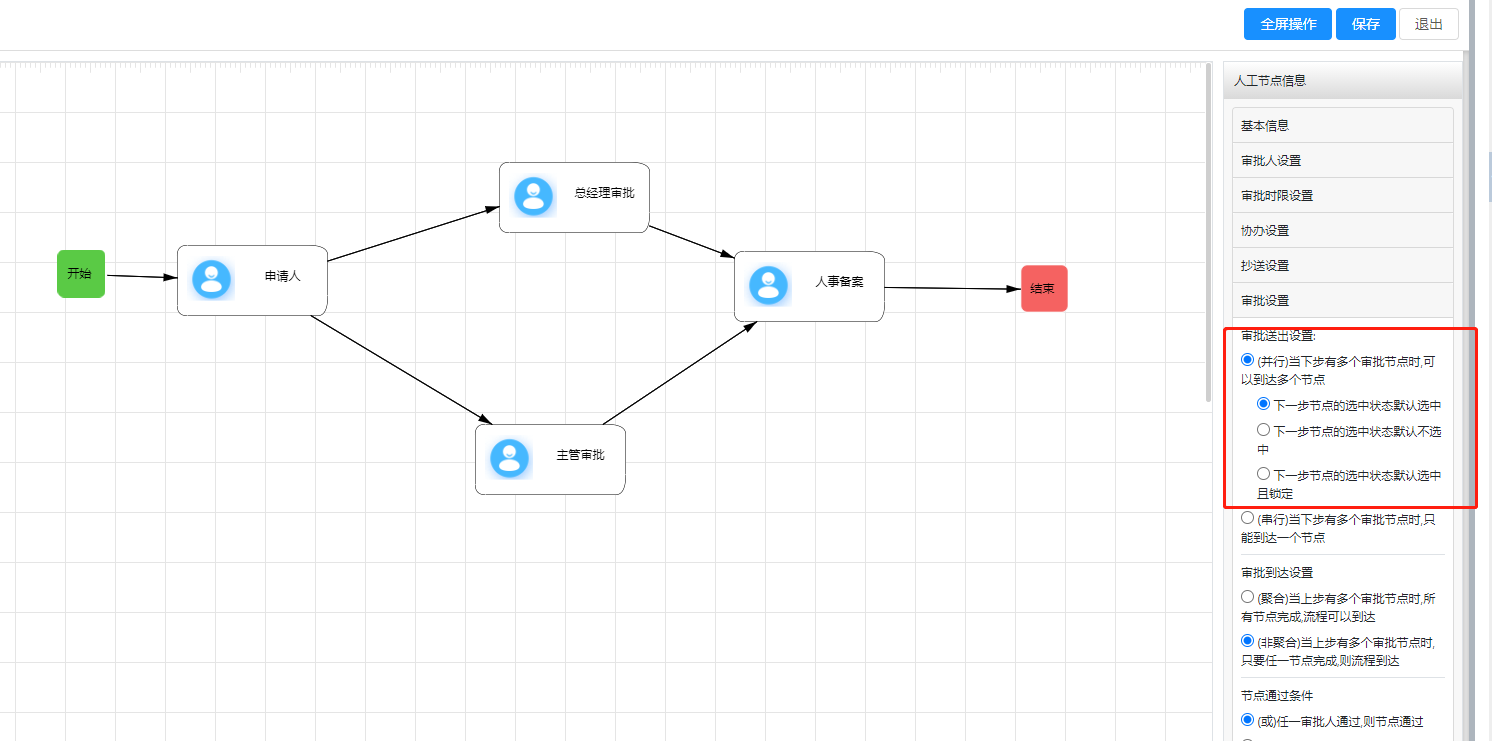
审批送出设置
串行:默认选中,当下步有多个审批节点时,只能到达一个节点。
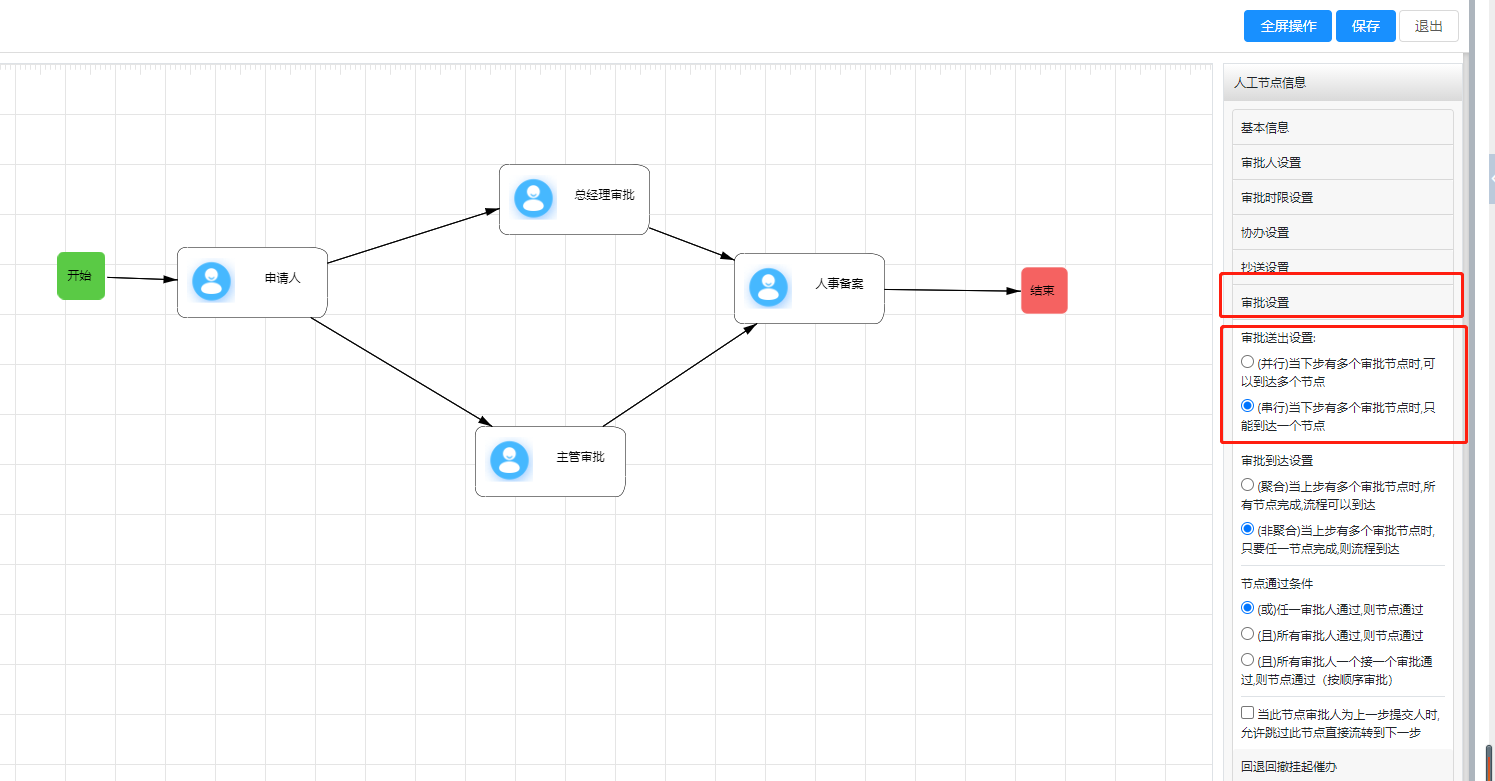
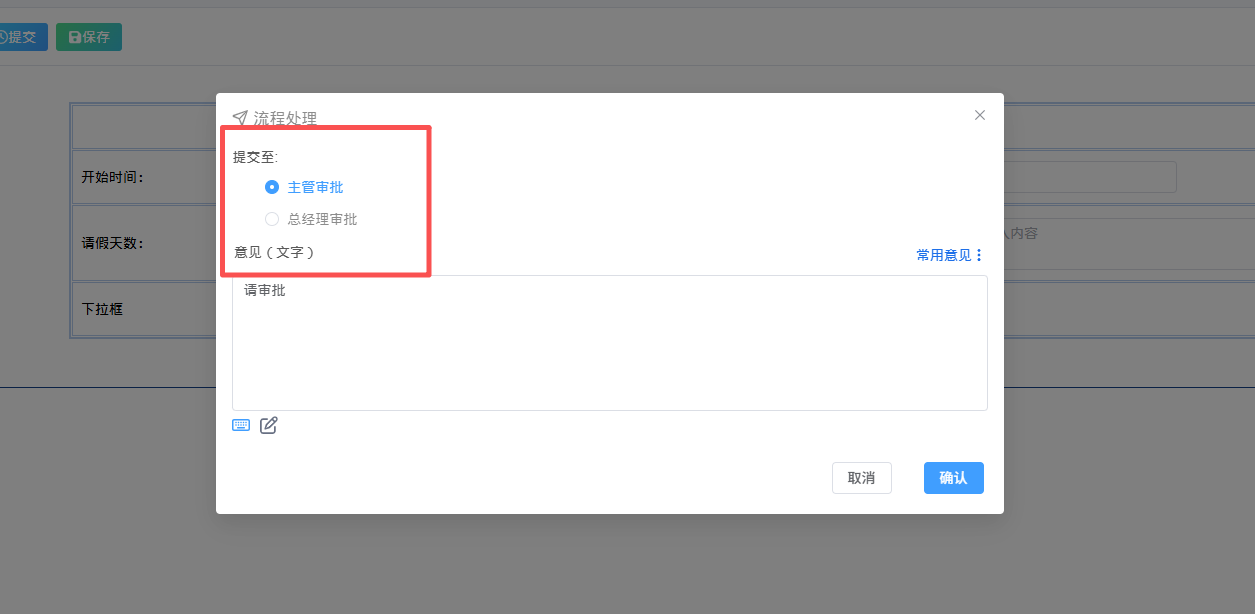
并行:当下步有多个审批节点时,可以到达多个节点。
包含三种选中状态:下一步节点的选中状态默认选中、下一步节点的选中状态默认不选中、下一步节点的选中状态默认选中且锁定
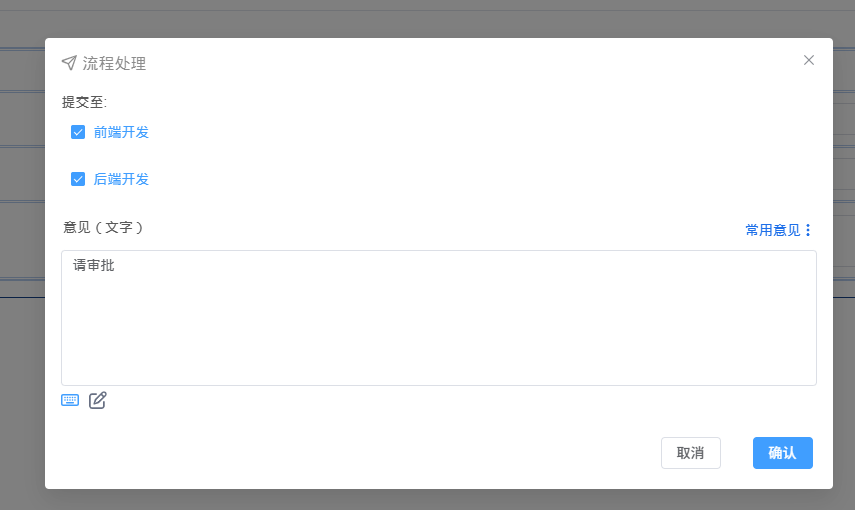
前台效果展示:
(下一步节点的选中状态默认选中)
(下一步节点的选中状态默认不选中)
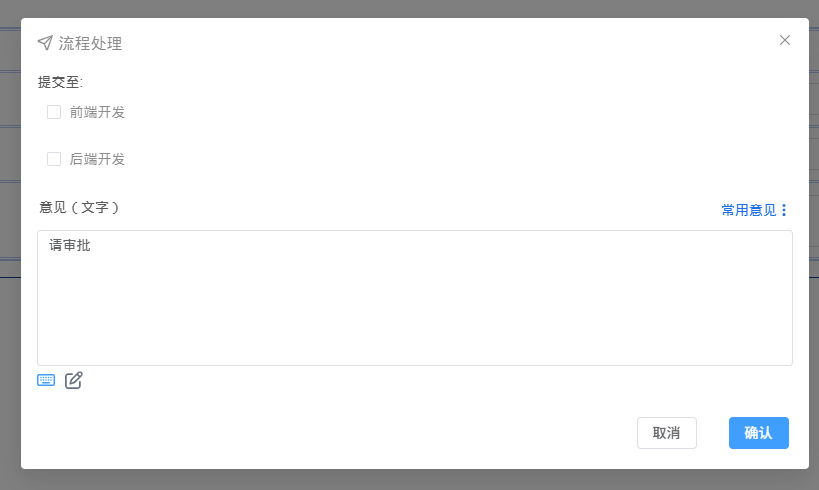
(下一步节点的选中状态默认选中且锁定)
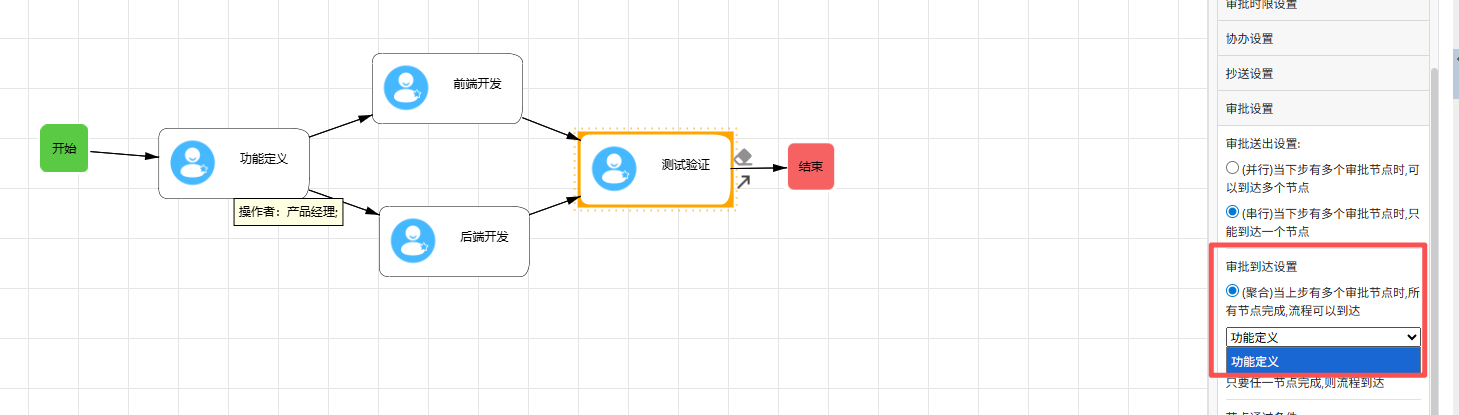
审批到达设置
聚合:当上步有多个审批节点时,所有节点完成,流程可以到达。
需要选择发起并行的流程节点。
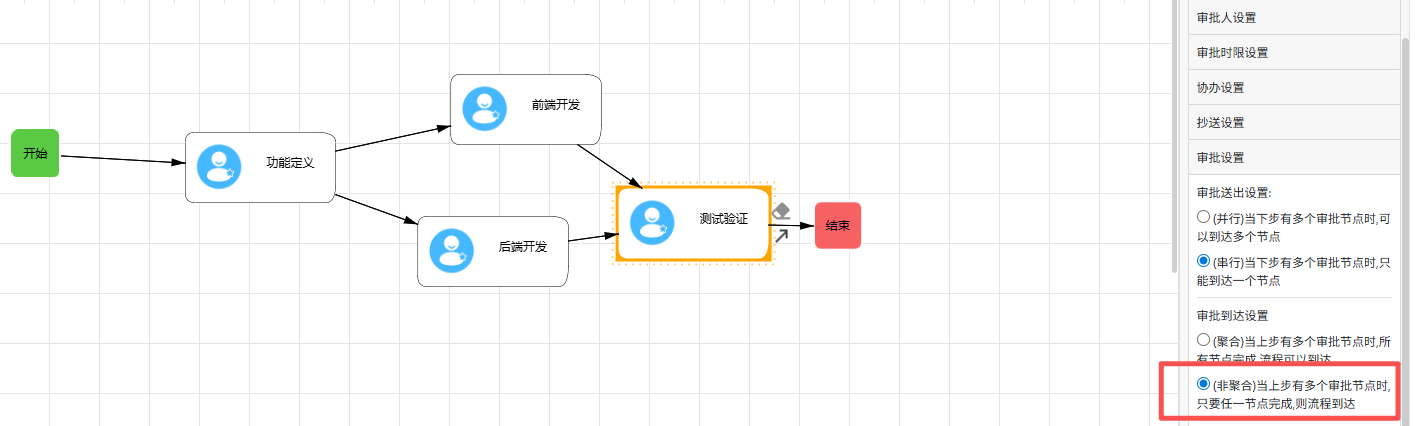
非聚合:当上步有多个审批节点时,只要任意节点完成,则流程到达。
节点通过条件
任意审批人通过,则节点通过:即流程节点审批人有多个时,只要其中一个人审批通过,流程就会流转到下一个审批节点。
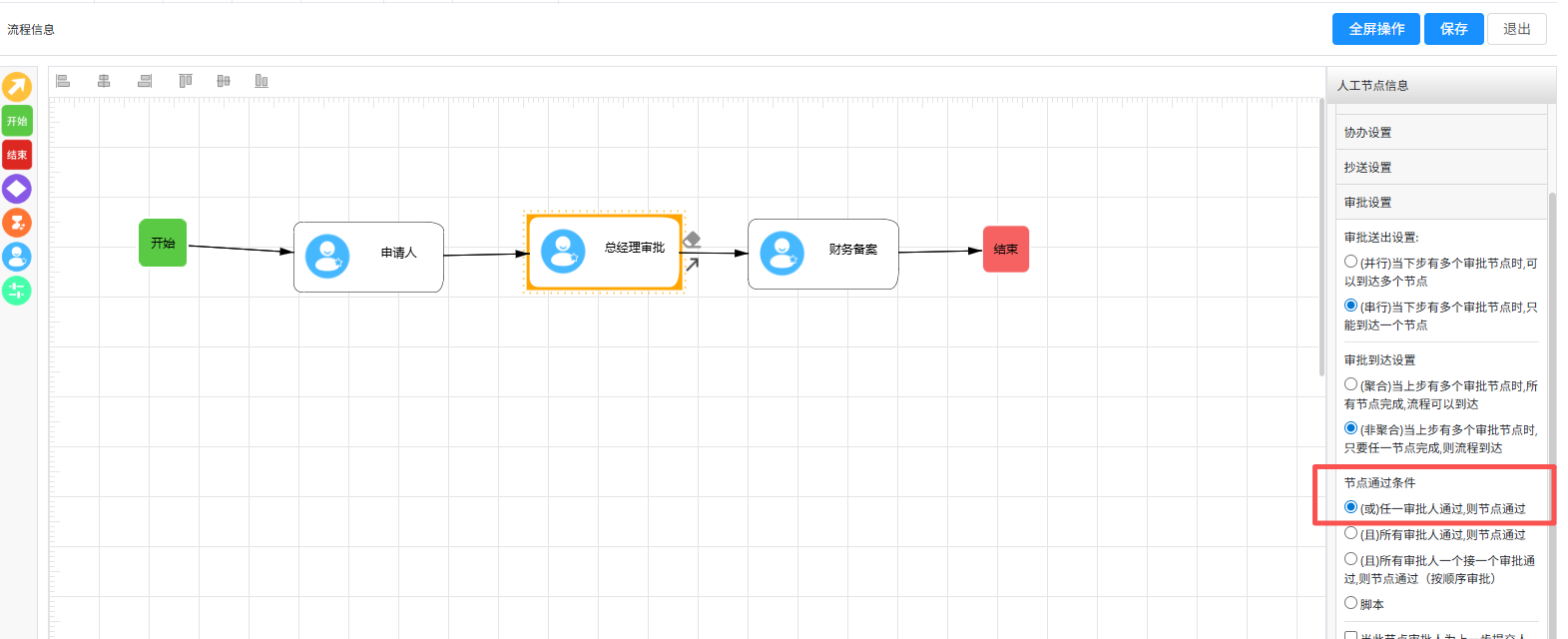
所有审批人通过,则节点通过:即流程节点存在多个审批人,需要所有审批人都审批通过(不论顺序),流程才会流转到下一个节点。
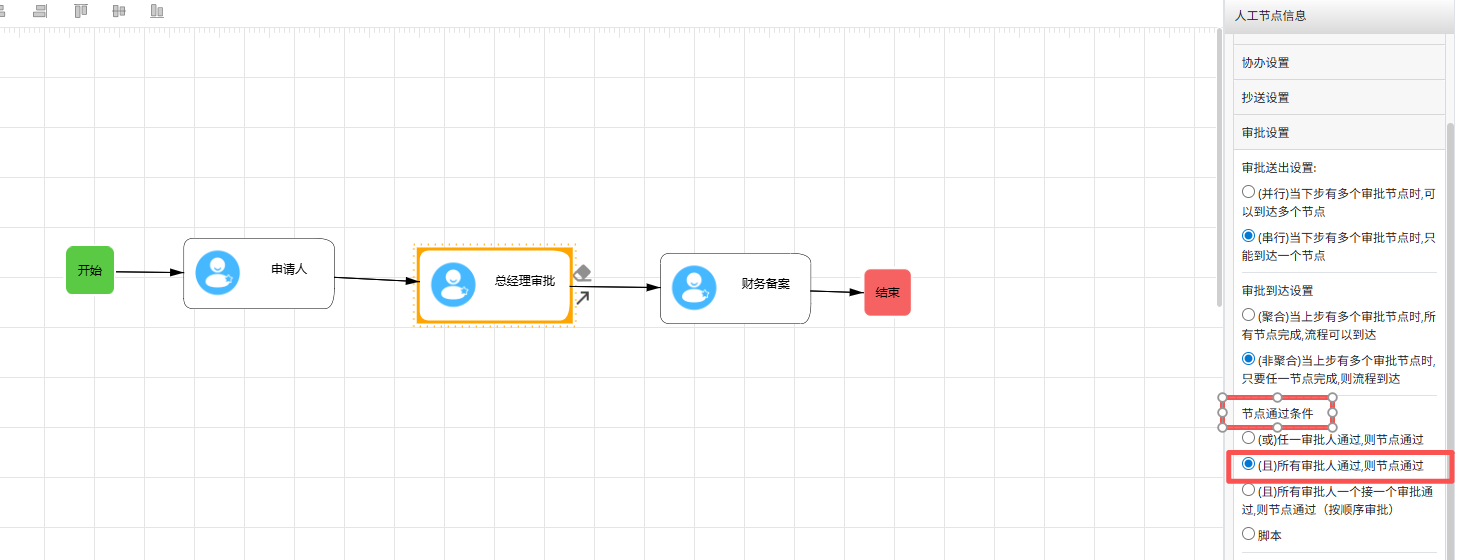
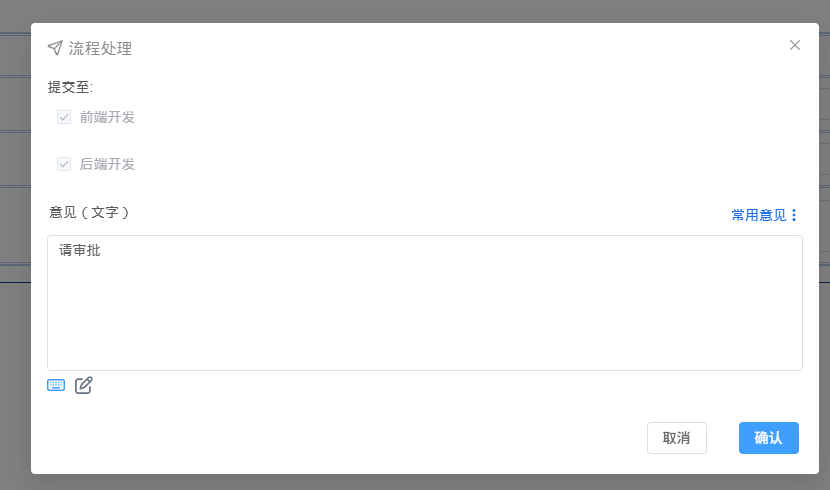
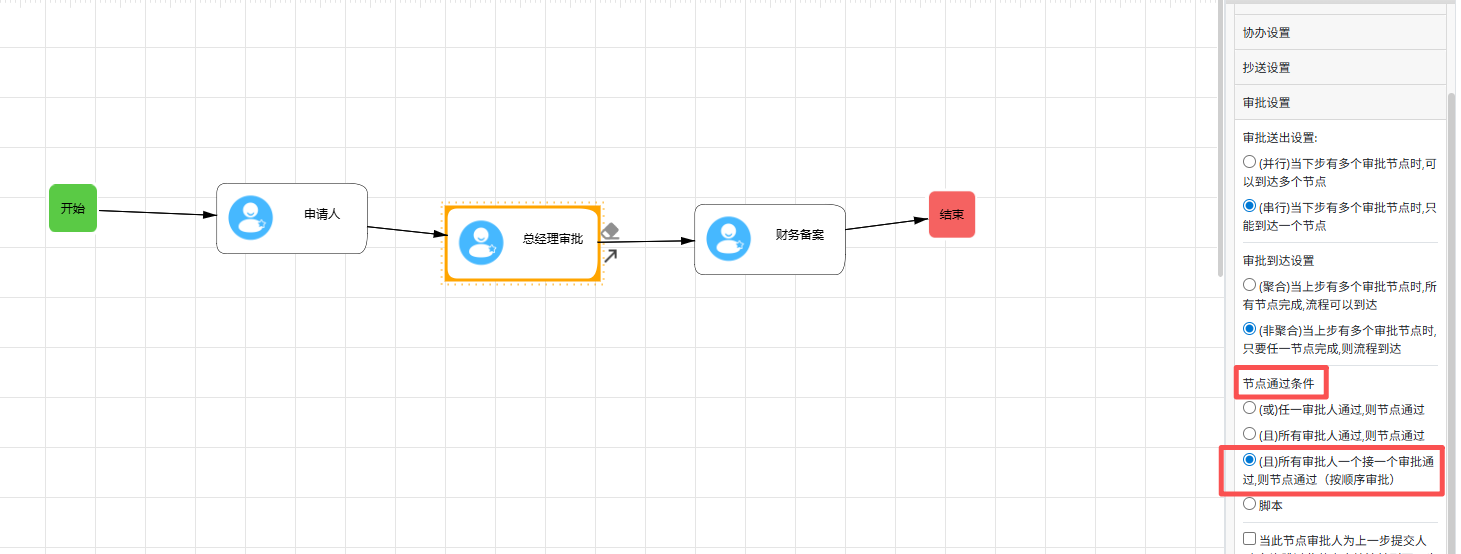
所有审批人一个接一个审批通过,则节点通过(按顺序审批):即流程节点存在多个审批人,前台审批人需要按显示顺序依次审批,到对应审批人审批时才会出现【流程处理】类型的按钮,同样也需要所有审批人审批通过后,流程才会流转到下一个节点。

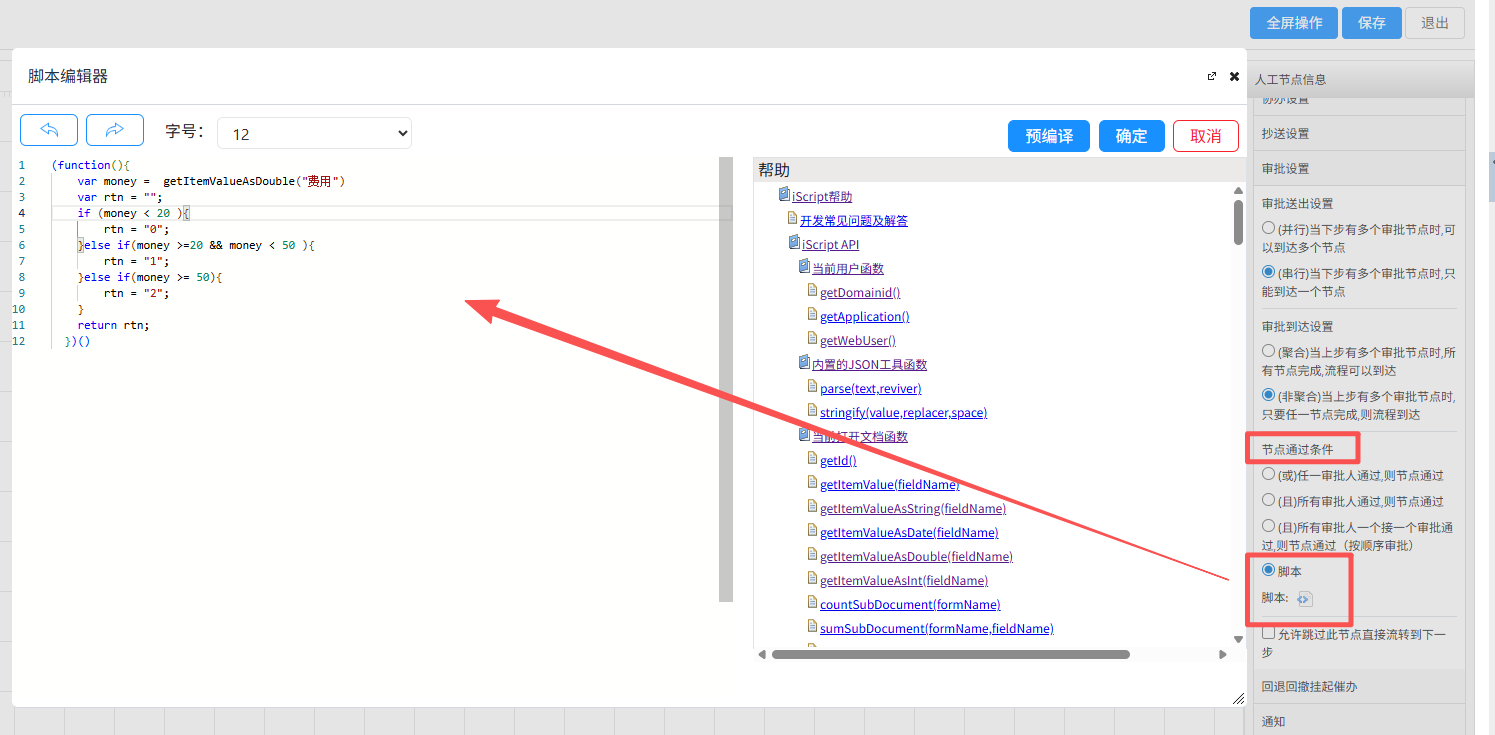
脚本:可通过脚本判断走哪个节点通过条件,脚本返回值为“0”、“1”、“2”。
“0”即任意审批人通过,则节点通过;
“1”即所有审批人通过,则节点通过;
“2”即所有审批人一个接一个审批通过,则节点通过(按顺序审批)
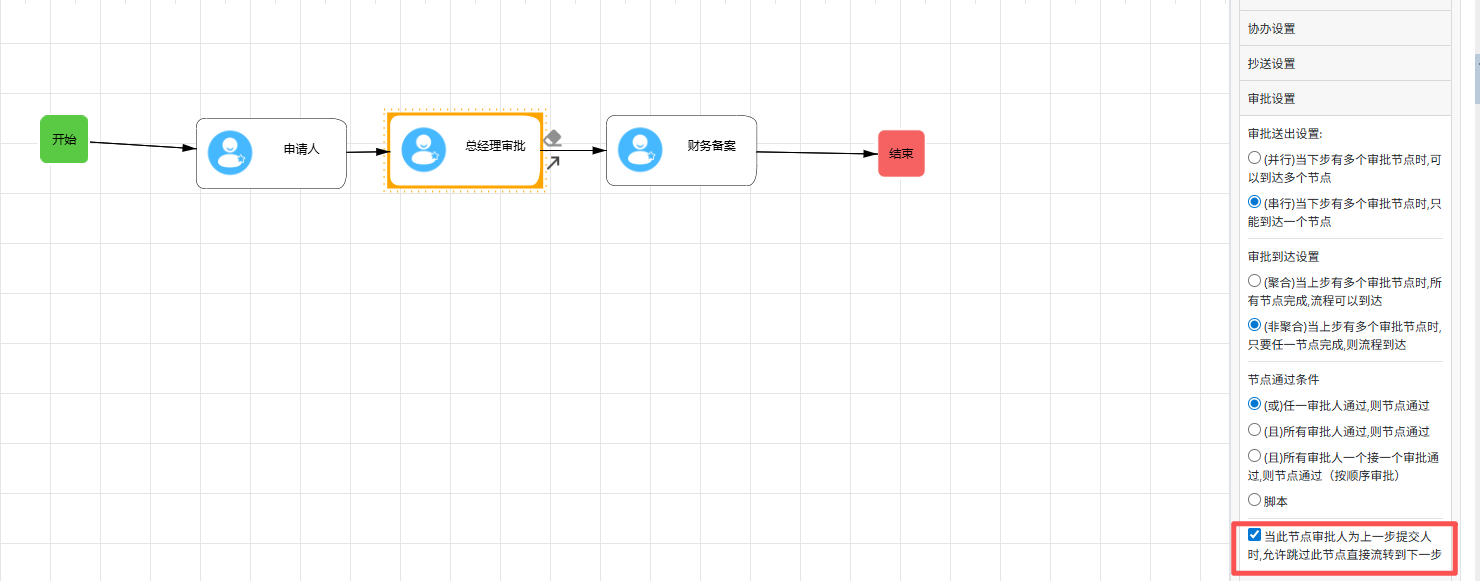
当此节点审批人为上一步提交人时,允许跳过此节点直接流转到下一步:跟上一步节点审批人相同时,允许直接通过当前节点。
回退回撤催办挂起
回退
流程回退到上一个节点,比如A->B,现在流程处于B节点的人审批,B节点回退,则流程处于A节点。
-
前台操作用户指定回退节点
-
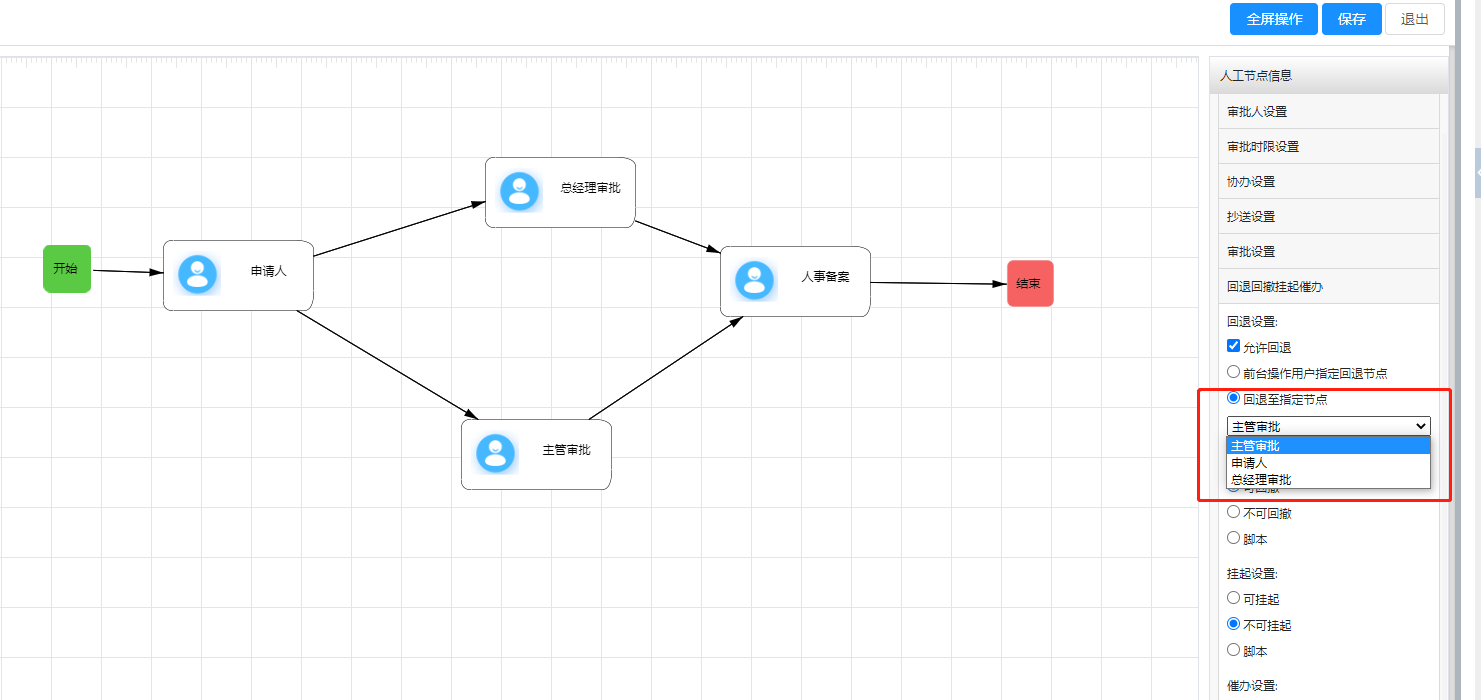
回退至指定节点
配置方式:
第一步:勾选开启回退功能。
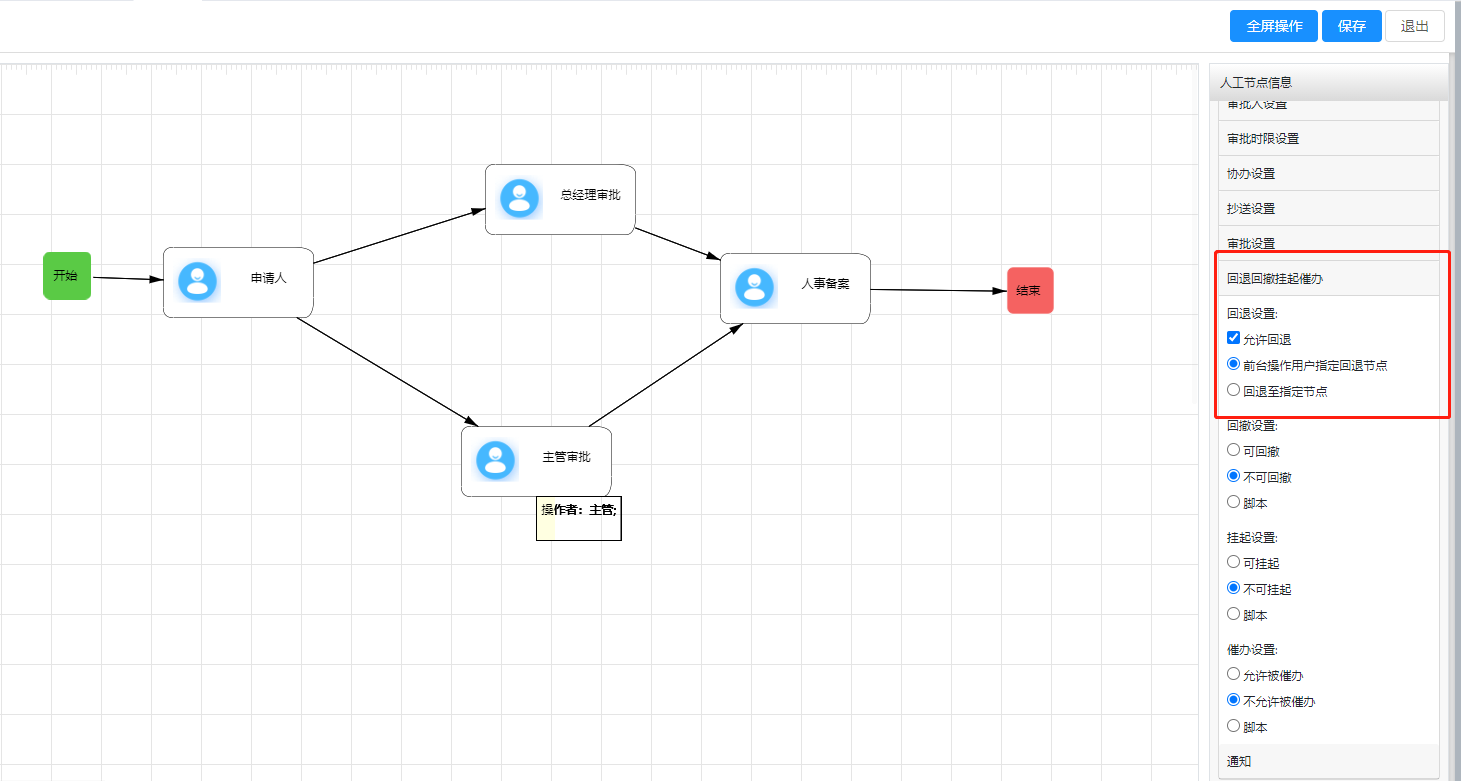
第二步:设置允许前台用户可选择回退节点。
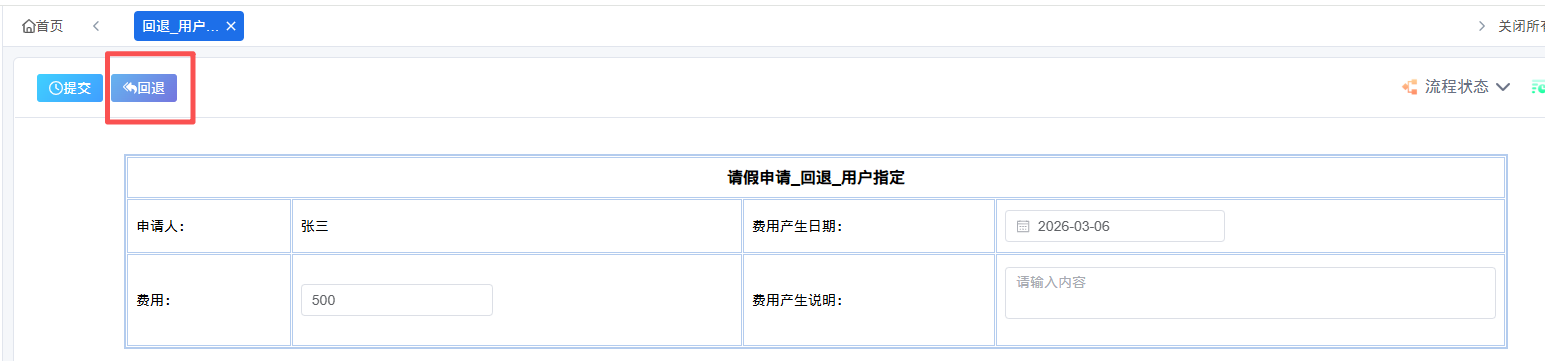
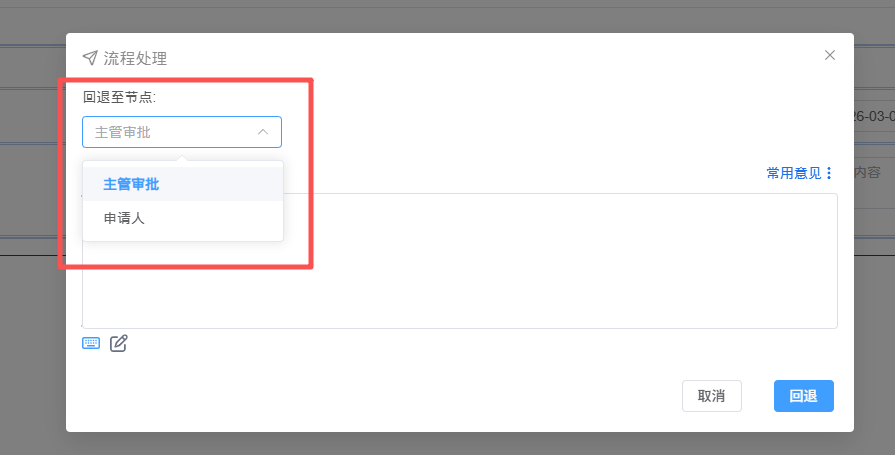
第三步:设置回退到指定节点。
回撤
流程发起人通过回撤功能,将流程退回到发起状态,由第一个人工节点审批。
-
可回撤
-
不可回撤
-
脚本(返回布尔值判断是否可撤回)
配置方式:
第一步:勾选开启回撤功能。
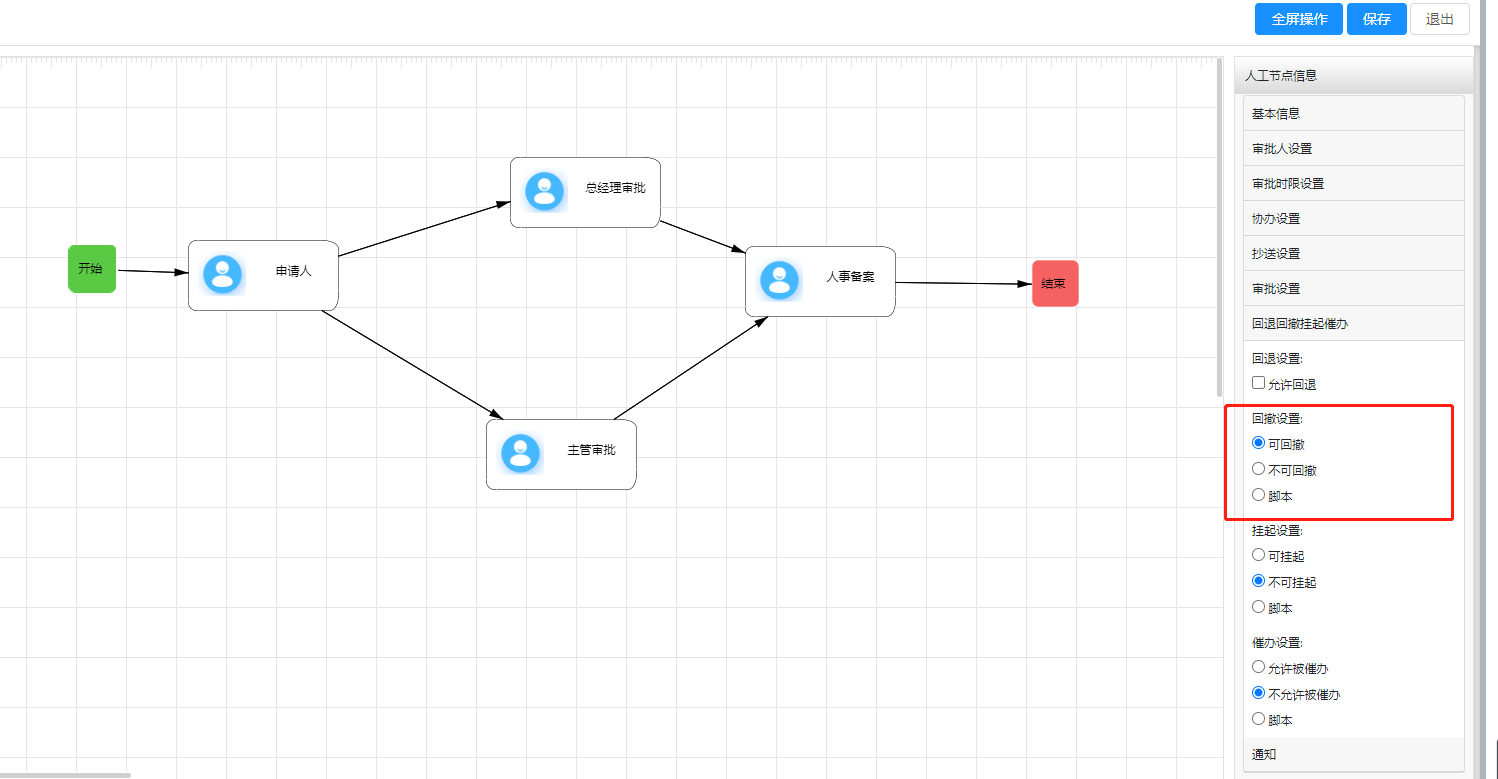
第二步:前台提交流程后会出现回撤按钮可以进行撤回操作。
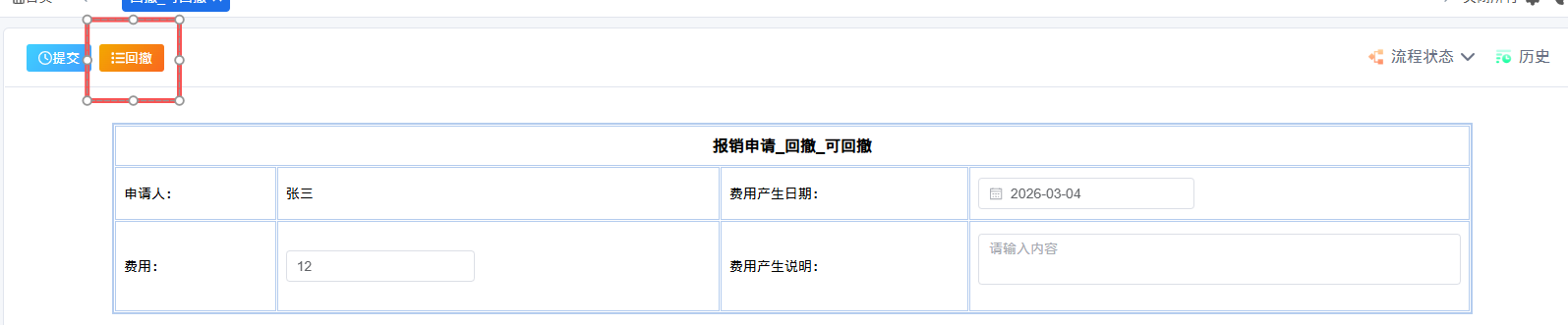
注:撤回只能返回提交到一下节点的表单,对于提交至下下节点的表单无法撤回。
催办
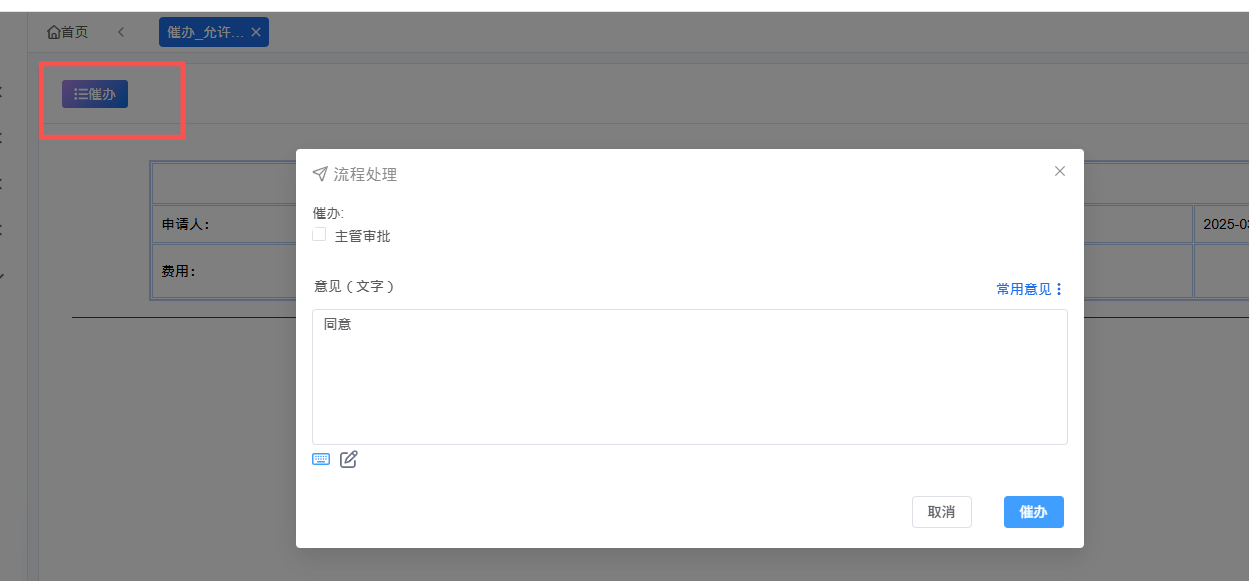
当前节点审批通过后,如果配置了催办,用户打开表单时可以看到催办按钮,点催办将发送站内信息和微信通知(需要配置企业微信)催审批人办理。
-
允许被催办
-
不允许被催办
-
脚本(返回布尔值判断是否可催办)
配置方式:
第一步:勾选开启该节点的审批人允许被催办。
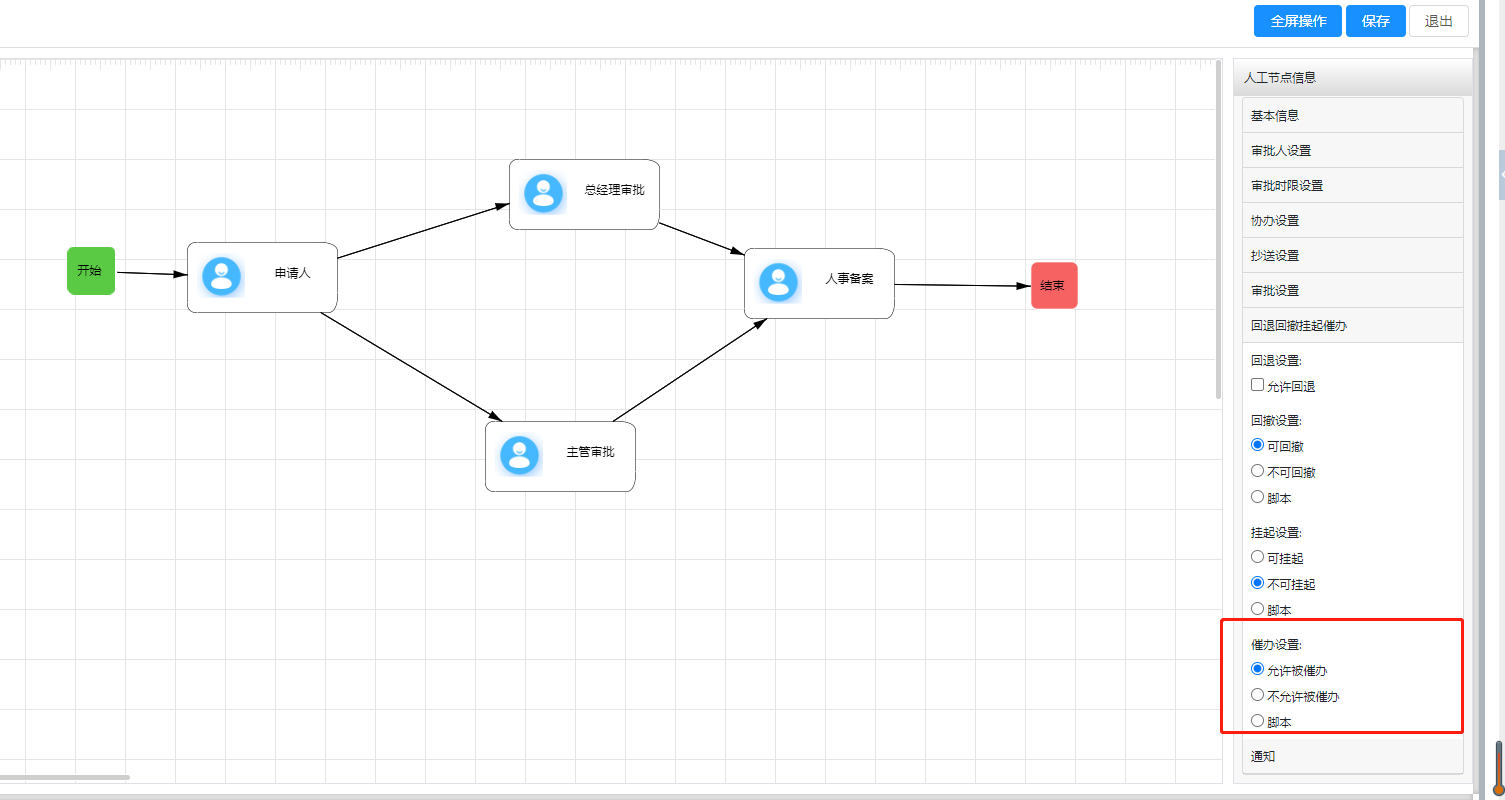
第二步:用户正常提交流程后,表单会显示出催办按钮。
挂起
流程暂不处理。
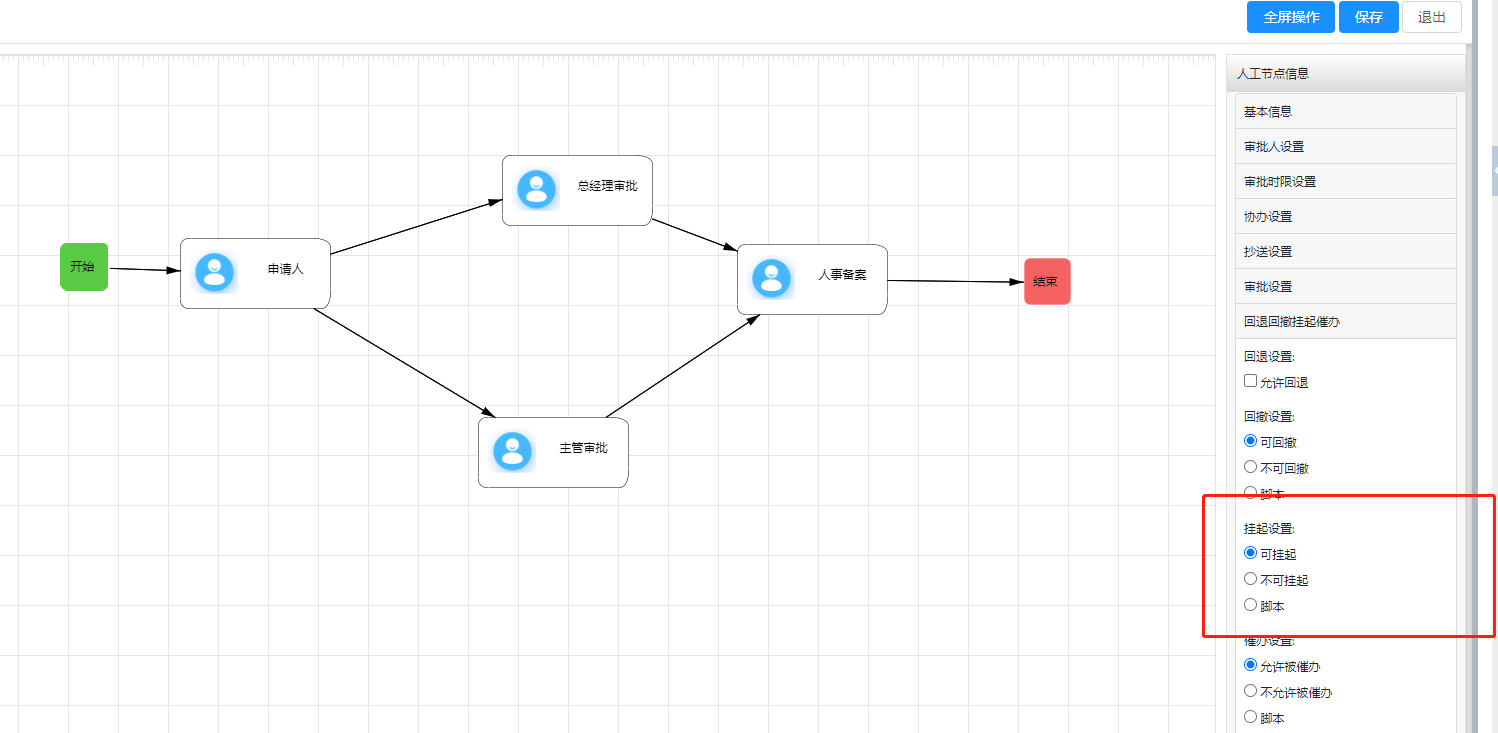
配置方式:
第一步:勾选挂起功能。
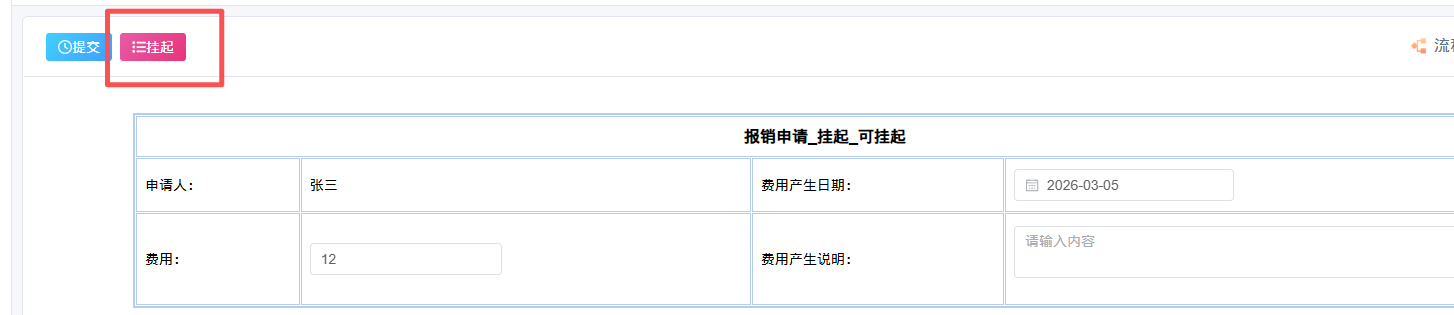
第二步:进入流程的表单会在该审批节点中显示挂起按钮。
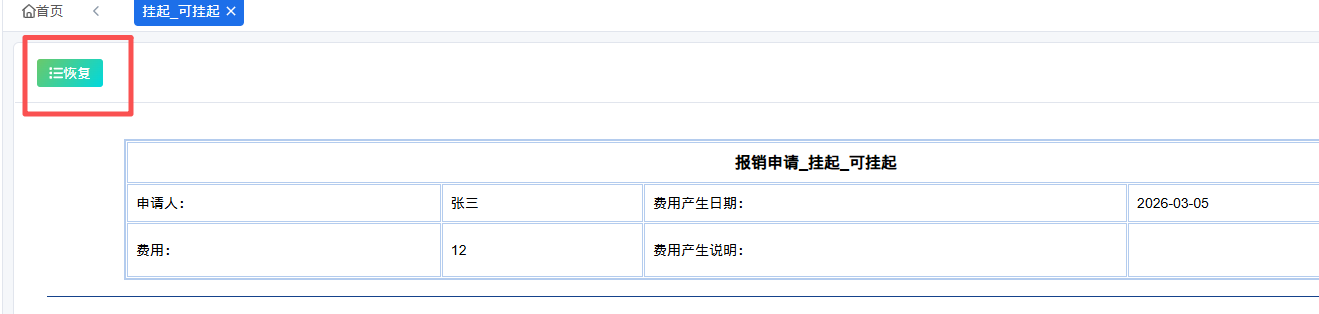
第三步:挂起的表单将不再进行流转停留在挂起的节点中,如果需要继续流转点击恢复按钮即可。
通知
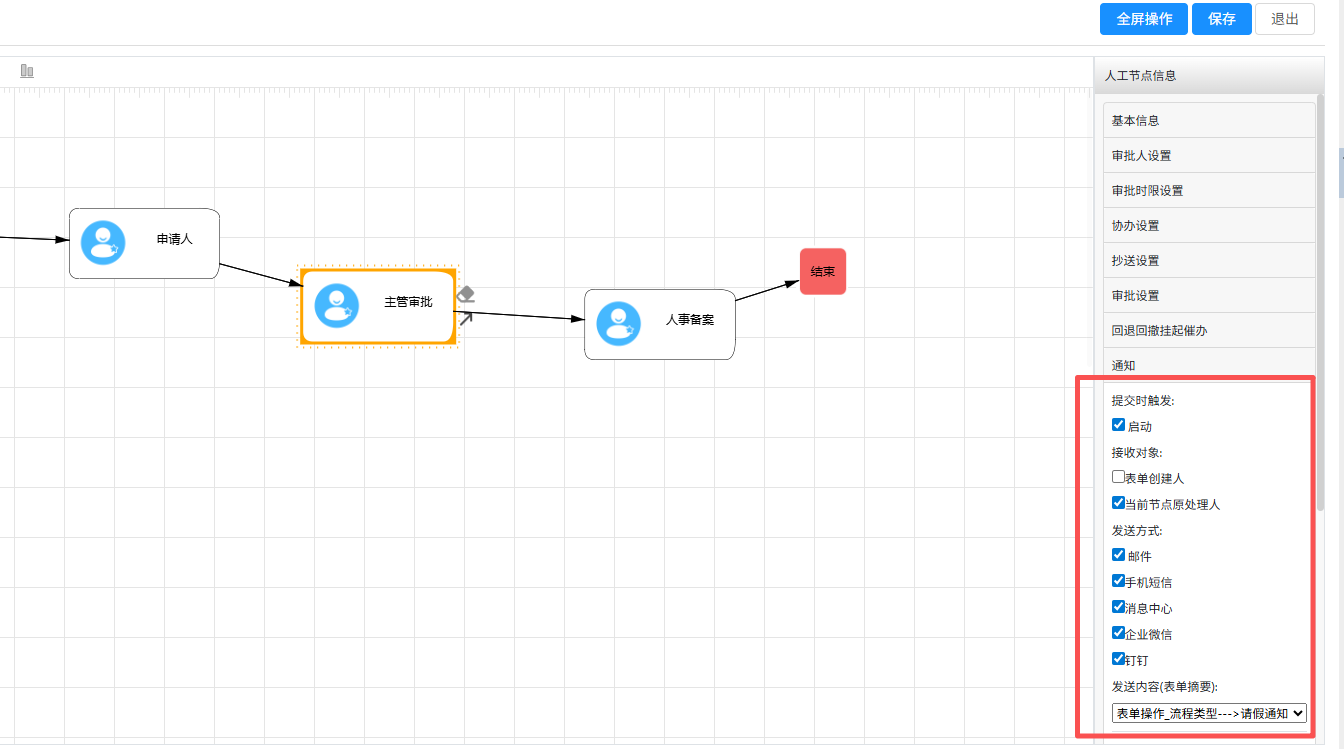
提交时触发
勾选启动,开启提交时触发通知功能,即当前节点提交审批时发送通知。
接收对象:表单创建人(即表单创建人收到通知)、当前节点原处理人(即当前节点审批人收到通知)
发送方式:邮件(需要配置邮件,配置操作见邮件设置)、手机短信(需要配置云能力,配置操作见云能力设置)、消息中心、企业微信(需要配置企业微信,配置操作见企业微信配置)、钉钉(需要配置钉钉,配置操作见钉钉配置)
发送内容(表单摘要):选择已存在的表单摘要
注:消息中心的通知在"信息管理-工作事项"处可见。

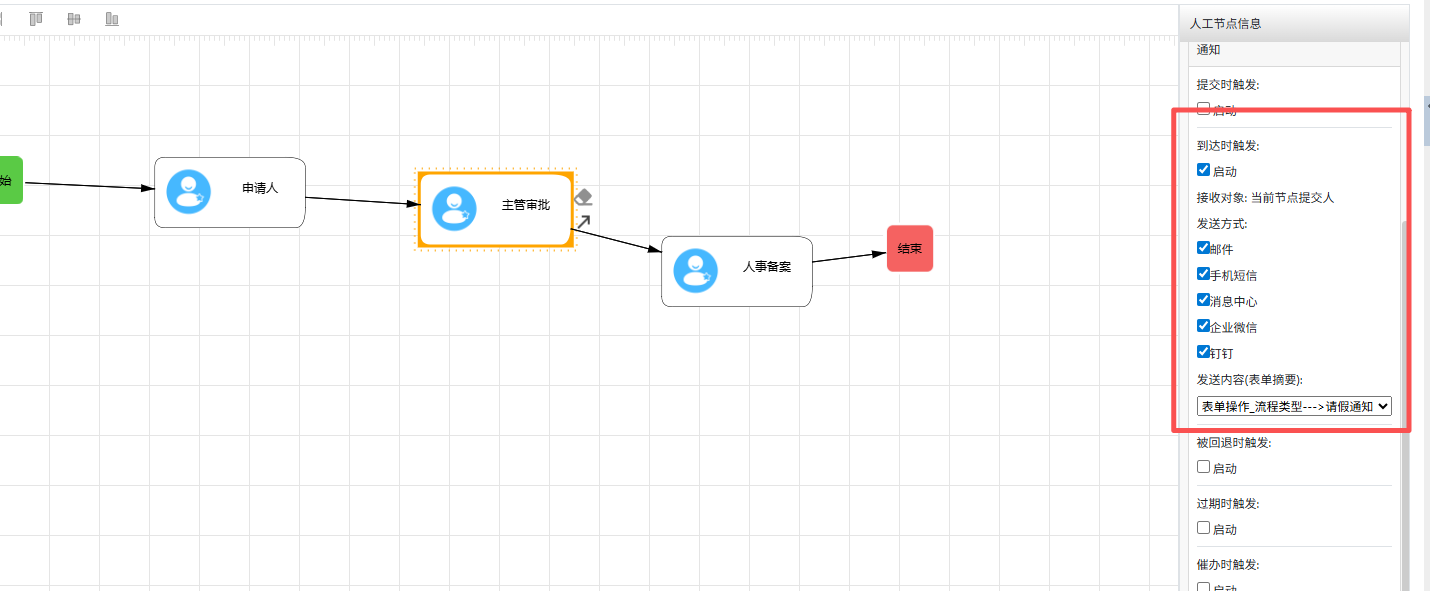
到达时触发
勾选启动,开启到达时触发通知功能,即流程到达当前节点时发送通知。
接收对象:当前节点提交人(即当前节点审批人收到通知)
发送方式:邮件、手机短信、消息中心、企业微信、钉钉
发送内容(表单摘要):选择已存在的表单摘要
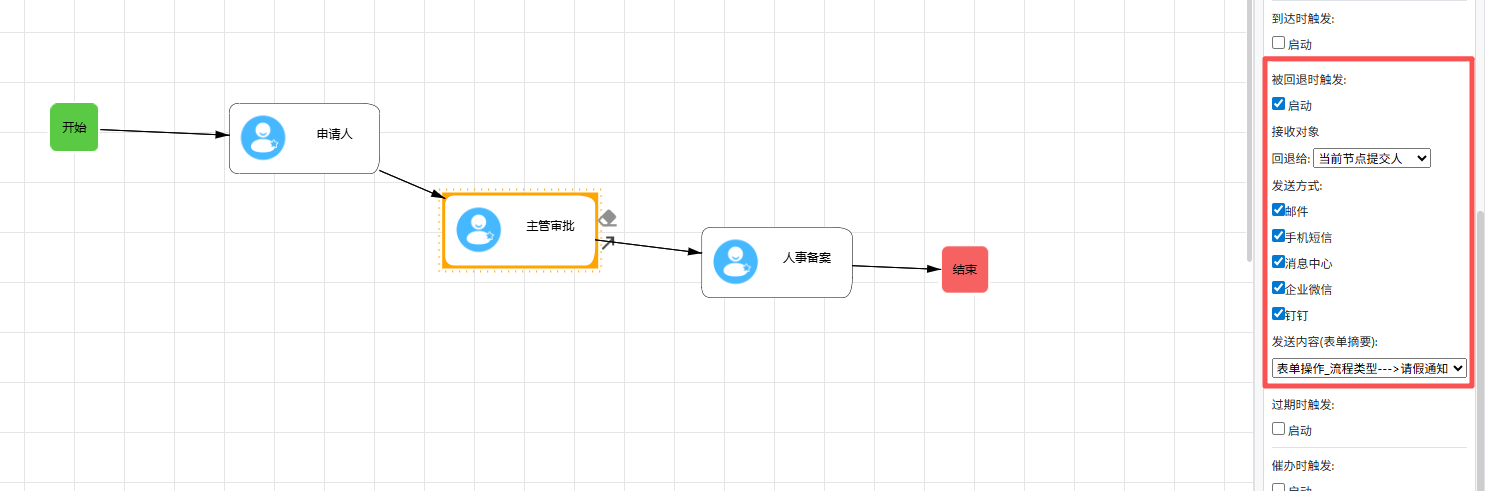
被回退时触发
勾选启动,开启被回退时触发通知功能,即流程回退到当前节点时发送通知。
接收对象:当前节点提交人、表单创建人、当前节点原处理人
发送方式:邮件、手机短信、消息中心、企业微信、钉钉
发送内容(表单摘要):选择已存在的表单摘要
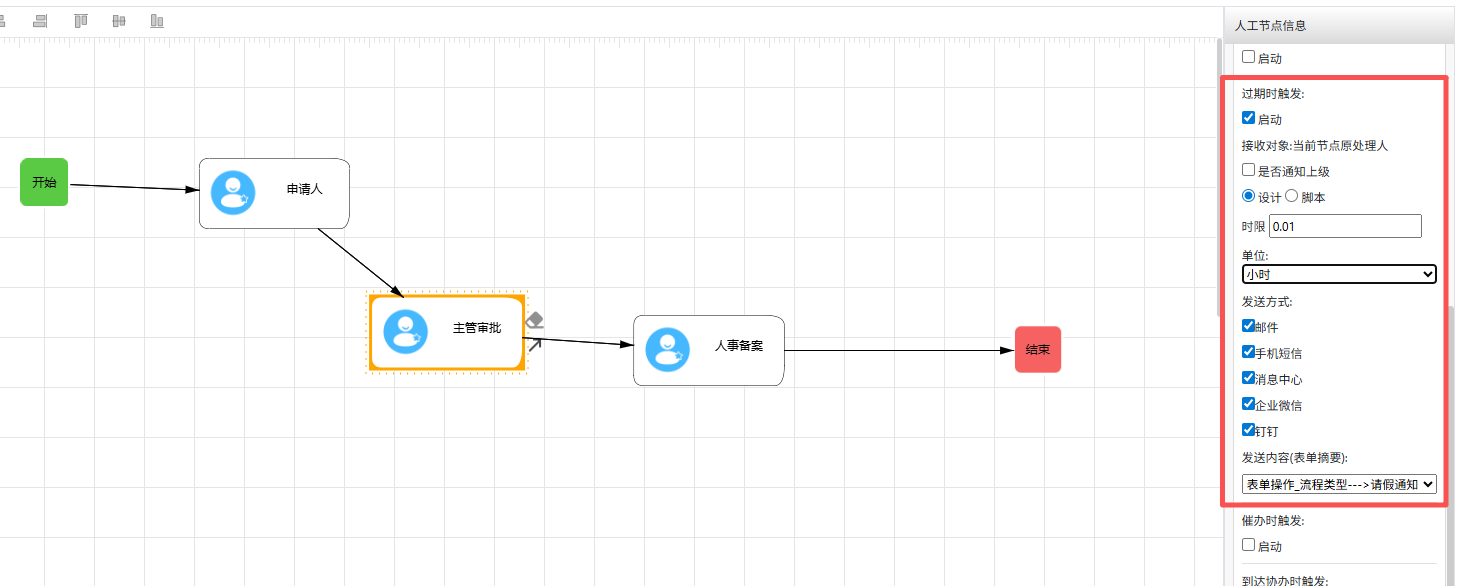
过期时触发
勾选启动,开启过期时触发通知功能,即流程到设定时间还未审批时发送通知。
接收对象:当前节点原处理人
是否通知上级:勾选开启,同步发送通知给审批人上级
过期时限:
-
设计:设置小时、日、分钟作为过期的截止时间点。
-
Iscript脚本:编写脚本设置过期的条件。
发送方式:邮件、手机短信、消息中心、企业微信、钉钉
发送内容(表单摘要):选择已存在的表单摘要
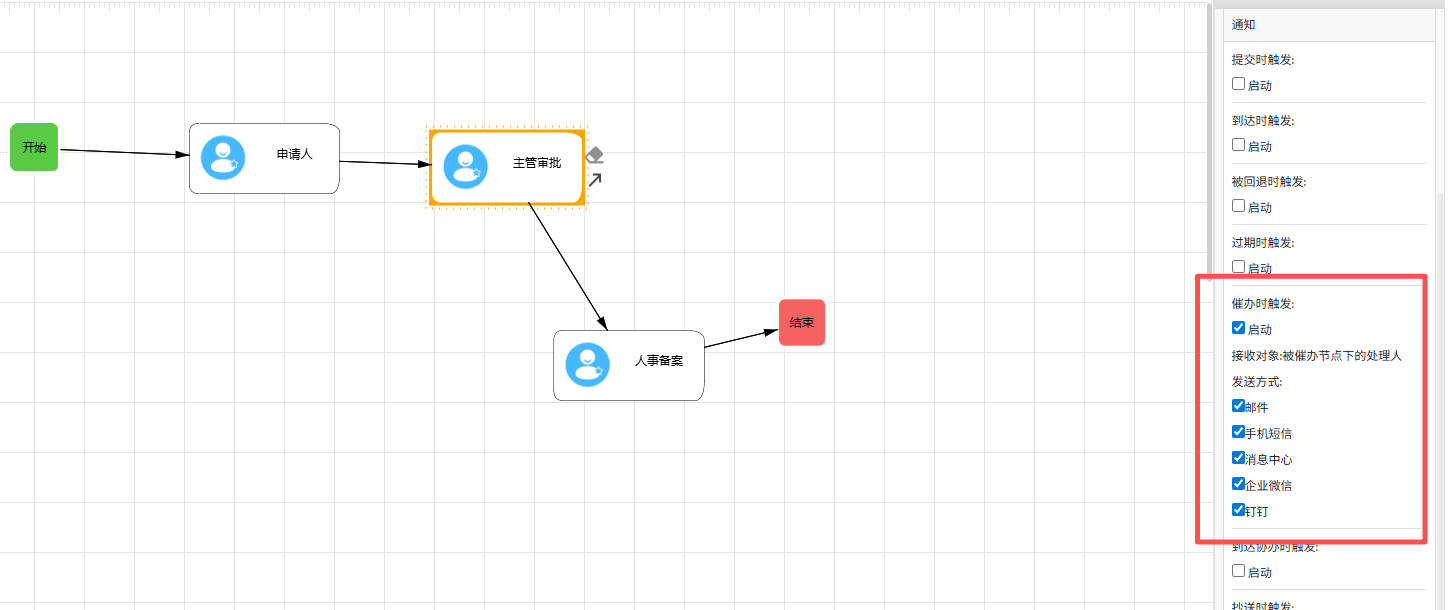
催办时触发(该功能结合催办进行使用)
勾选启动,开启催办时触发通知功能,即流程其他节点的审批人点击表单的催办按钮时,发送通知给当前节点审批人。
接收对象:被催办节点下的处理人
发送方式:邮件、手机短信、消息中心、企业微信、钉钉
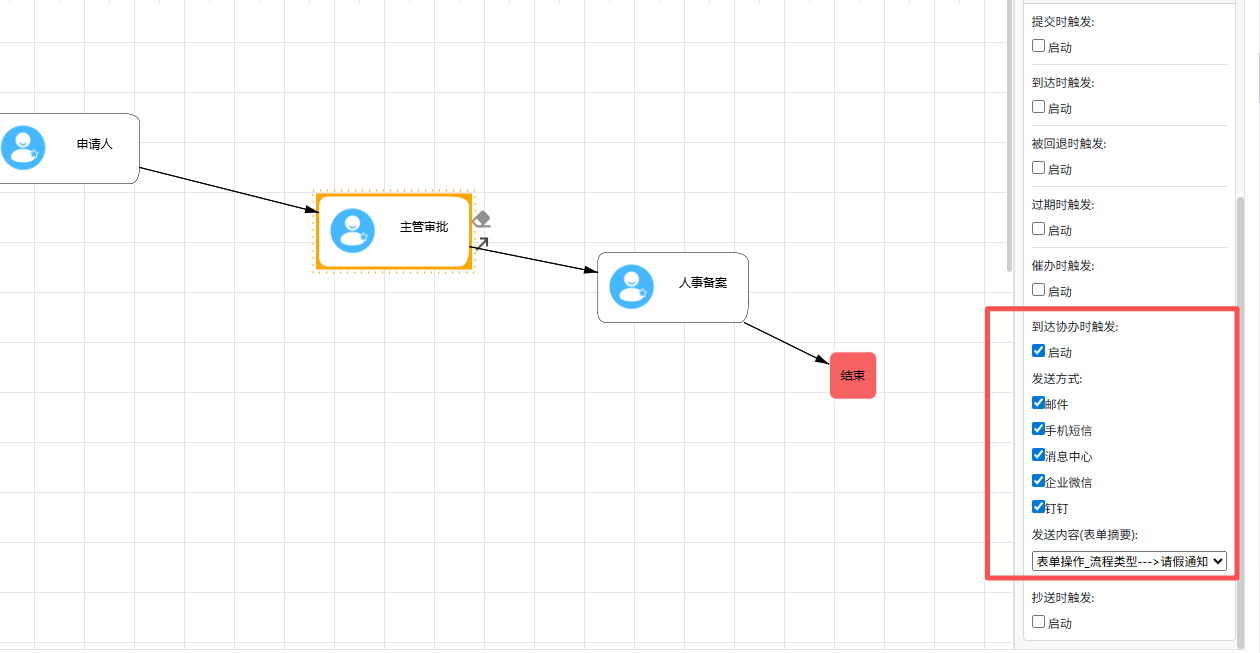
到达协办时触发(该功能结合协办设置进行使用)
勾选启动,开启到达协办时触发通知功能,即流程到达当前节点时,给当前节点的协办用户发送通知。
发送方式:邮件、手机短信、消息中心、企业微信、钉钉
发送内容(表单摘要):选择已存在的表单摘要
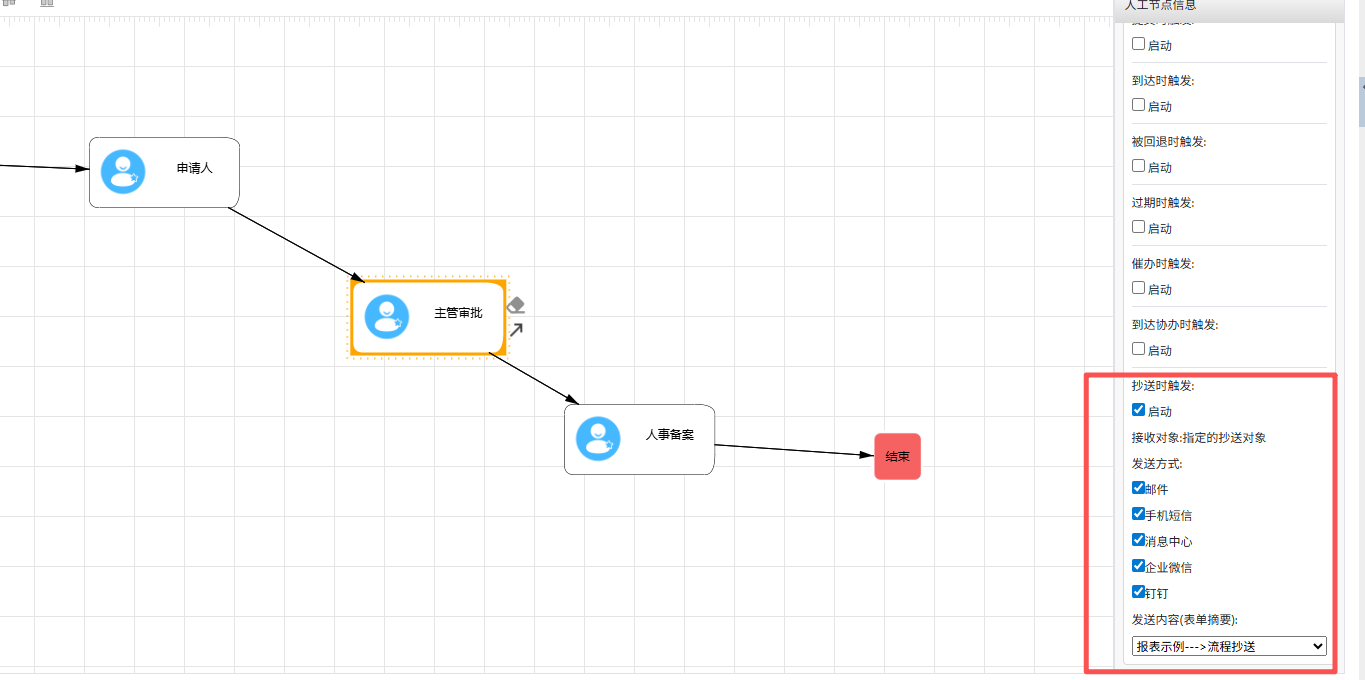
抄送时触发(该功能结合抄送设置进行使用)
勾选启动,开启抄送时触发通知功能,即选择流程抄送人后提交流程时发送通知给抄送人。
接收对象:指定的抄送对象
发送方式:邮件、手机短信、消息中心、企业微信、钉钉
发送内容(表单摘要):选择已存在的表单摘要。
文档更新时间: 2026-03-19 17:58 作者:admin