视图操作
通用属性
名称:设置操作按钮名称。
名称标签脚本:可填写脚本,设置完成后,前台视图操作按钮根据设置的名称标签显示,若不设置名称标签,前台则按操作按钮名称显示。
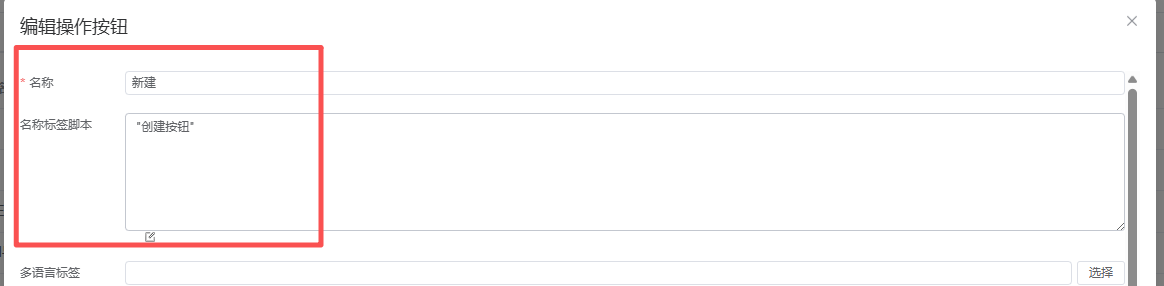
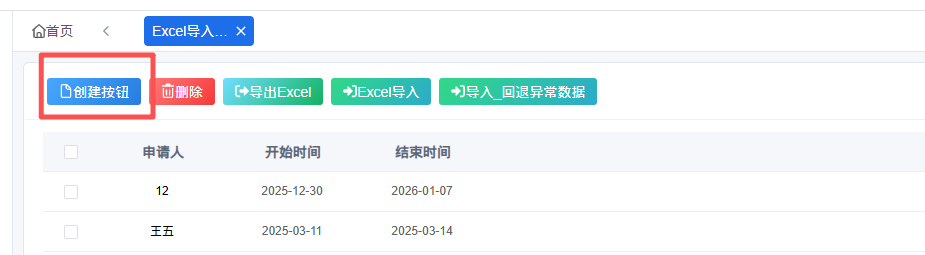
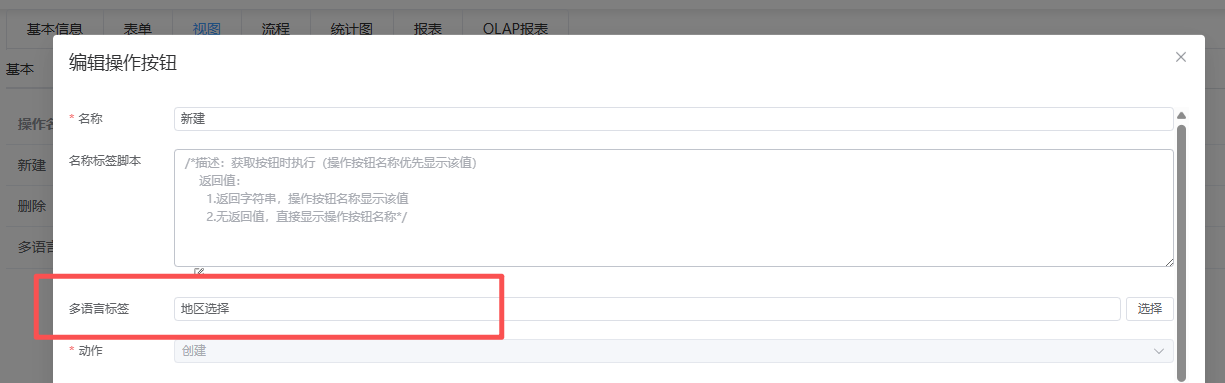
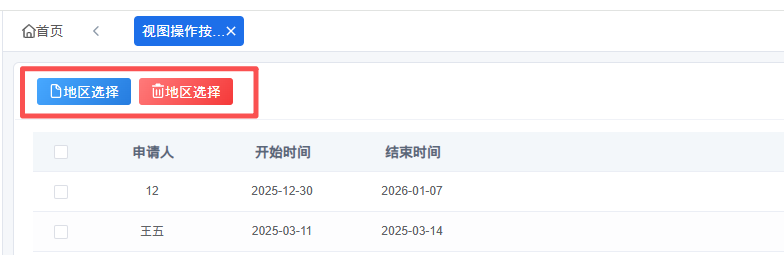
多语言标签:设置视图操作按钮是否国际化显示。
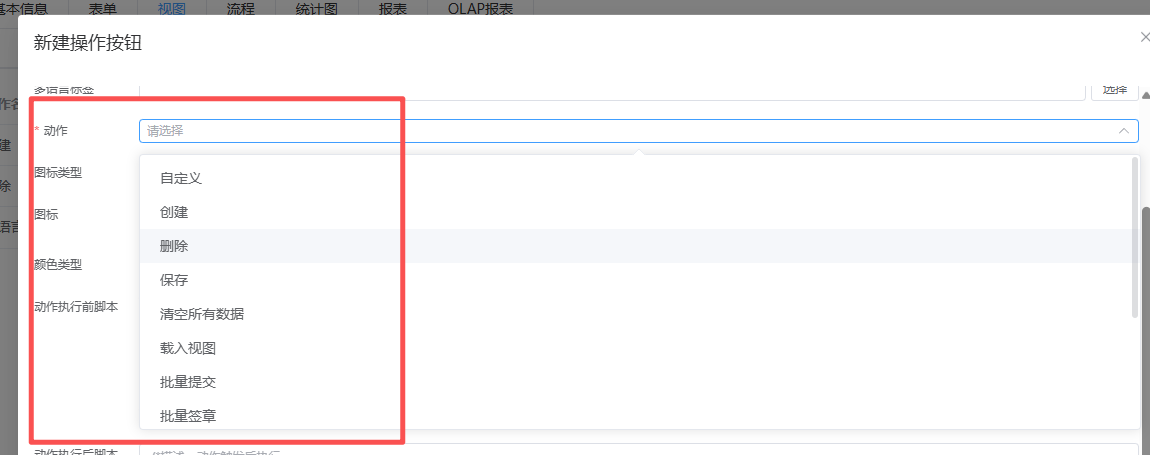
动作:设置视图操作操作按钮的类型(操作类型中详细说明)。
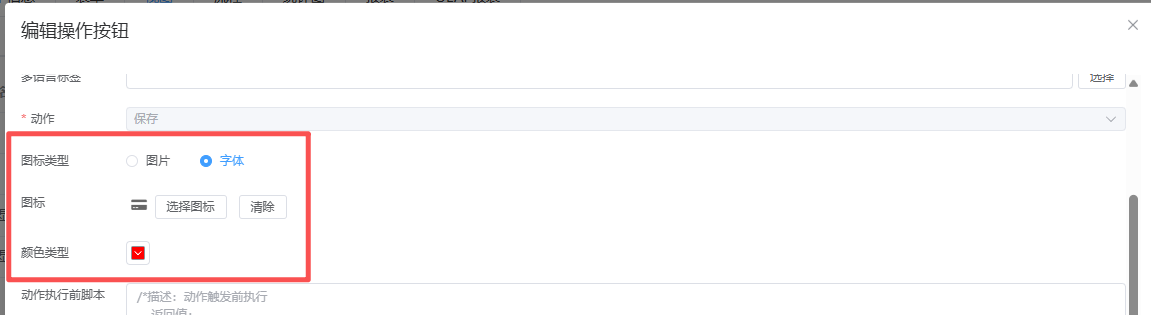
图标类型:包含图片、字体选项。
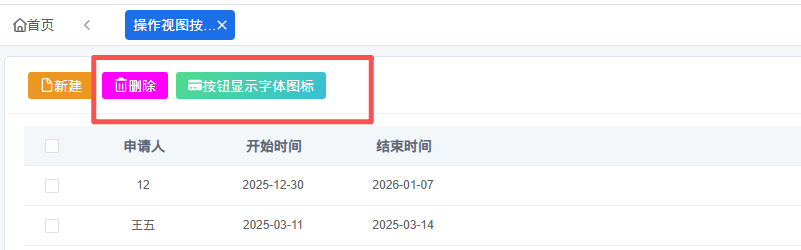
图标:根据所选图标类型,显示对应图标或字体图标的选择按钮,选择图标后保存,前台视图操作按钮显示的图片样式。
颜色类型:设置操作按钮颜色。
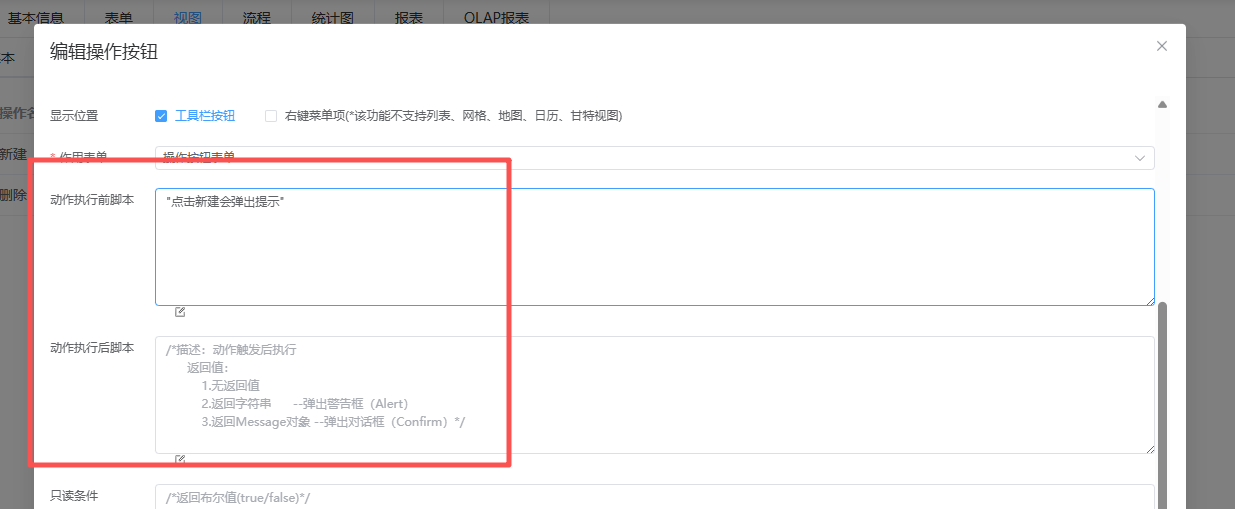
动作执行前脚本:视图操作按钮完成该动作前所要处理的一些业务。
动作执行后脚本:视图操作按钮完成该动作后所要处理的一些业务。
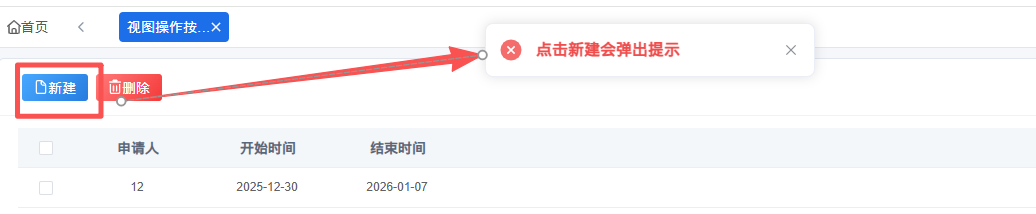

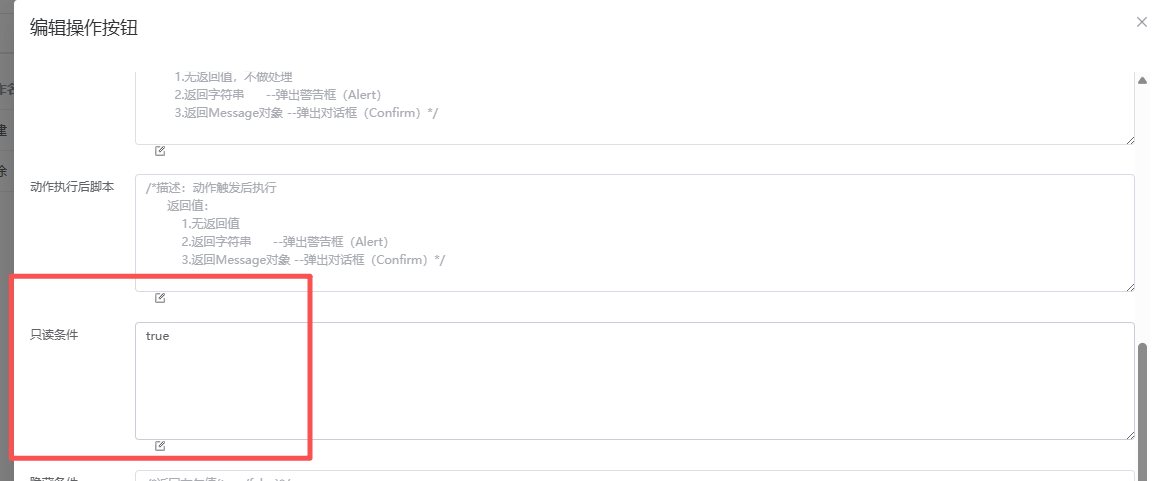
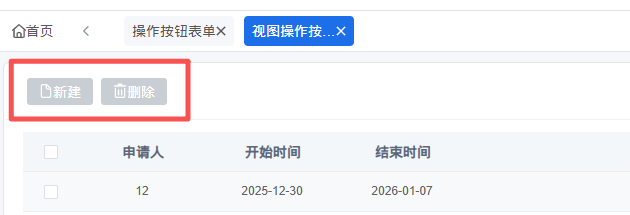
只读脚本:设置该操作按钮为只读按钮,不可操作。
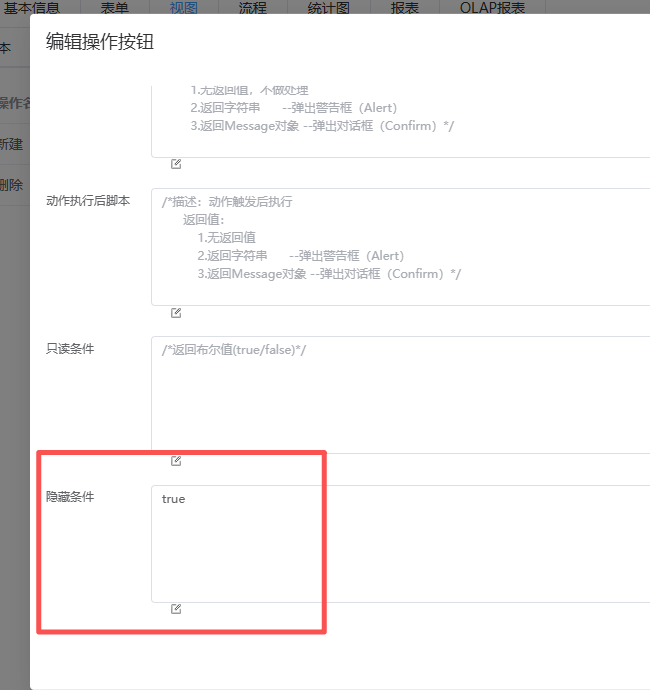
隐藏脚本:根据某些业务设置隐藏该列。
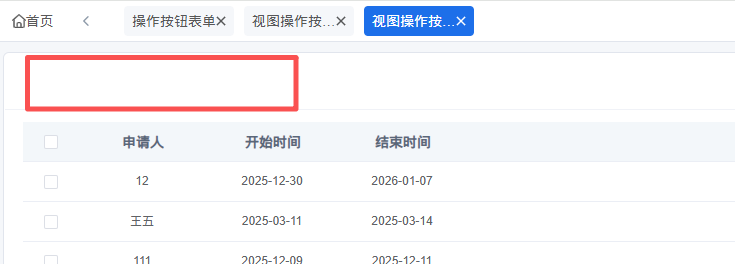
创建
创建一条视图数据。如:项目中往数据库表单中录入数据。
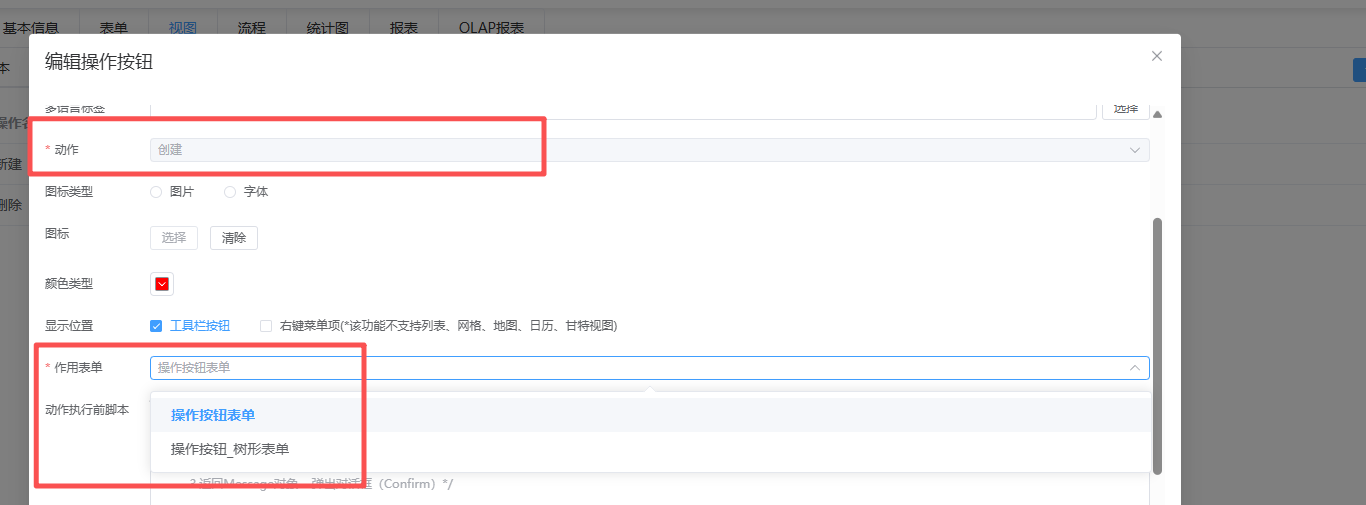
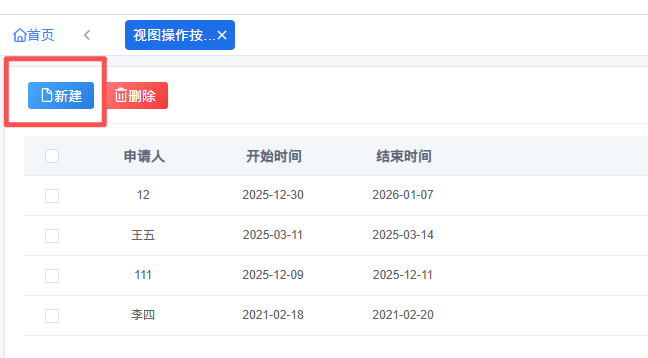
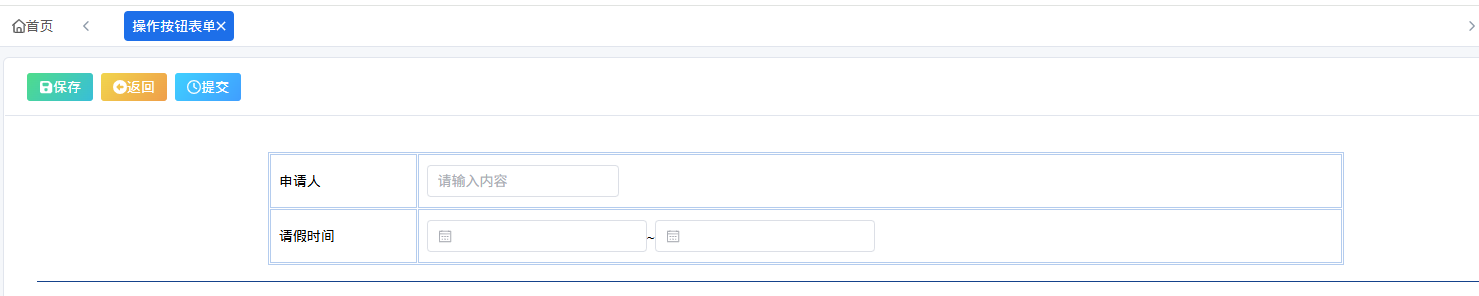
第一步:选择操作按钮动作为“创建”,显示“显示位置”、“作用表单”配置项,显示位置默认勾选“工具栏按钮”,选择作用表单,前台视图显示创建按钮,点击跳转至设置的作用表单。
效果展示:
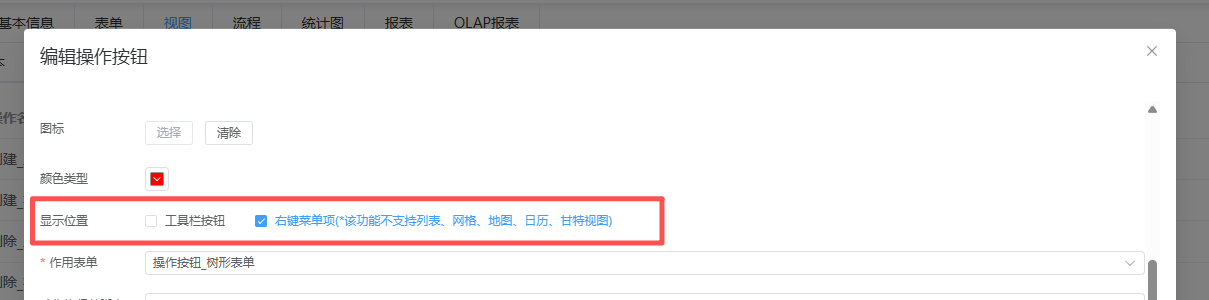
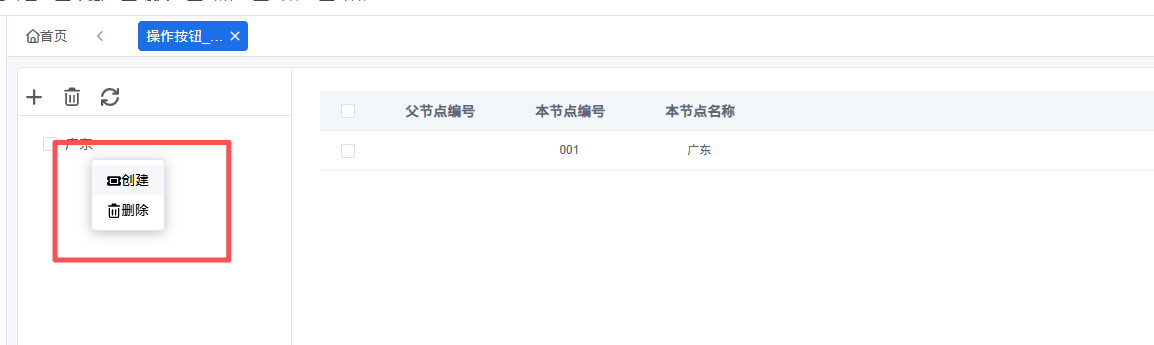
第二步:视图为树形视图时,显示位置勾选“右键菜单项”,前台鼠标右键显示创建按钮。
删除
勾选视图中的一条或多条视图数据,对数据进行删除处理。
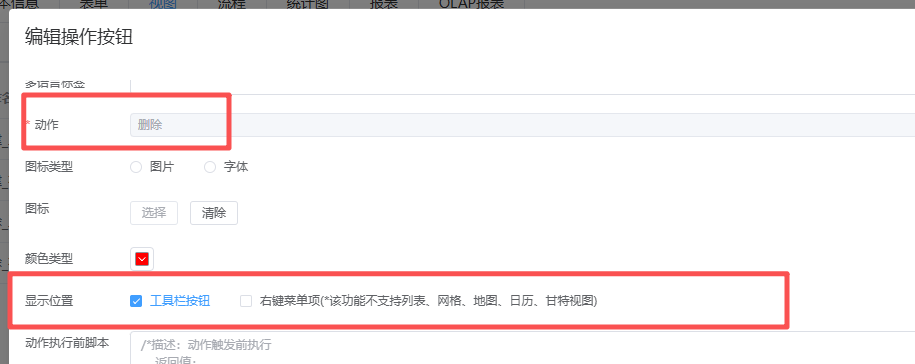
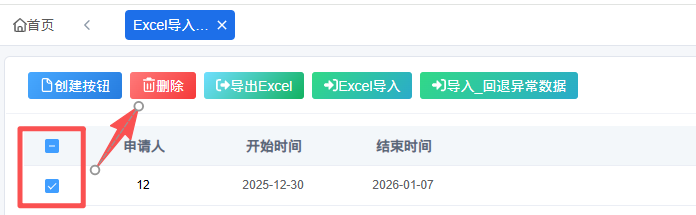
第一步:选择操作按钮动作为“删除”,显示“显示位置”,显示位置默认勾选“工具栏按钮”,前台视图勾选数据,点击删除按钮,进行数据删除。
效果展示:
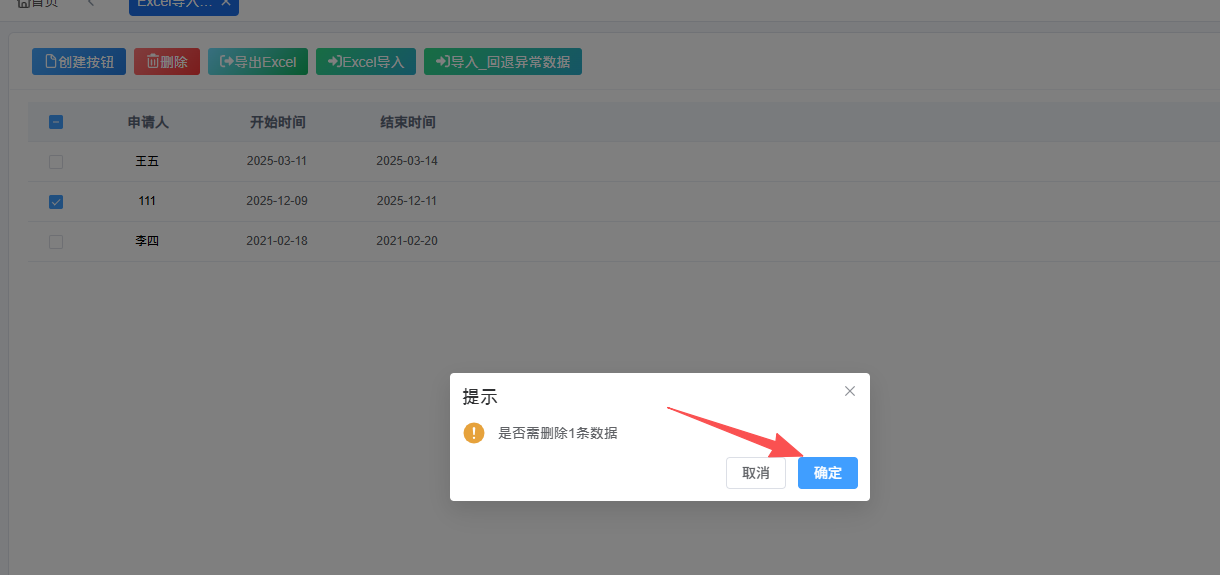
第二步:视图为树形视图时,显示位置勾选“右键菜单项”,前台鼠标右键显示删除按钮。
保存
保存当视图打开类型为网格视图时的数据。
配置方式:
第一步:创建视图,操作配置动作为保存。
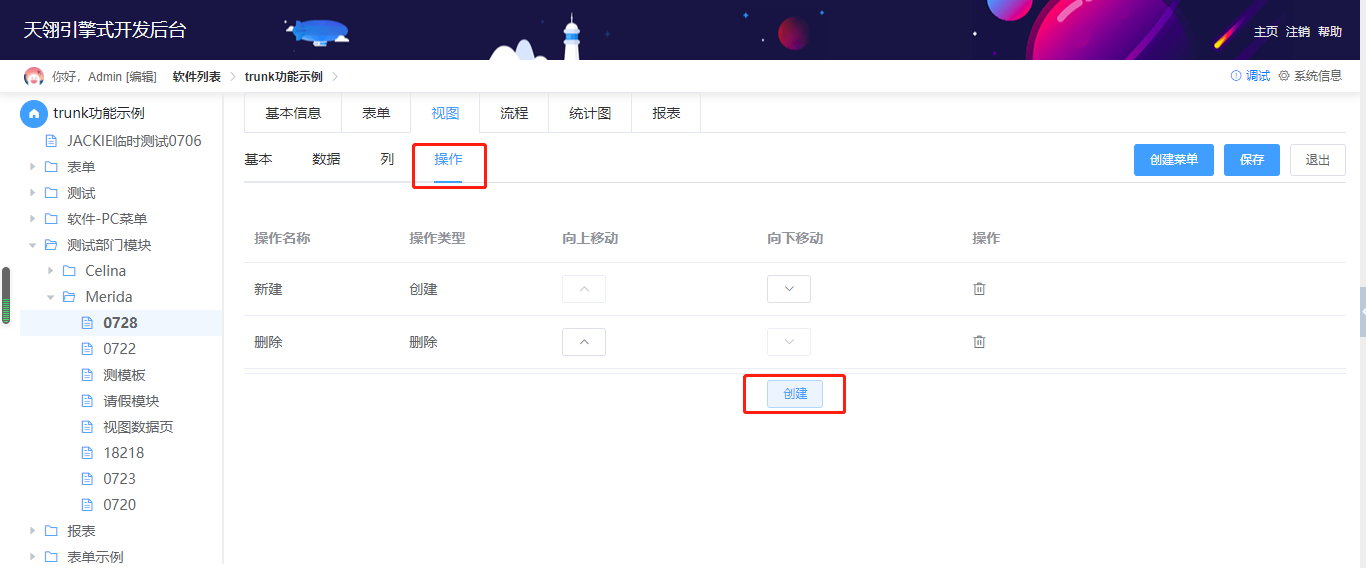
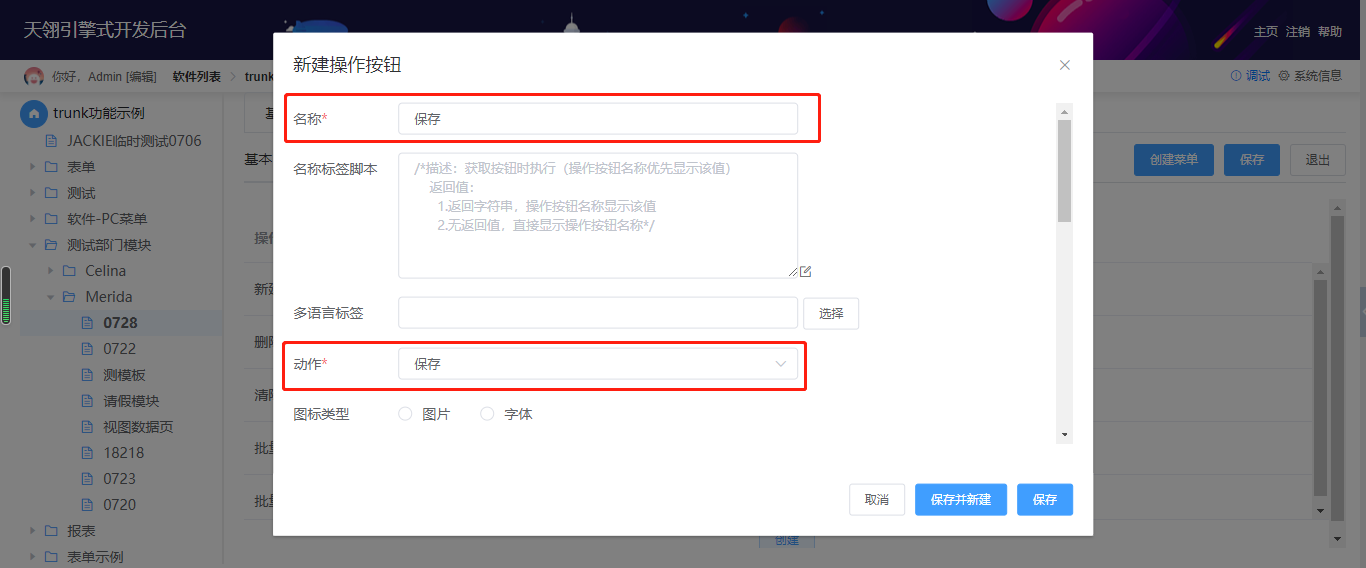
第二步:效果展示。

清空所有数据
清空表单所有数据。如:项目中可一次性删除表单数据。手机端不支持该类型操作。
配置方式:
第一步:创建视图,操作配置动作,并选择作用表单。
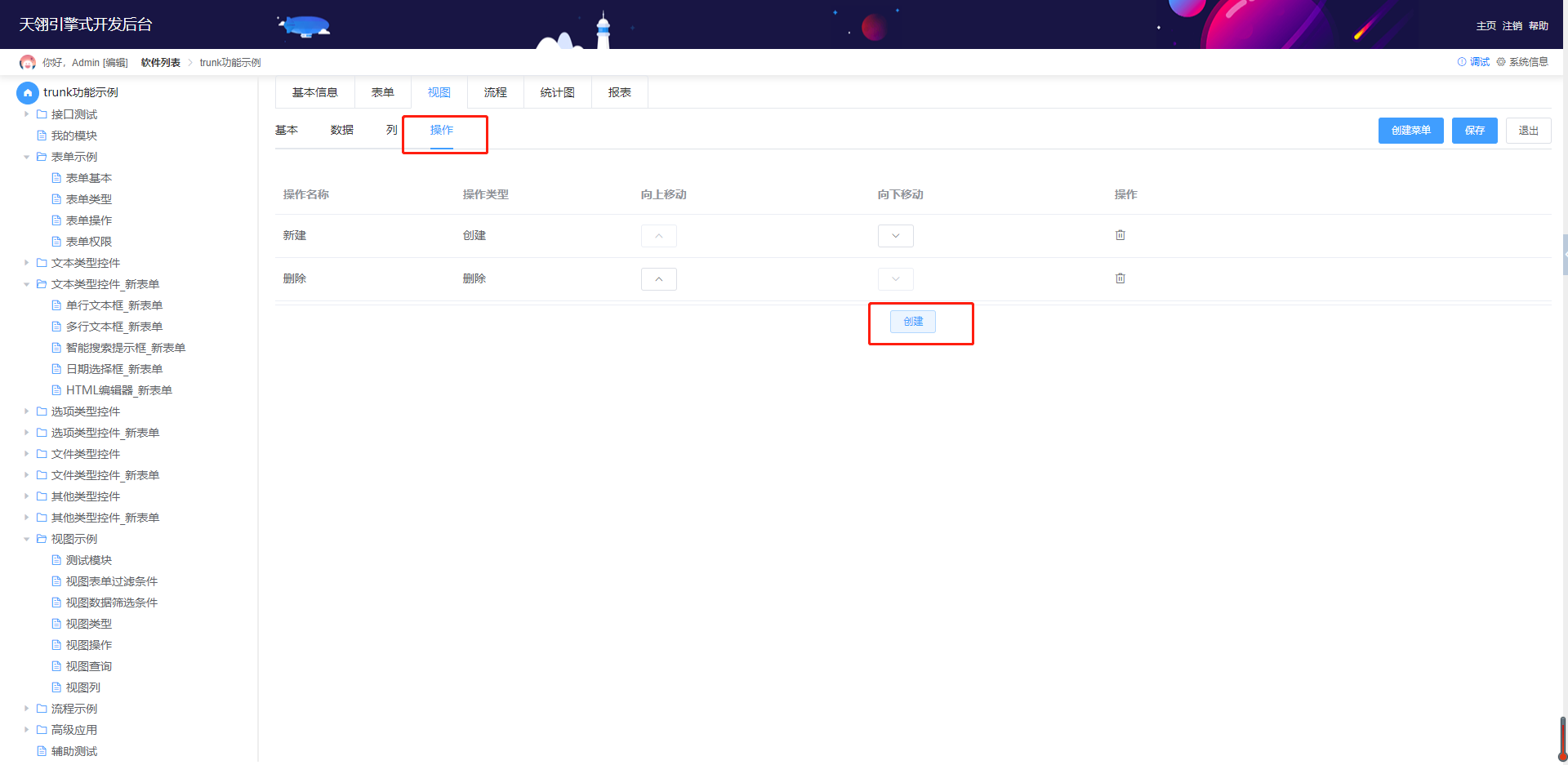
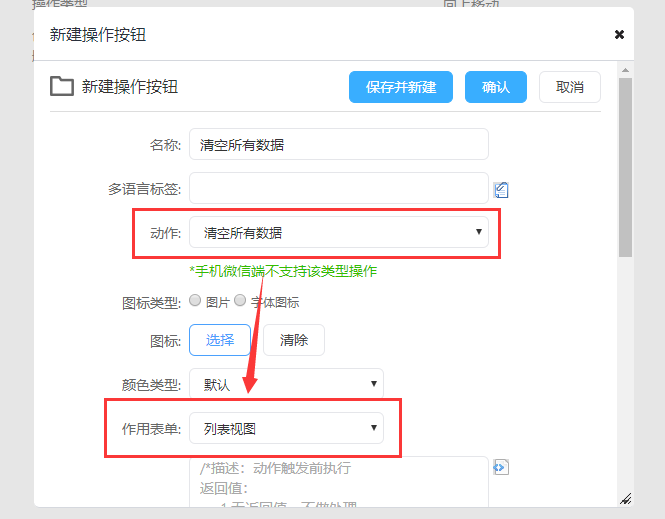
第二步:前台点击清空所有数据按钮,视图作用表单数据进行清空。
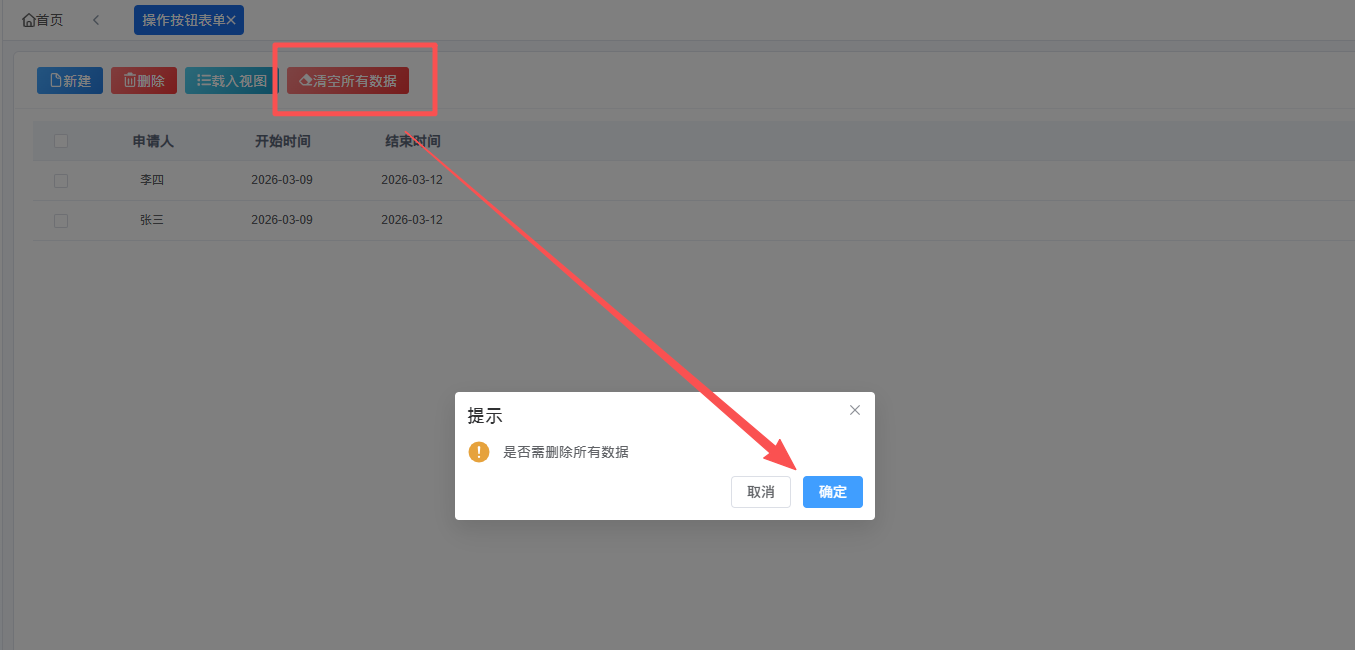
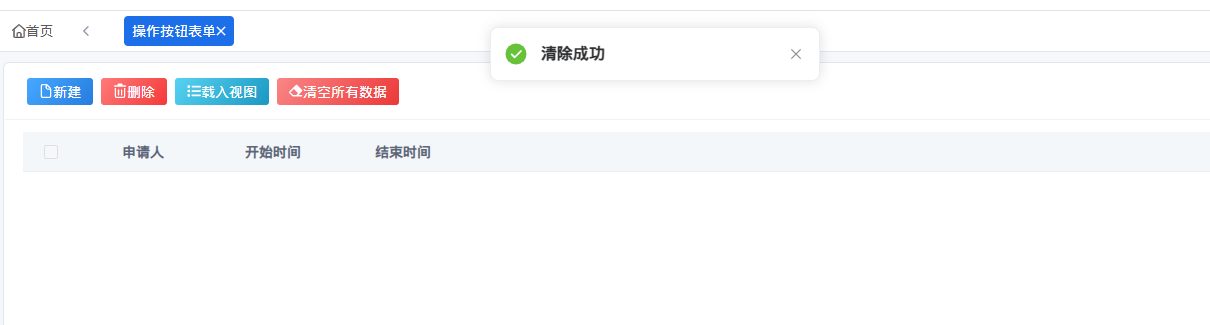
第三步:效果展示。
载入视图
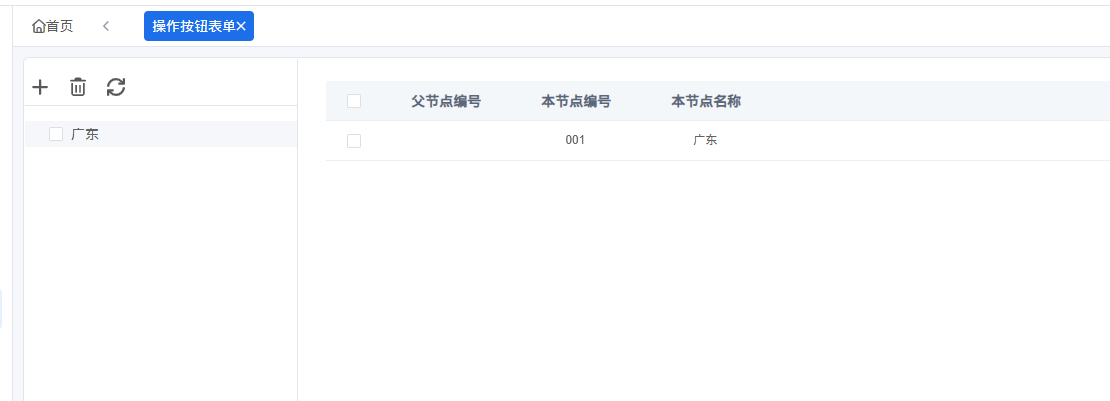
用户可在当前视图跳转到其作用视图的来源表单的数据。
配置方式:
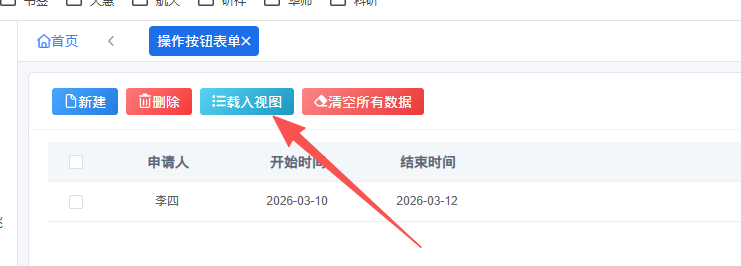
第一步:配置作用视图,注意该处只允许选择同一个模块下的视图。
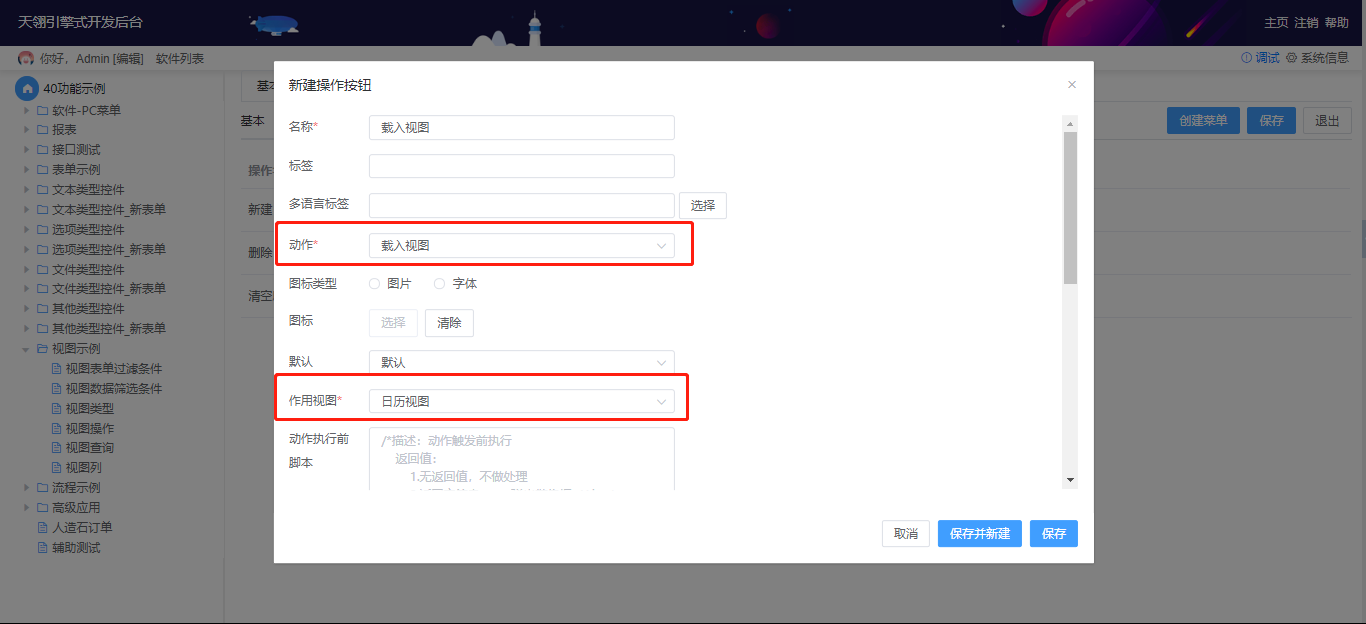
第二步:点击载入视图,载入作用视图。
第三步:载入完成,视图已成功载入。
批量提交
批量提交流程。如:项目需批量审批单据并提交。备注:申请人节点无法直接通过流程处理进行批量提交,只能通过启动流程方式或者该用户为流程节点审批人才可以进行批量提交操作。
配置方式:
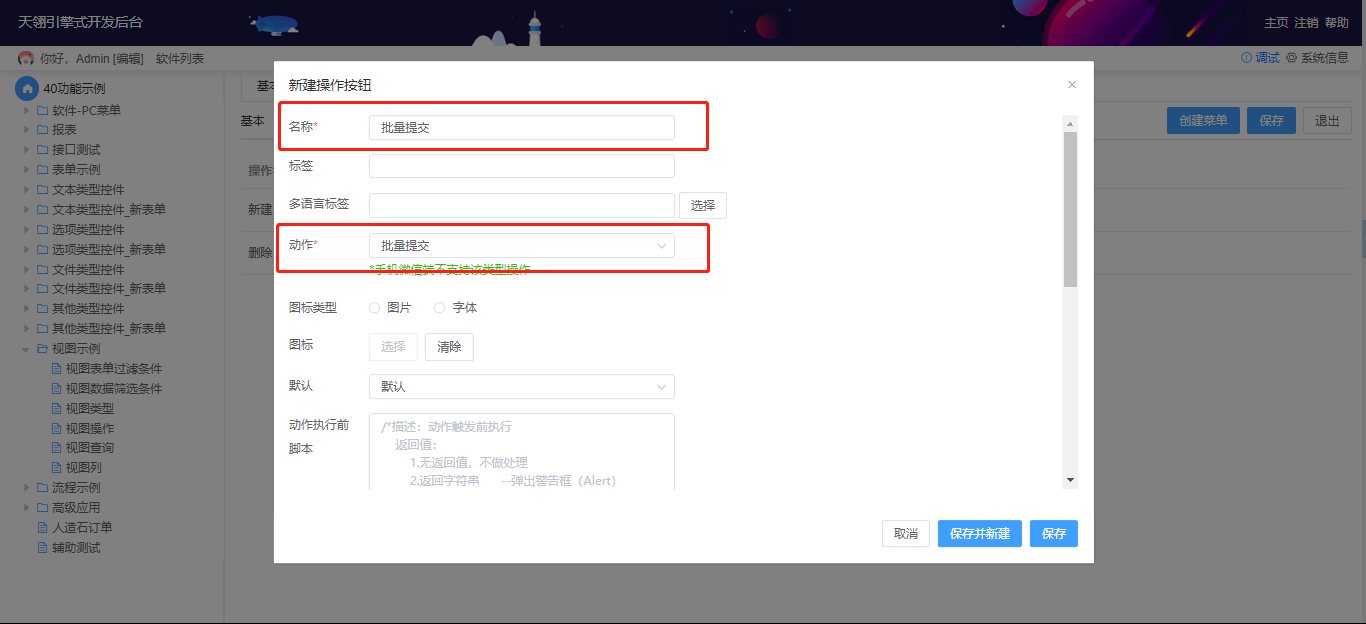
第一步:配置批量提交按钮。
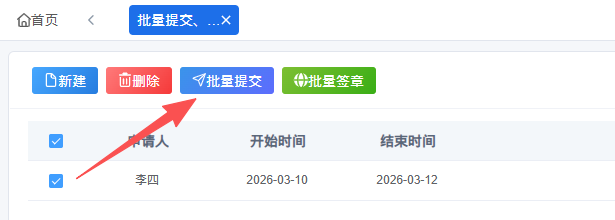
第二步:勾选需要提交的视图数据,进行批量提交。
第三步:填写审批意见。
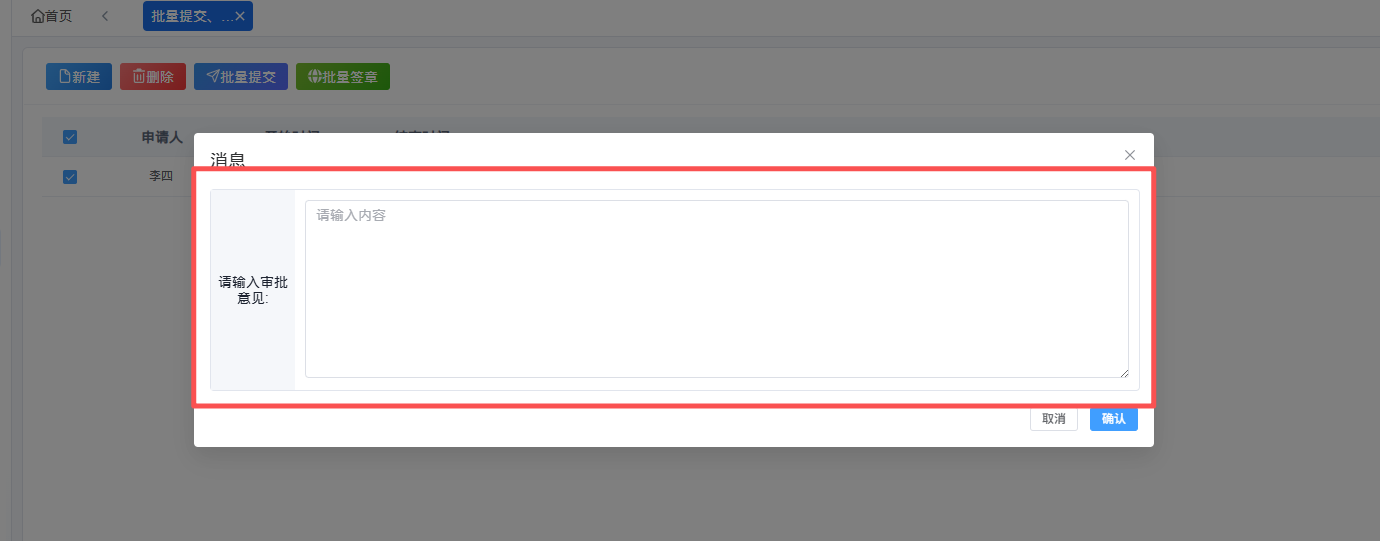
第四步:出现提交成功并出现数据处理数量。

批量签章
该功能是金格签章的功能,用户如果需要使用,需要自己的申请金格认证,金格iSignature电子签章HTML版只支持IE,如果要签章请用IE浏览器。对批量文件盖章,节省繁复的工作程序以及时间。
金格签章试用可参考:金格word控件使用问题
导出Excel
导出视图数据。项目中可以Excel文档格式批量导出视图中的所有数据。
配置方式:
第一步:配置导出Excel按钮。
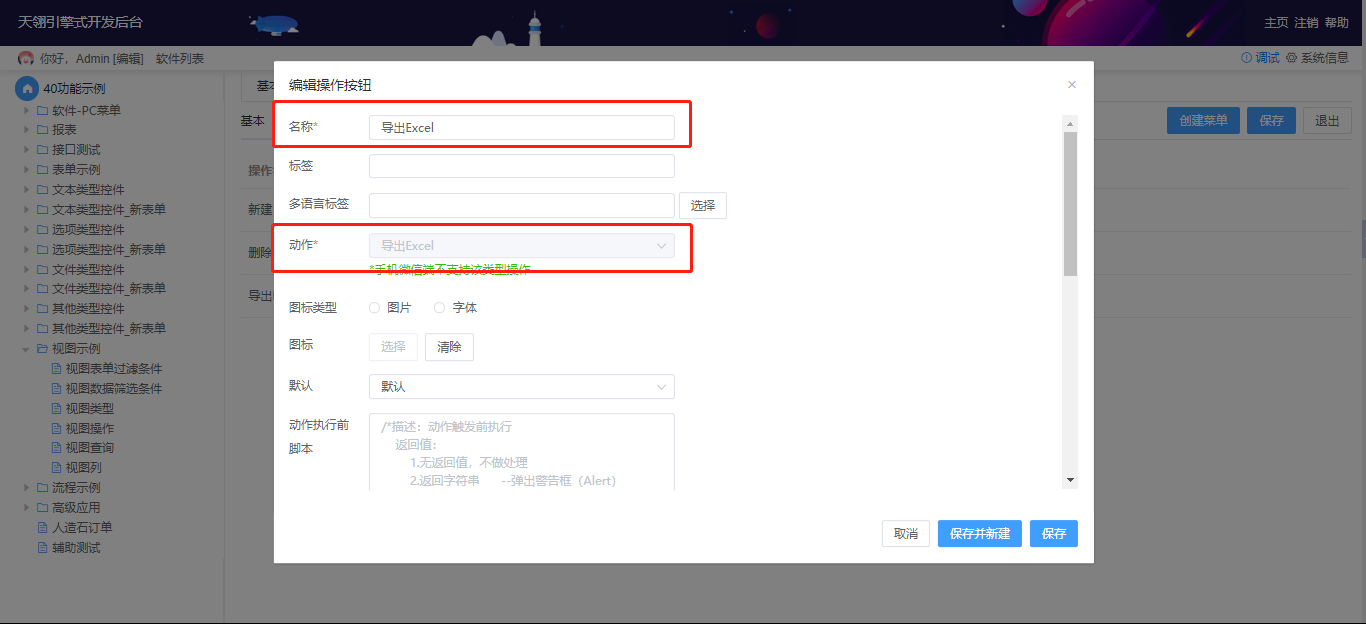
第二步:下载Excel文件。
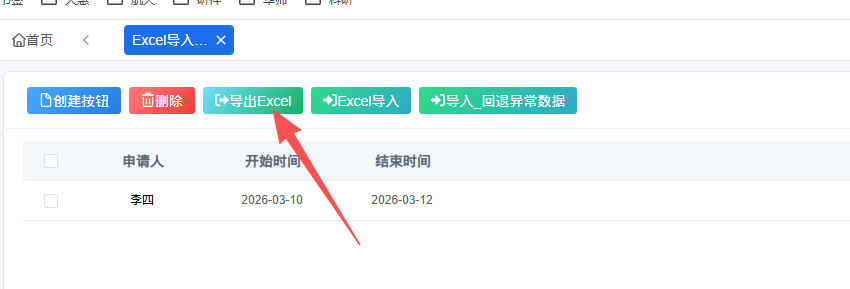
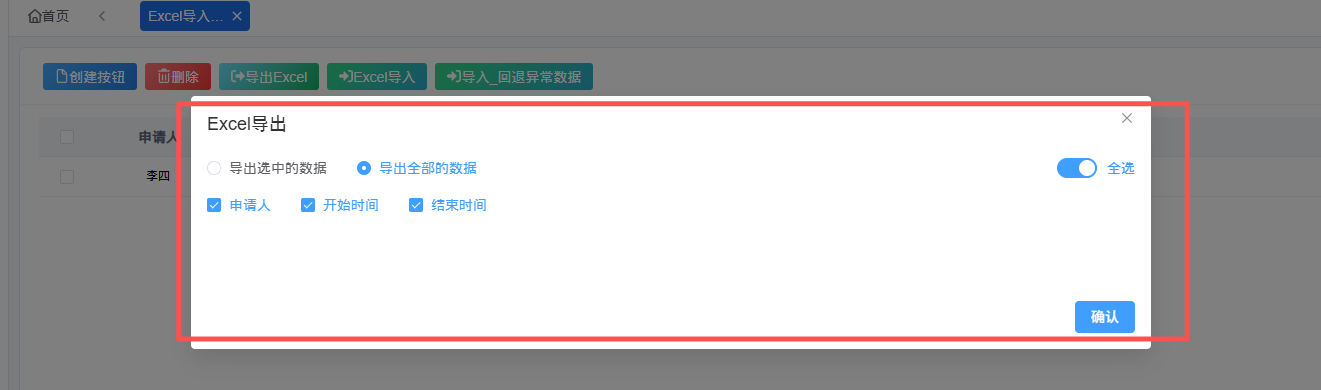
第三步:效果展示。
导入Excel
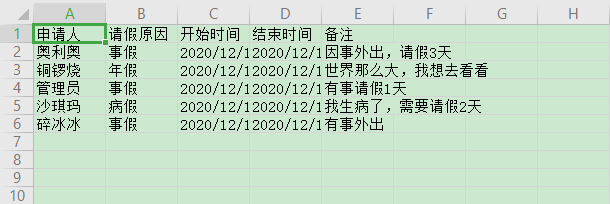
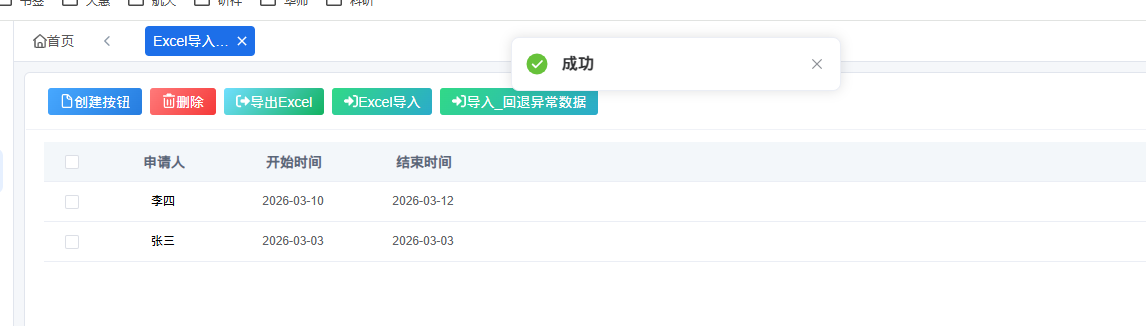
批量导入数据。如:项目中可批量导入数据,节省时间。可通过导入映射选择导入的Excel模板。
配置方式:
第一步:配置导入操作按钮,需要设置Excel导入模版。(可参考高级工具中的Excel导入配置)。
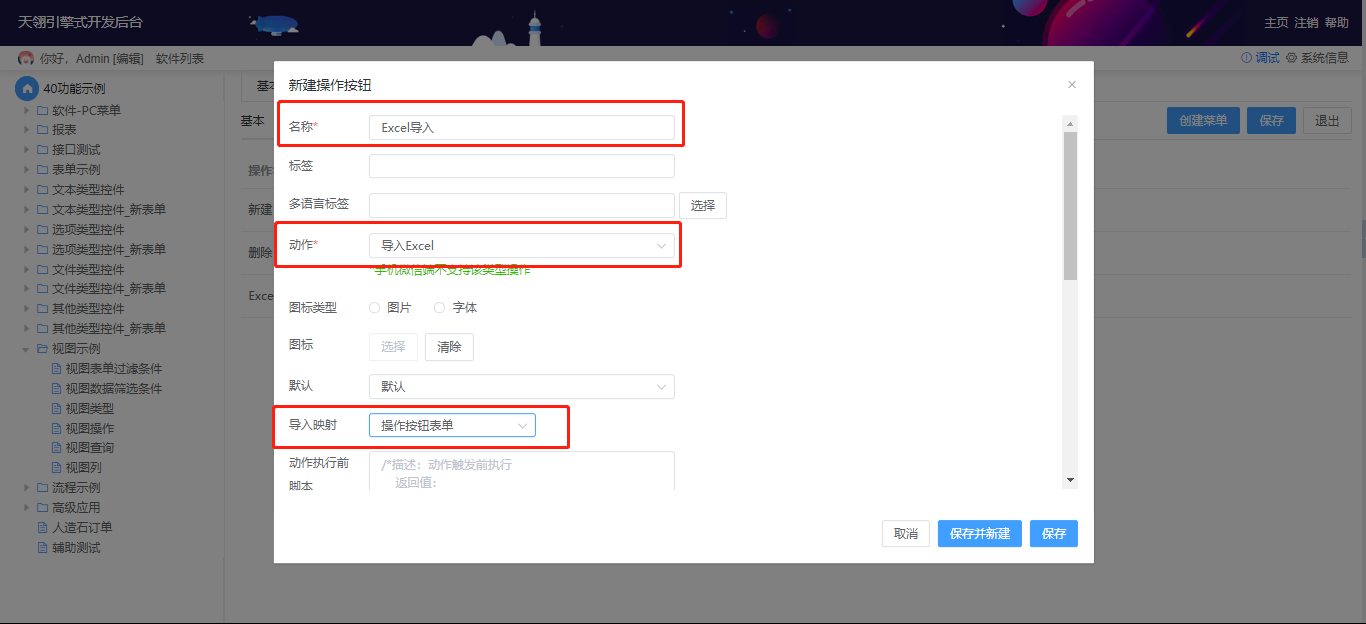
第二步:点击导入数据,并选择excel文档。
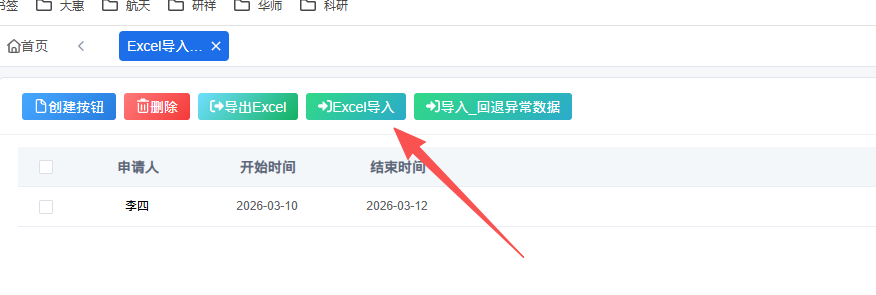
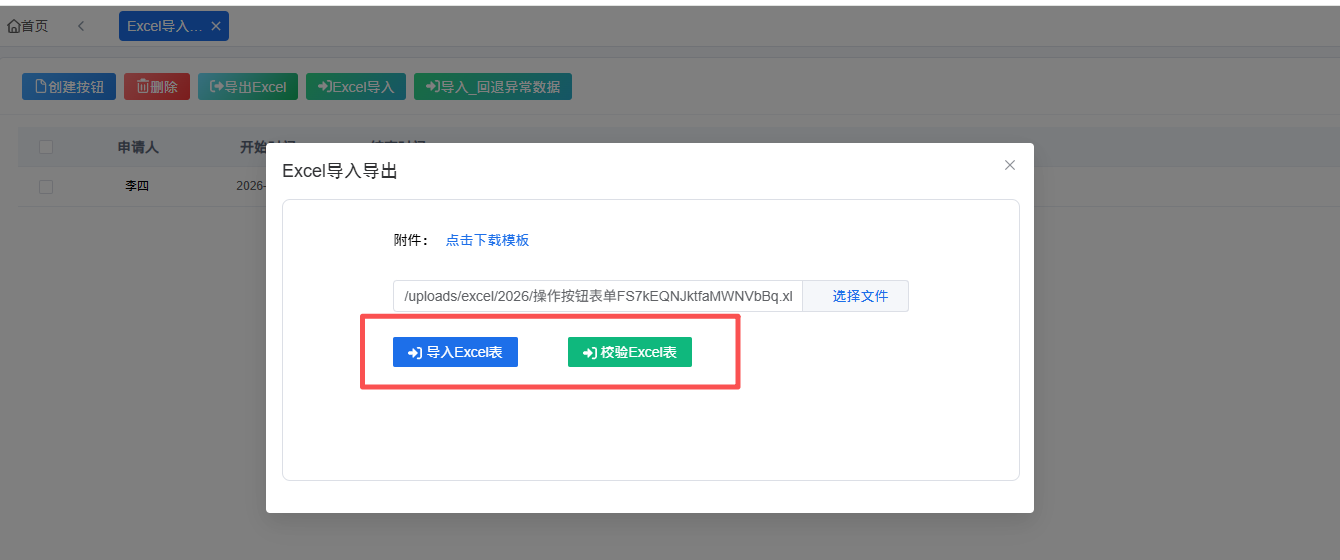
第三步:导入数据即可。(如果设置姓名或其他字段为主键,则导入数据时将名字作为唯一值,导入覆盖原来的值).
文件下载
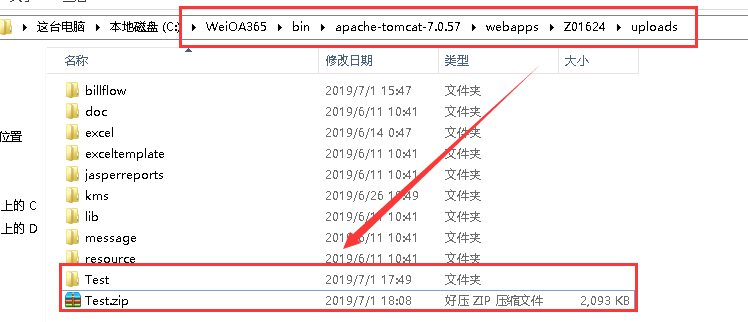
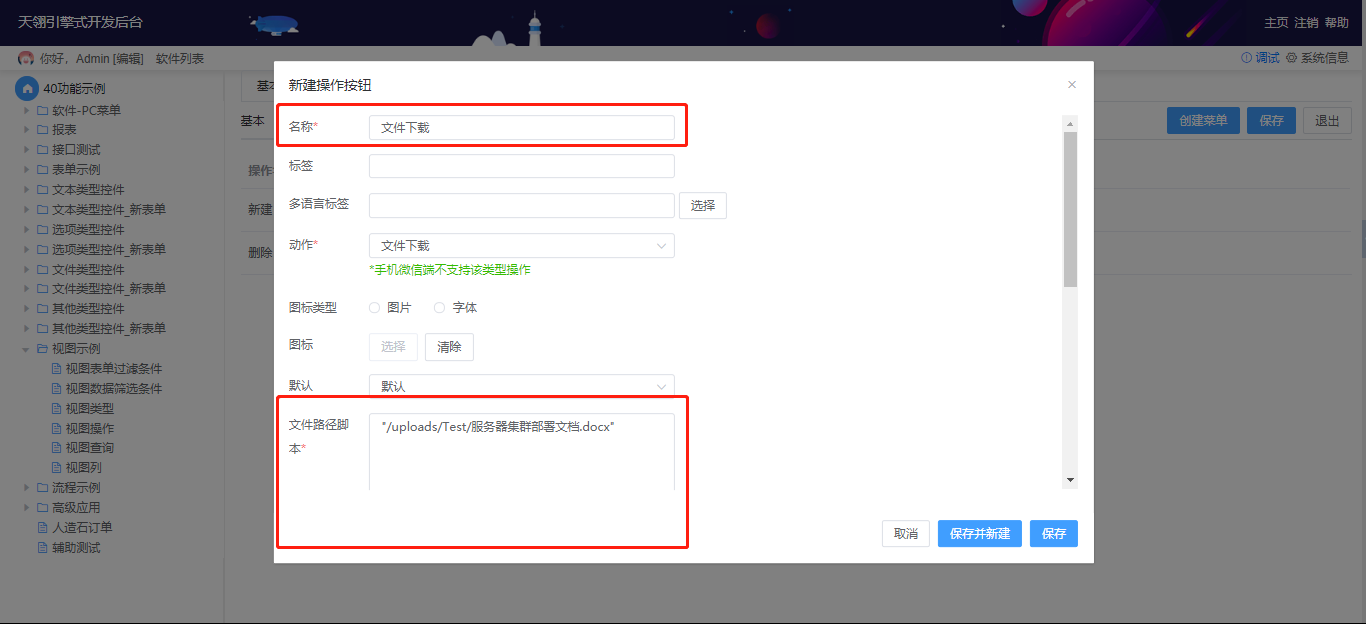
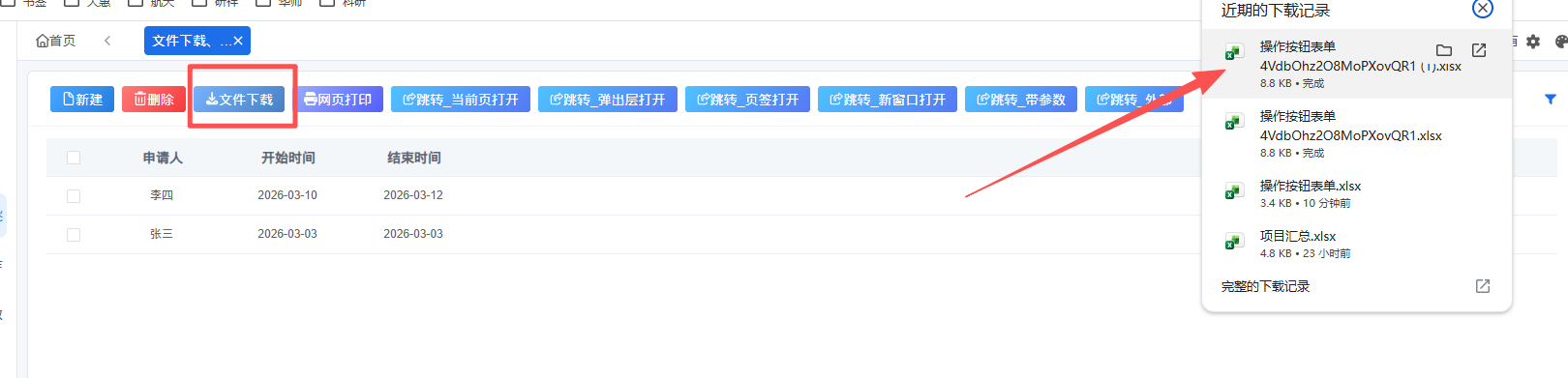
填写文件所在路径,用户可在视图直接下载文件。功能只对平台系统的"/uploads" 文件夹下的文件生效。
配置方式:
第一步:找到文档所在的目录。
第二步:填写路径脚本。
第三步:效果展示。
网页打印
对视图进行网页打印操作。
配置方式:
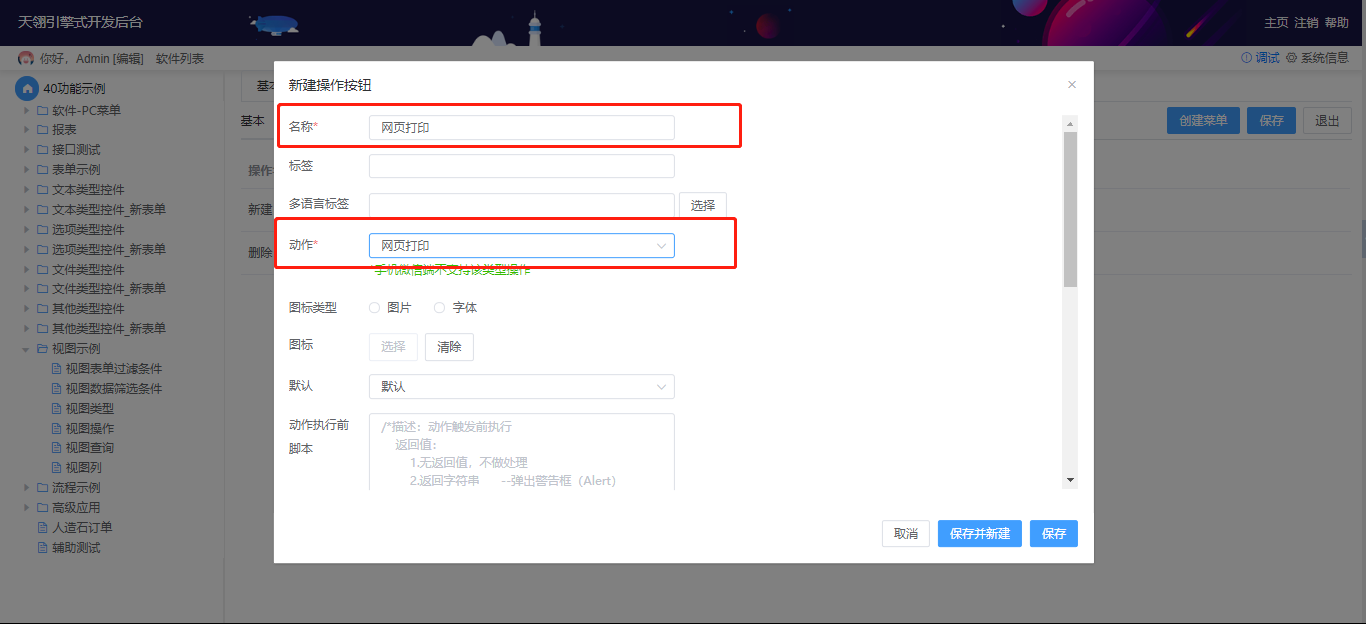
第一步:配置网页打印按钮。
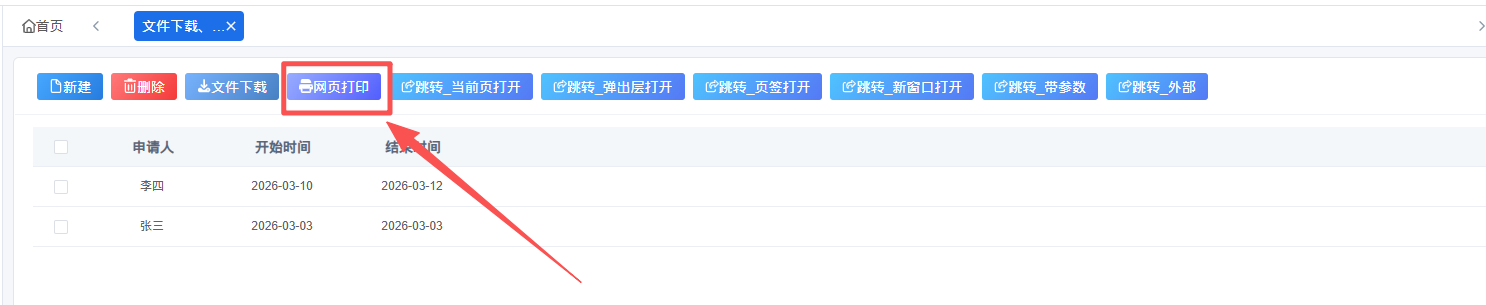
第二步:前台选择网页打印按钮,进行打印。
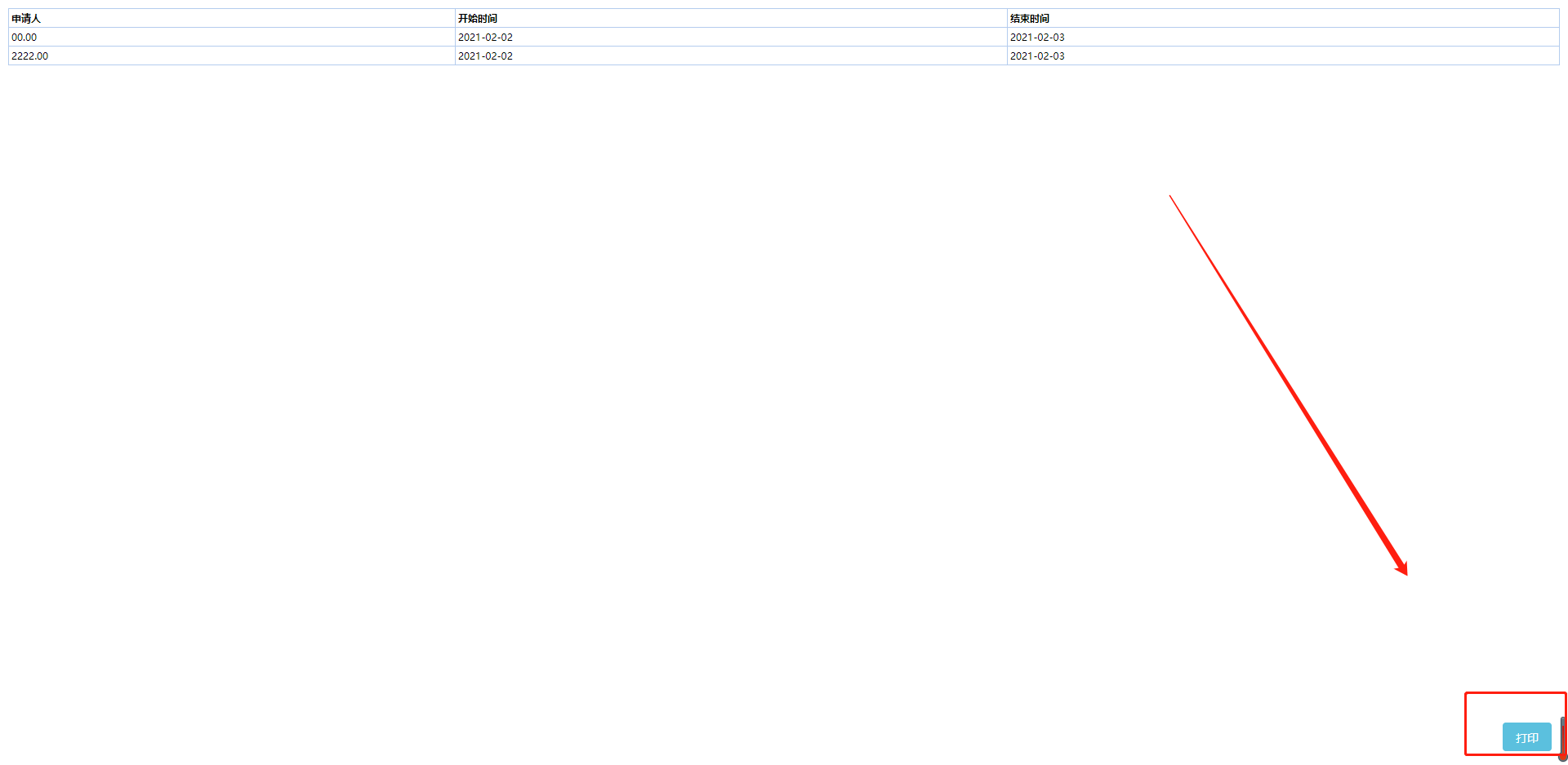
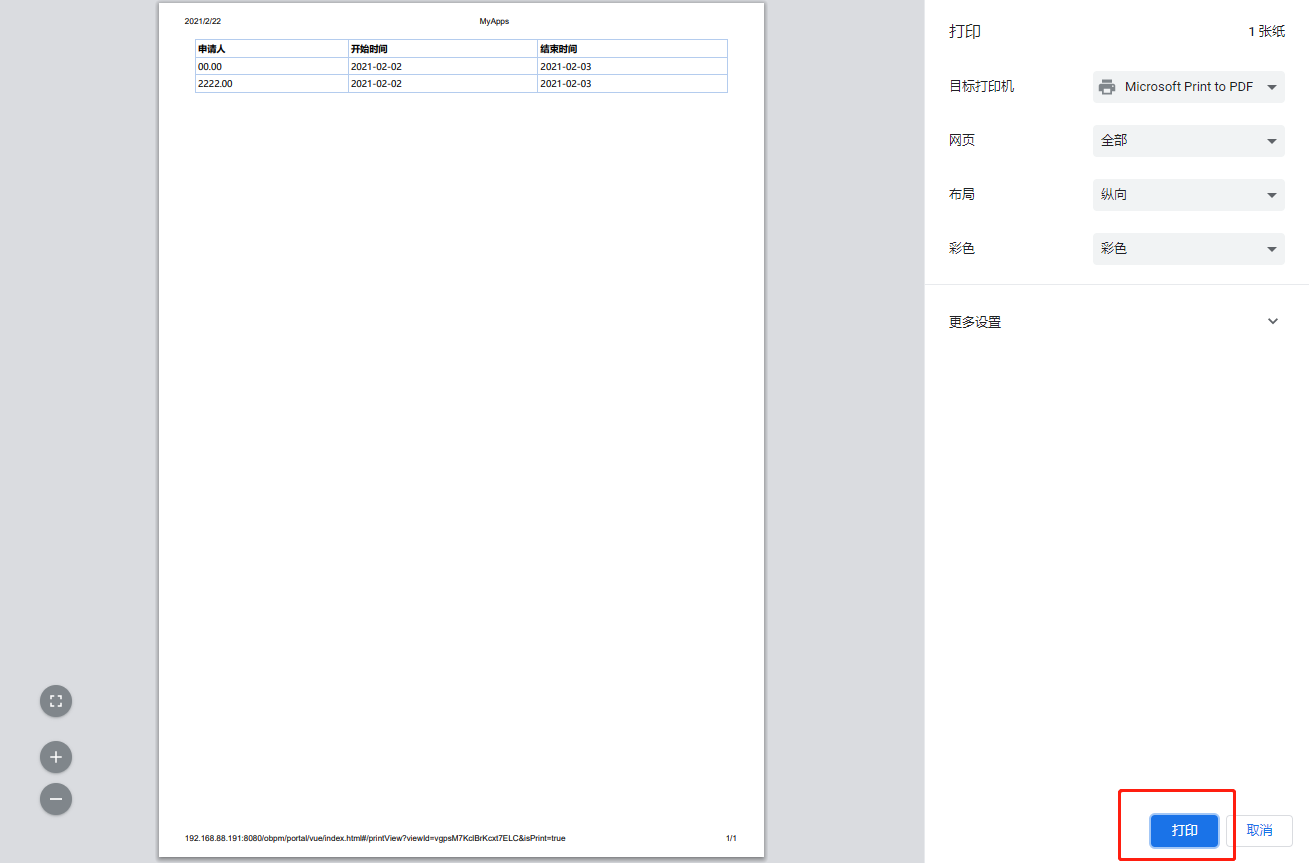
第三步:展示效果。
跳转
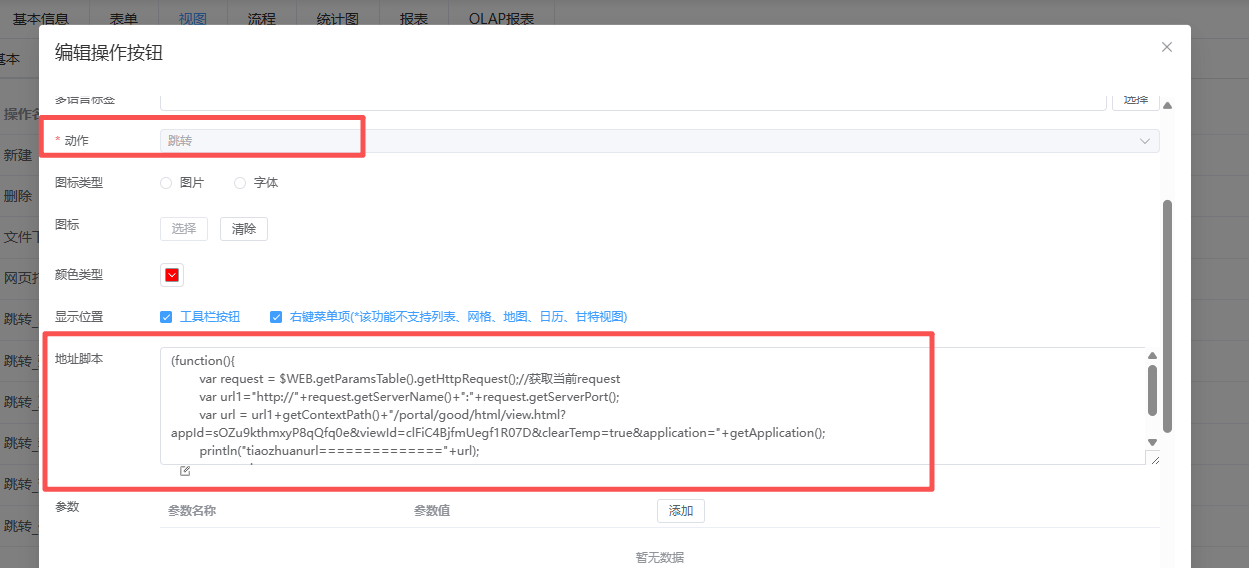
用户可以通过脚本的方式跳转或者传参跳转至其他页面。
配置方式:
第一步:配置跳转按钮,并填写跳转脚本。
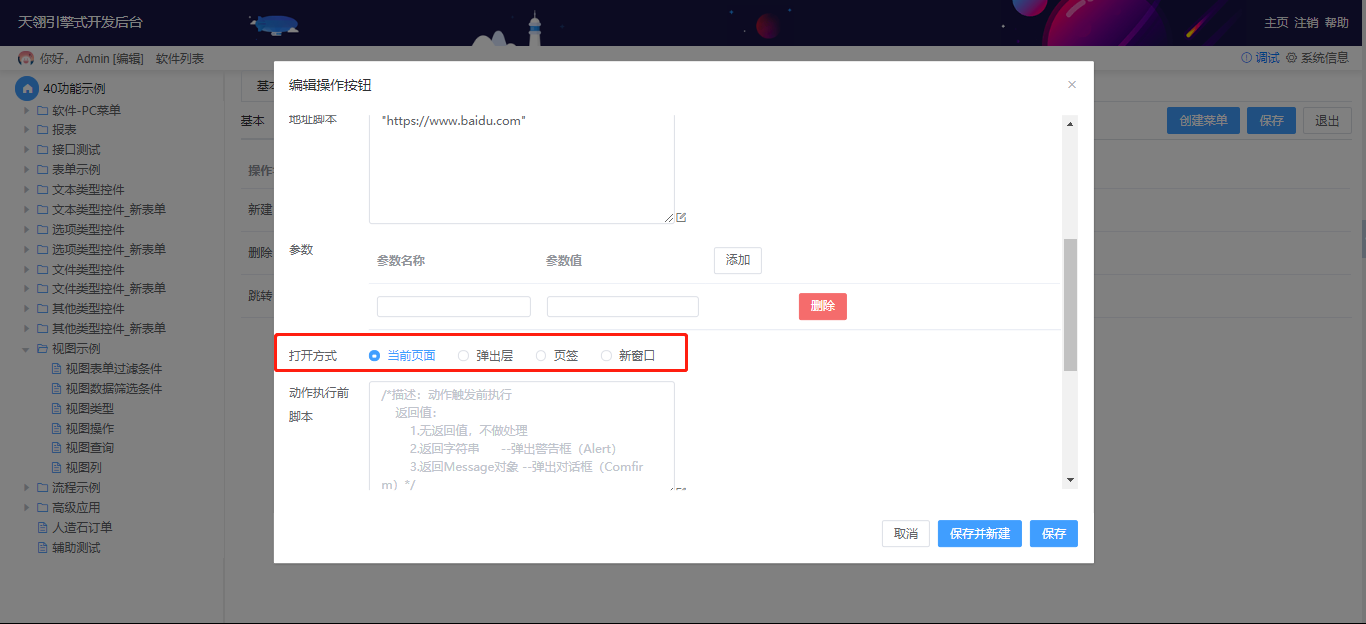
第二步:设置打开的方式。
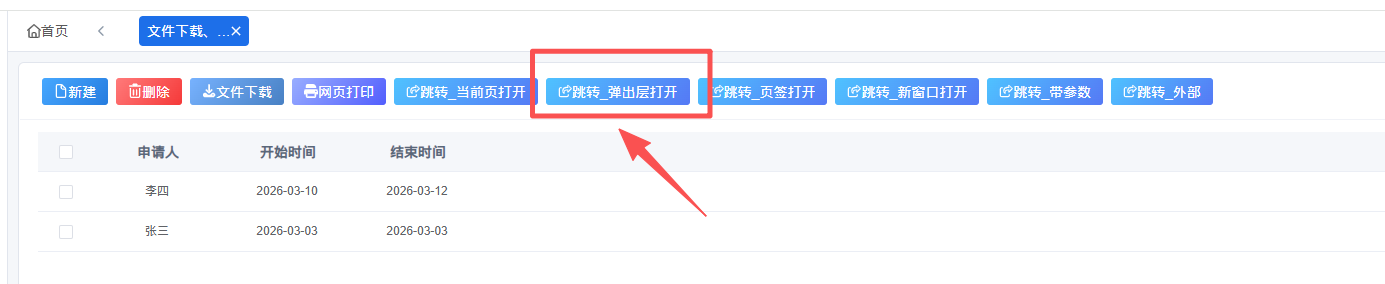
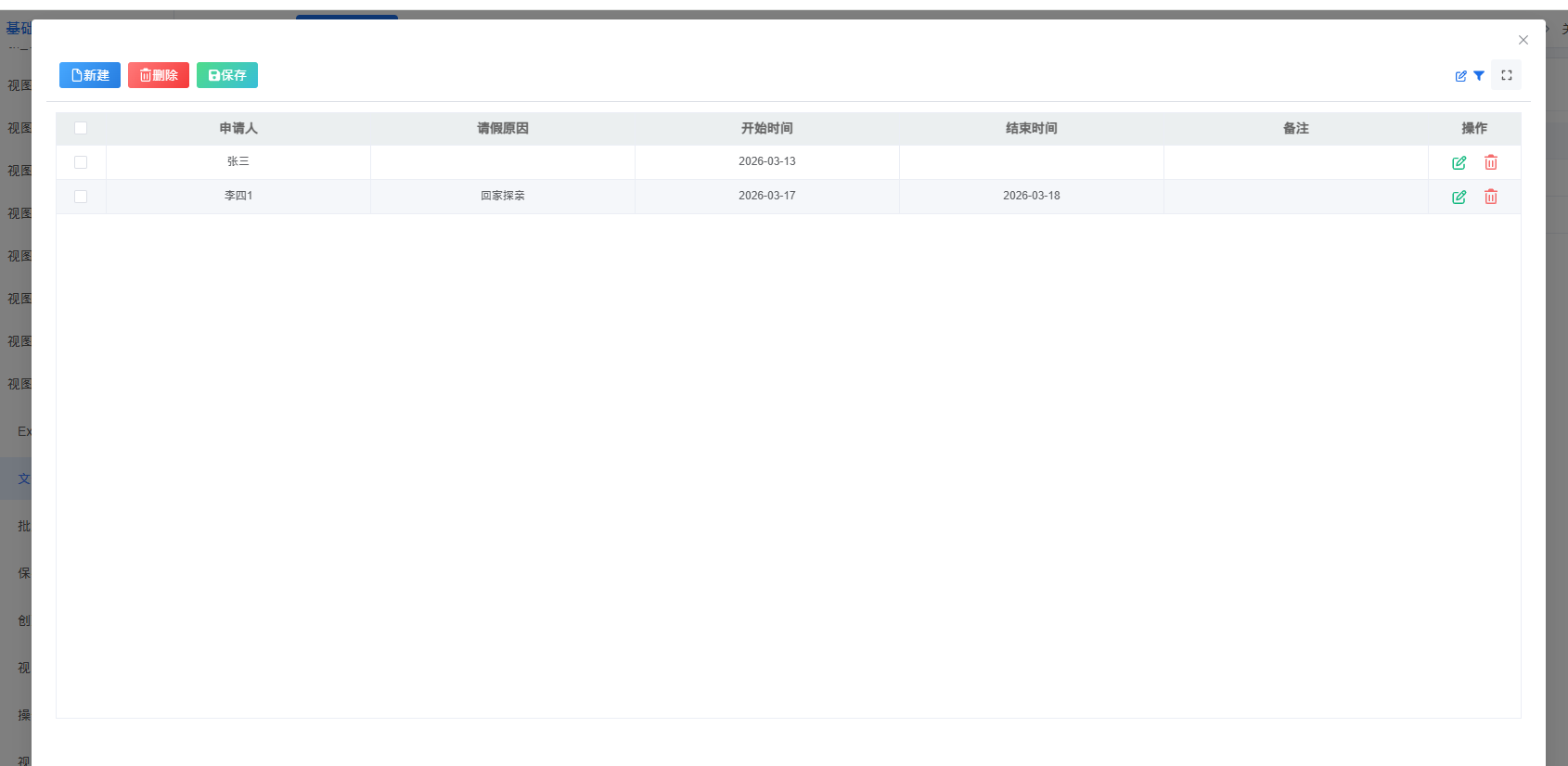
第三步:效果展示。
文档更新时间: 2026-03-06 16:24 作者:admin