KMS客户端登录操作
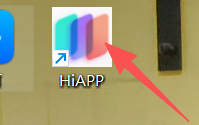
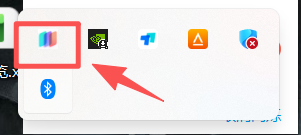
第一步:鼠标双击安装完成的KMS客户端后,任务栏处显示客户端图标。
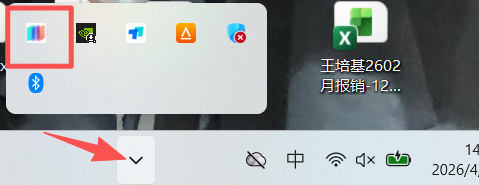
第二步:鼠标双击图标,弹出网盘登录弹窗。
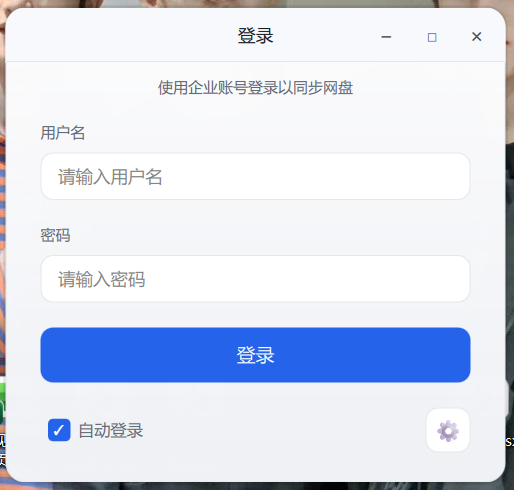
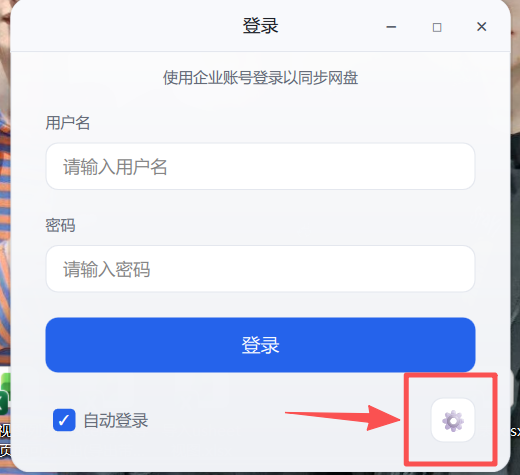
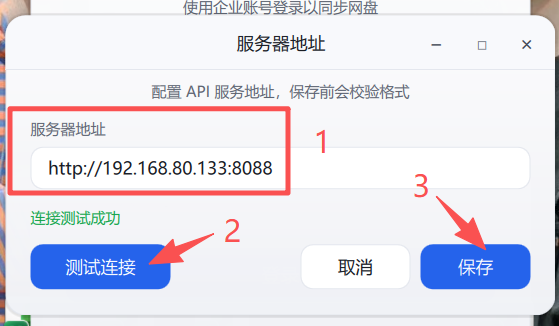
第三步:点击"设置"图标,弹出服务器地址弹窗,填写知识文档系统所在地址,点击【测试连接】按钮,测试是否正常连接系统,测试连接成功后,点击【保存】,保存服务器地址。
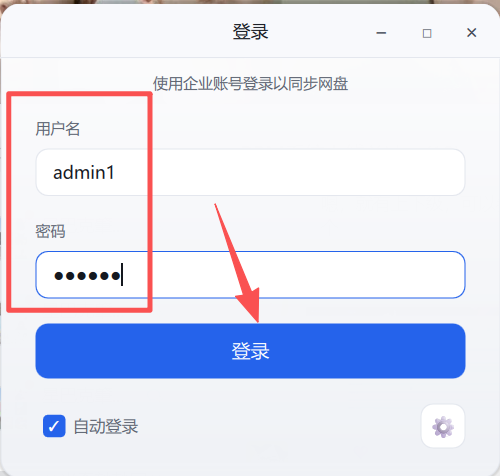
第四步:输入知识文档系统的登录用户账号和密码,点击【登录】,跳转网盘列表弹窗。
注:KMS角色为"企业知识管理员"的用户,可见个人网盘、公司网盘、团队包含自己的团队网盘;KMS角色为"员工"的用户,仅可见个人网盘、团队包含自己的团队网盘。
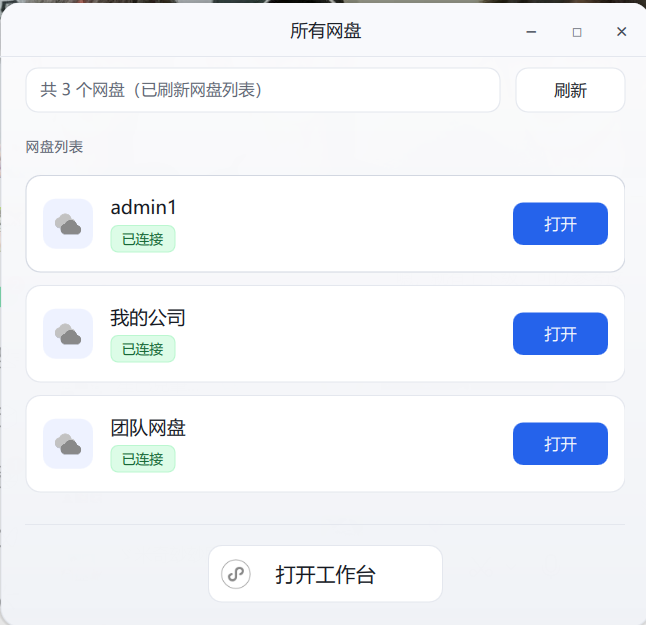
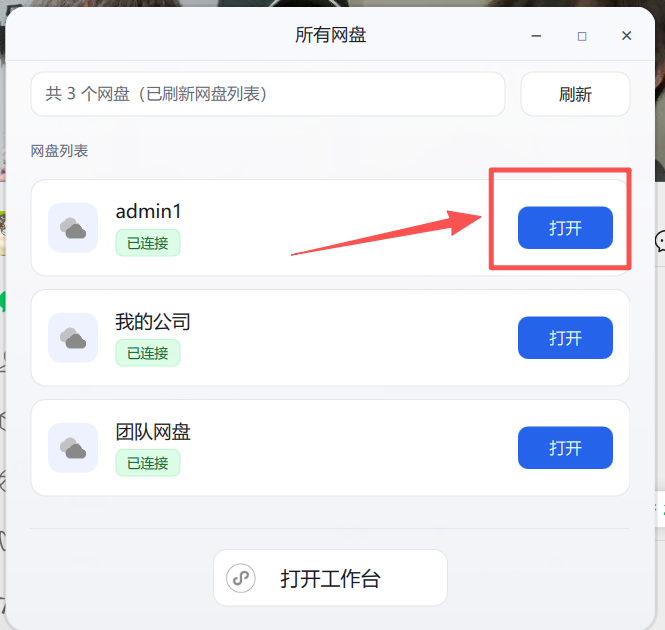
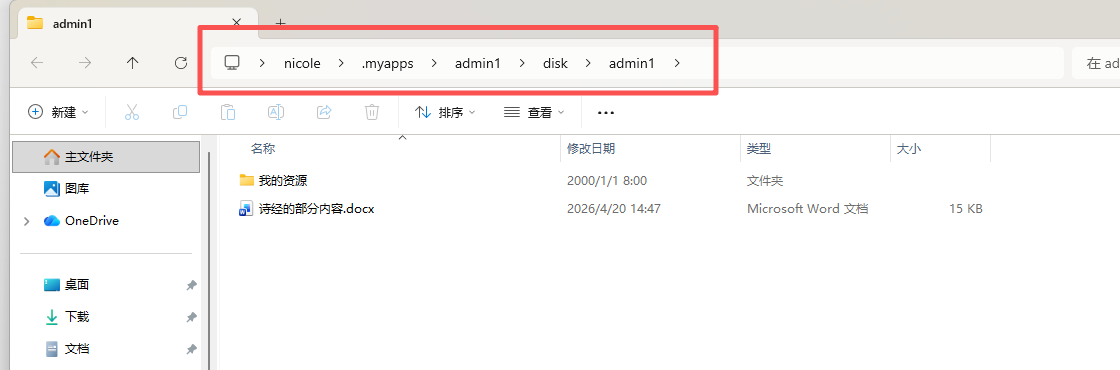
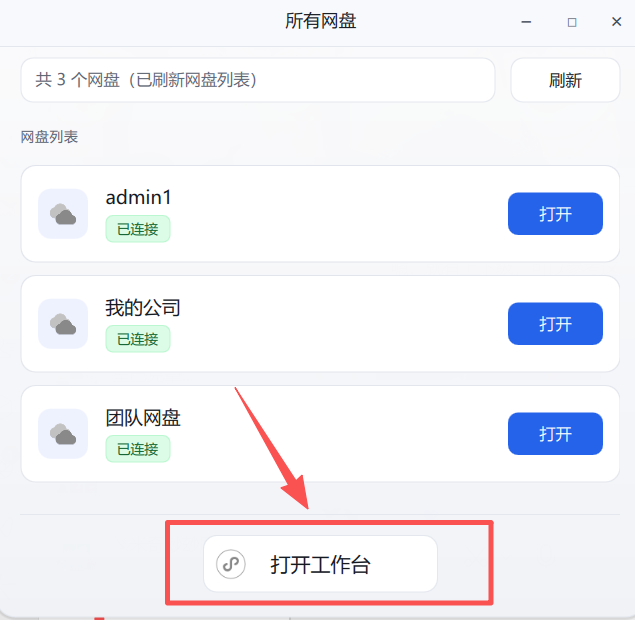
第五步:点击对应网盘的【打开】按钮,可打开映射到本地的网盘目录。
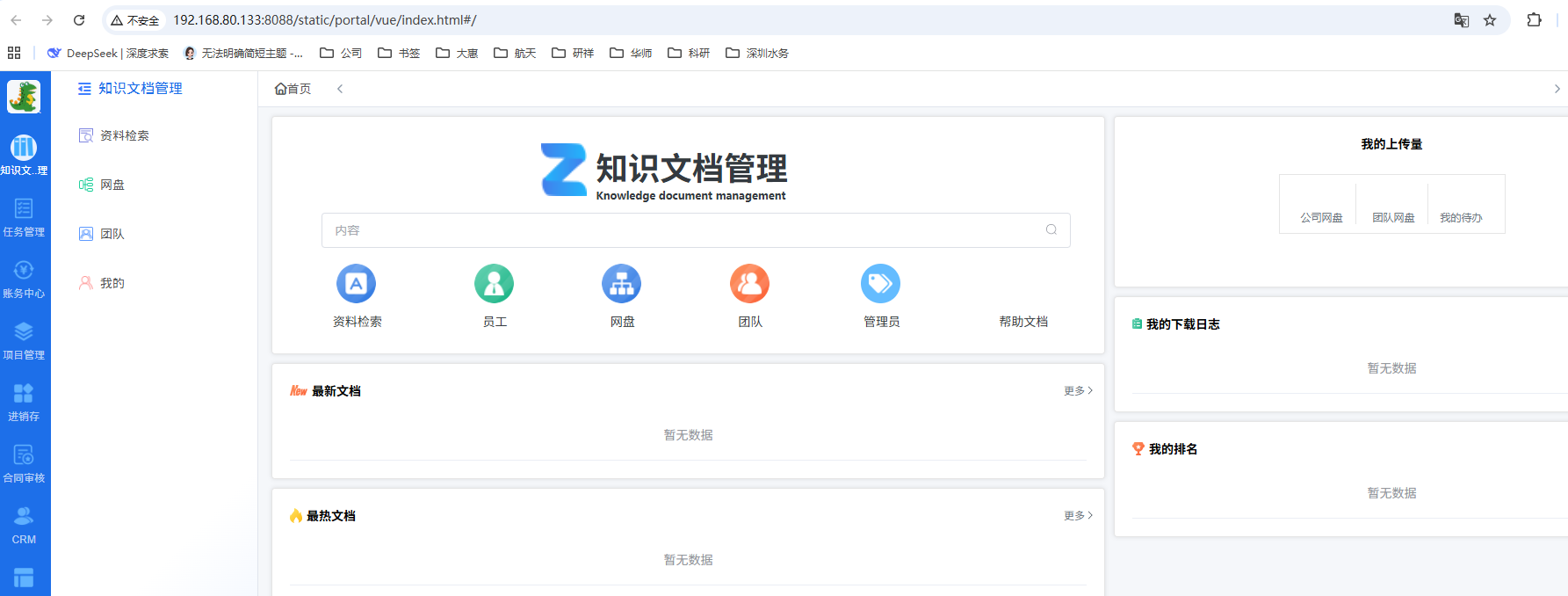
第六步:点击网盘列表的【打开工作台】,自动打开系统。
KMS本地网盘操作
复制文件、文件夹
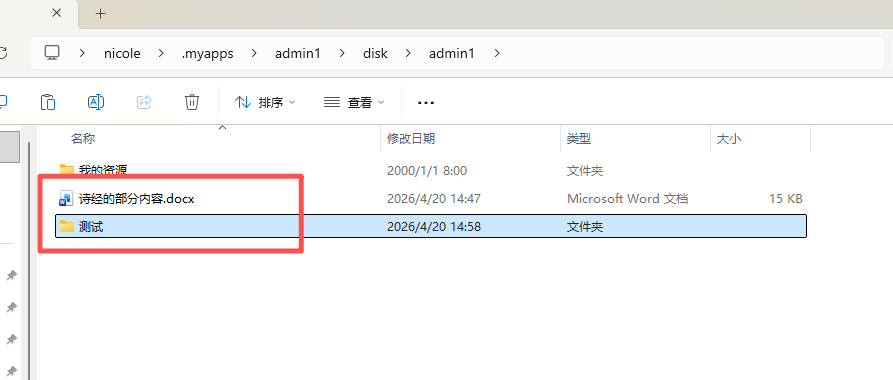
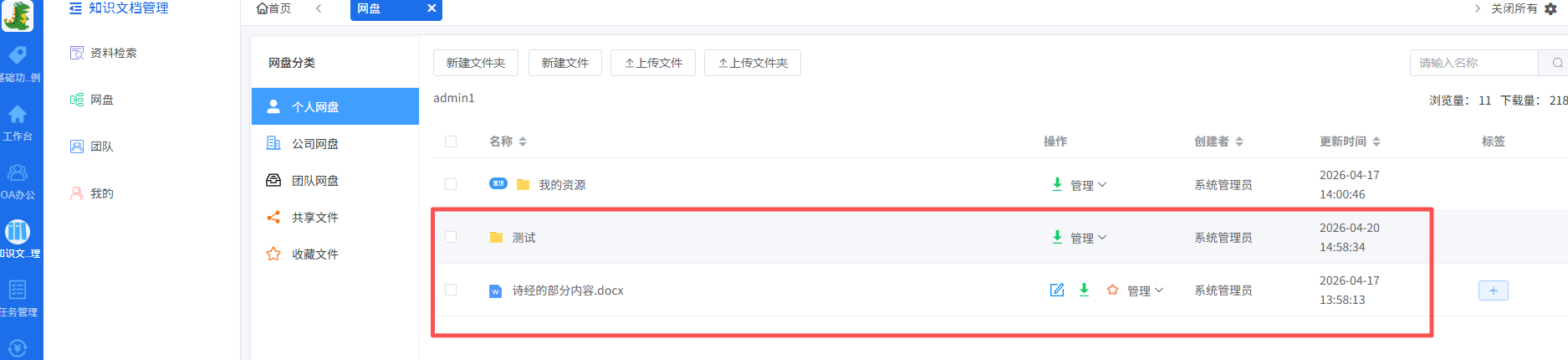
复制本地文件、文件夹到网盘目录中,知识文档系统会自动同步对应的文件、文件夹。(注:本地文件上传完后,在系统上需要重新进入网盘页面,才可见新上传的文件)。
新建文件、文件夹
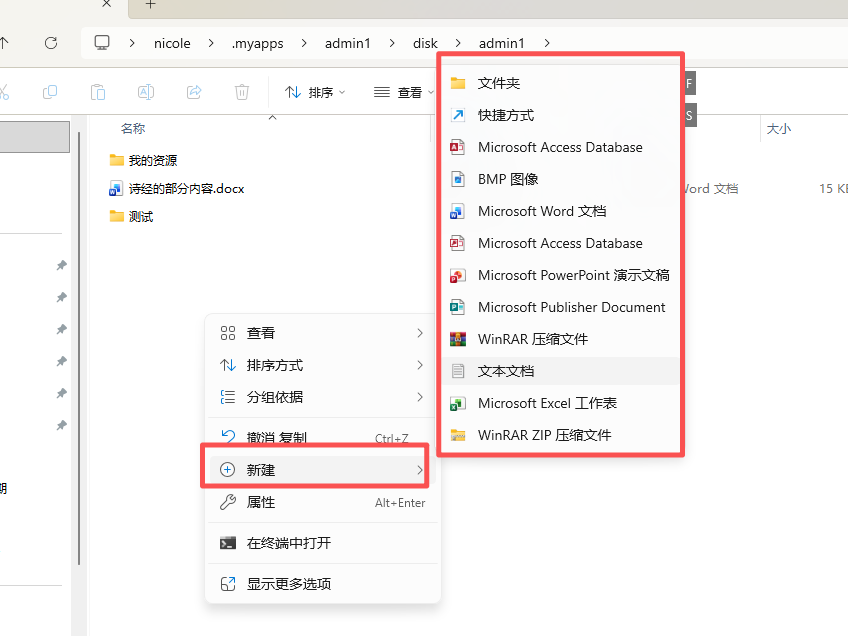
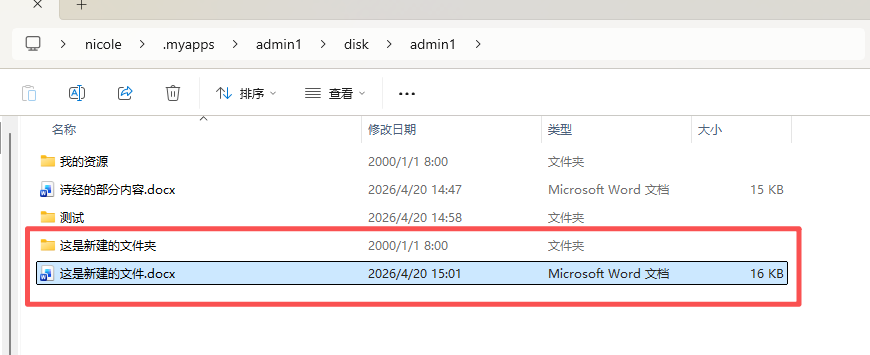
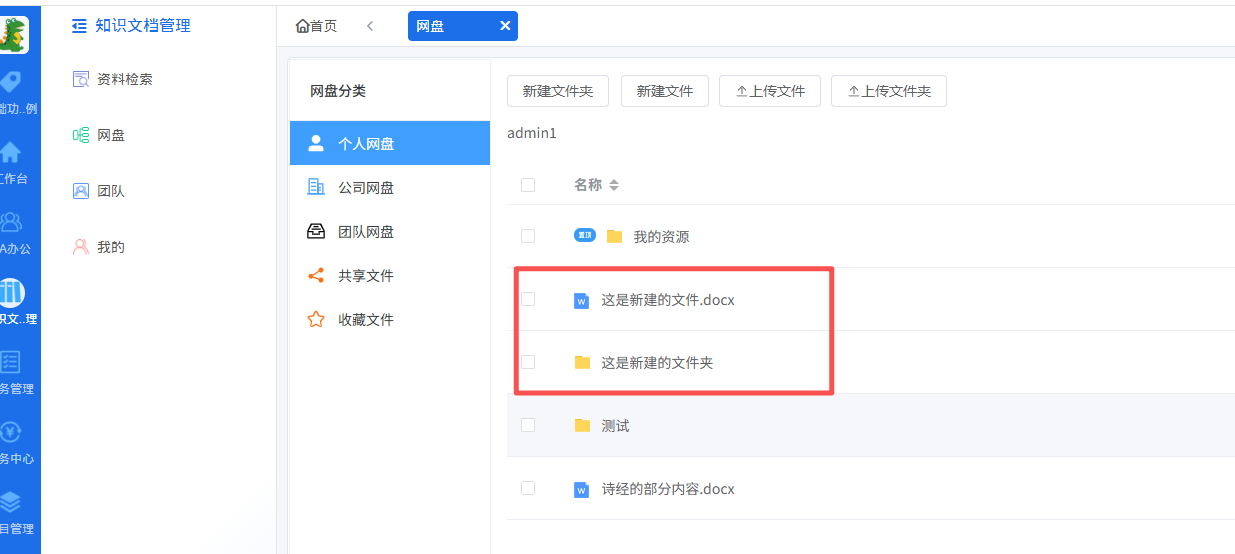
在网盘目录中进行新建文件、文件夹,知识文档系统会自动同步对应的文件、文件夹,在知识文档系统中进行新建文件、文件夹,也会同步到网盘目录中(注:本地文件新建完后,在系统上需要重新进入网盘页面,才可见新建的文件)。
删除文件、文件夹
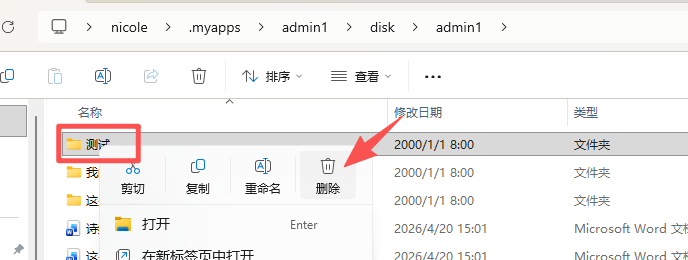
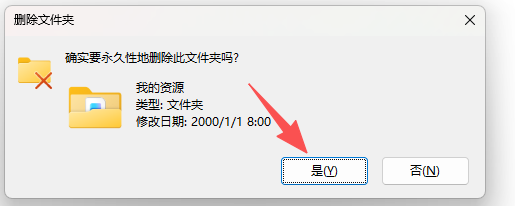
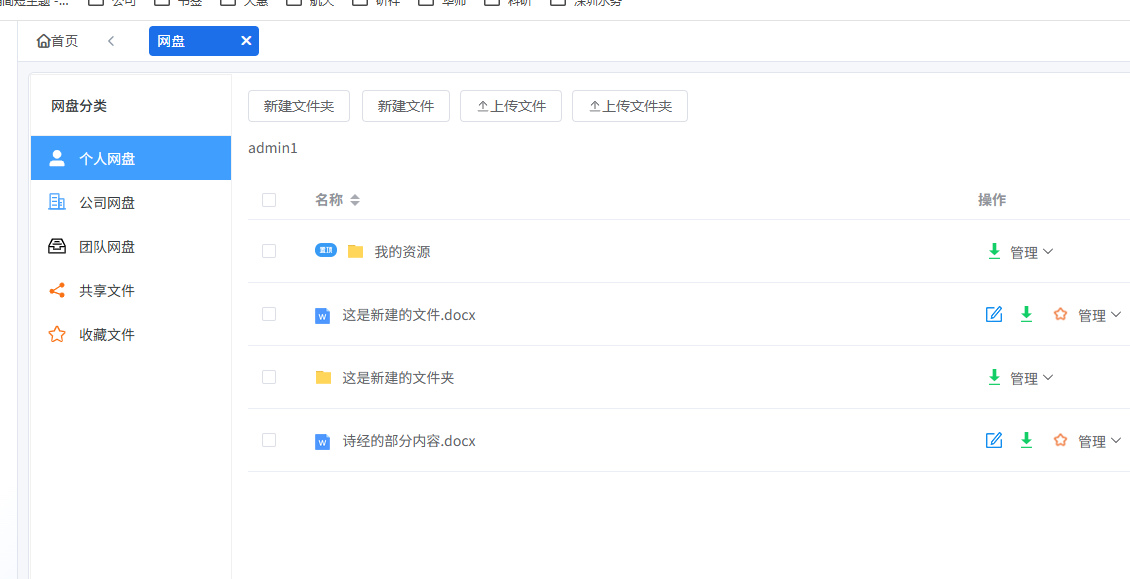
在网盘目录中进行删除文件、文件夹,知识文档系统会自动同步,在知识文档系统中删除文件,网盘目录里的文件也会同步(注:网盘目录中删除文件为永久删除,无法找回,需谨慎使用,或对删除文件进行备份)。
编辑文件
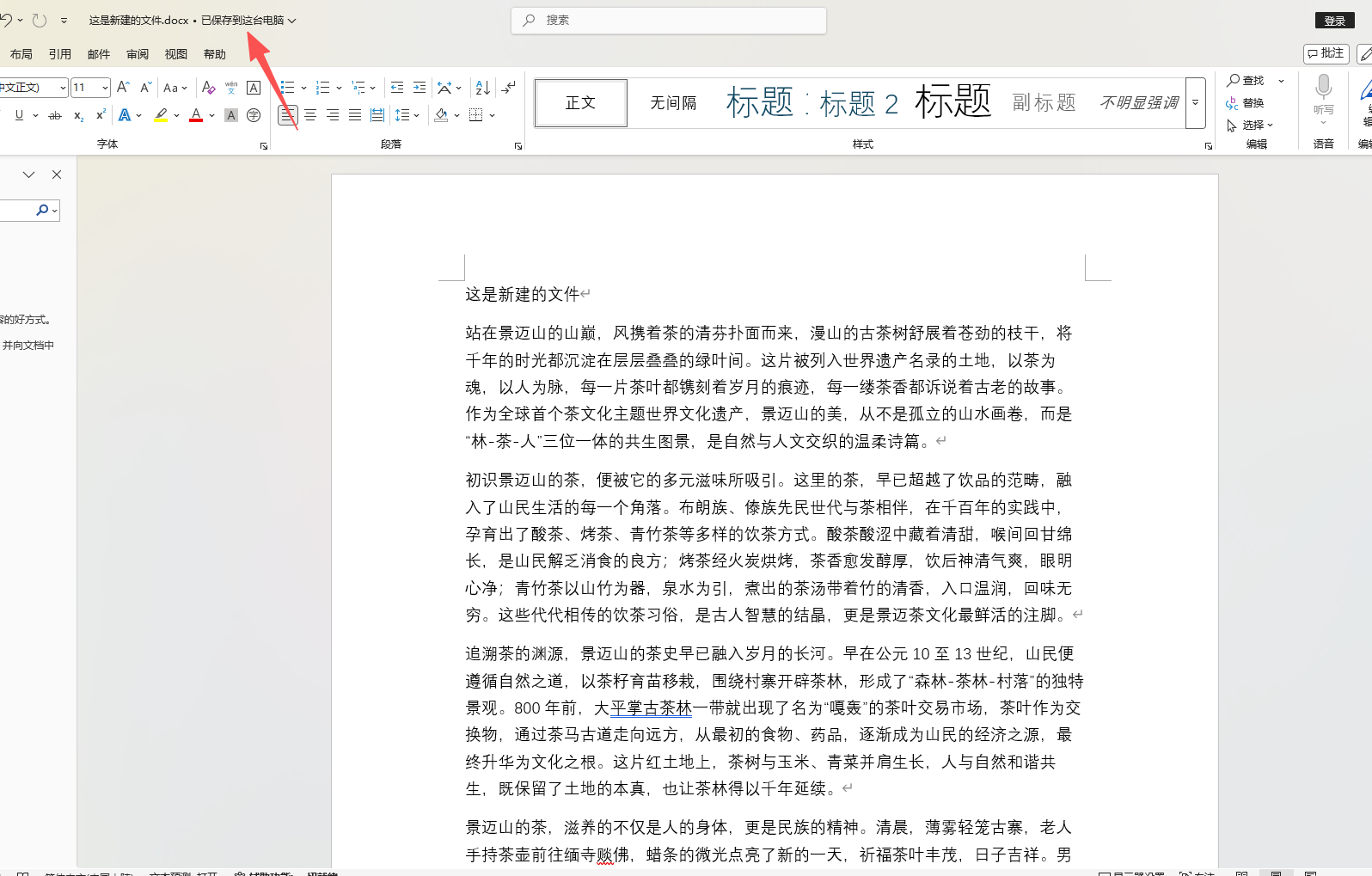
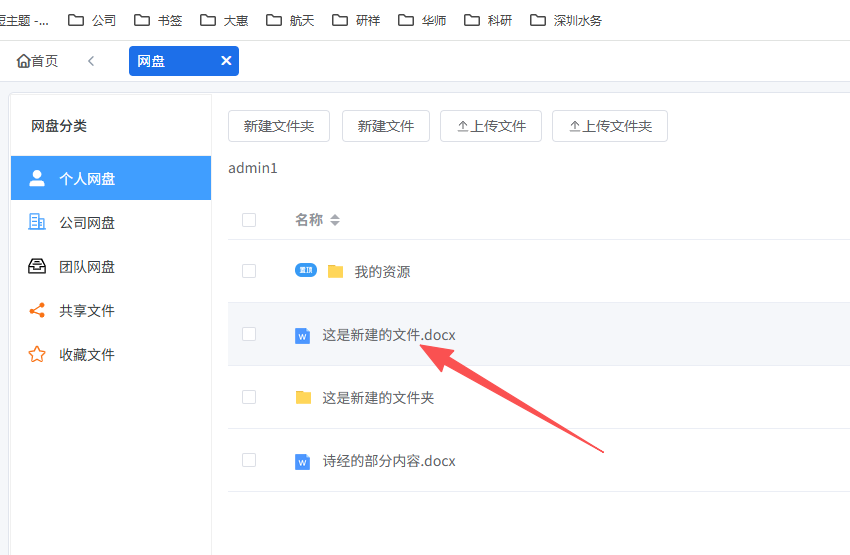
编辑网盘目录中的文件,保存后,编辑后的文件会自动同步到知识文档系统中(注:本地文件编辑完后,在系统上需要重新进入网盘页面,才可见编辑后的内容)。
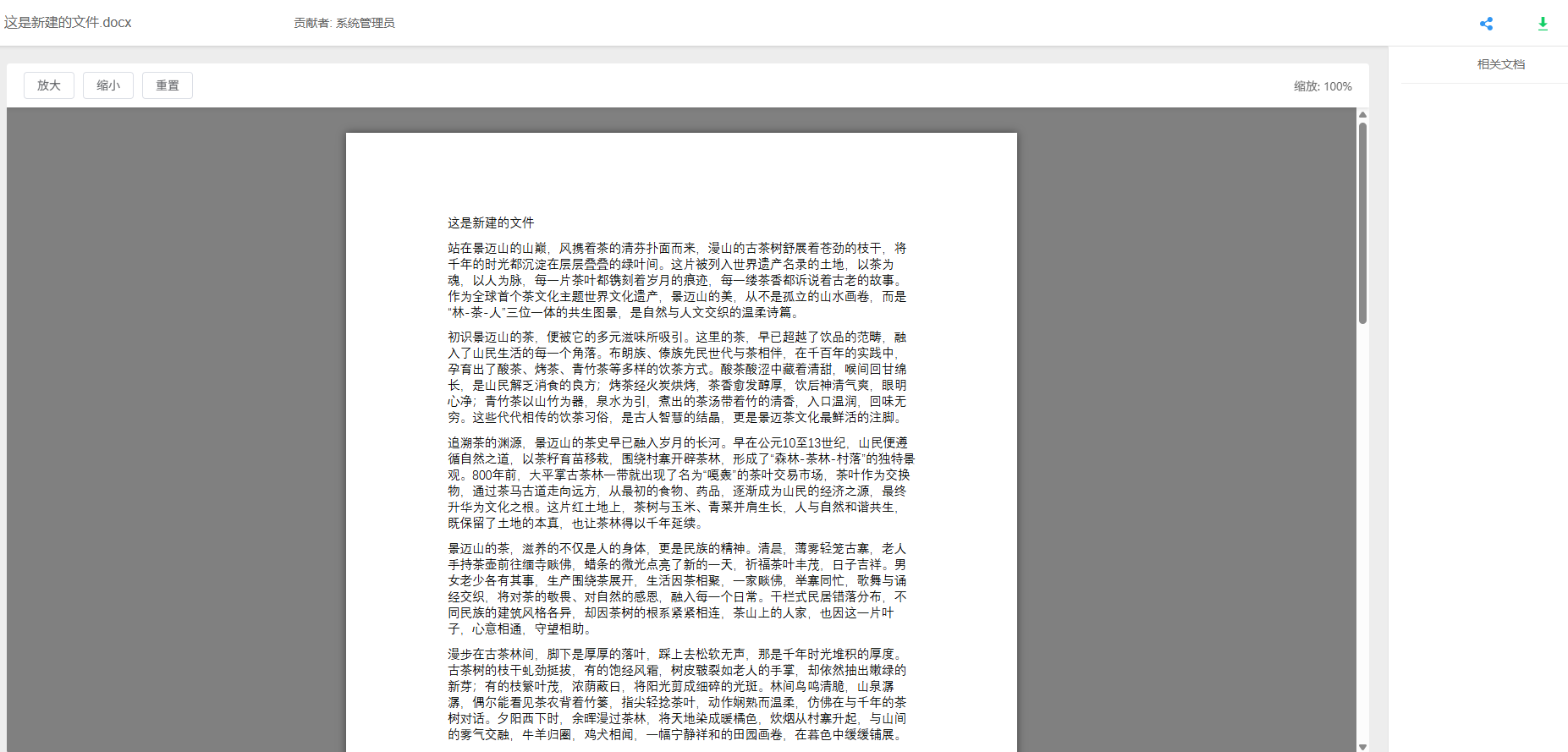
重命名文件、文件夹
编辑网盘目录中的文件、文件夹名称,修改的文件、文件夹名称会自动同步到知识文档系统中,在知识文档系统中进行修改,本地网盘文件也会同步更新(注:本地文件编辑完后,在系统上需要重新进入网盘页面,才可见编辑后的内容)。
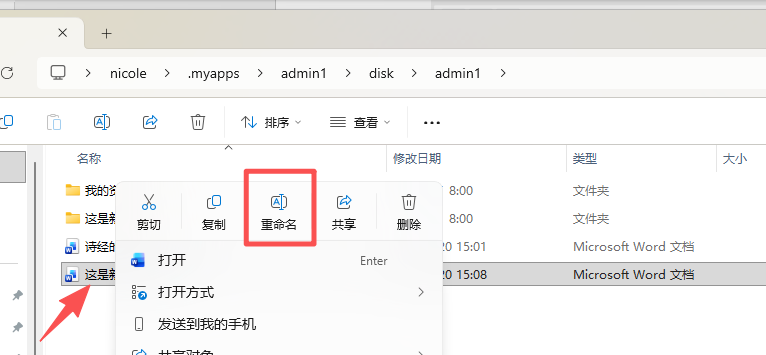
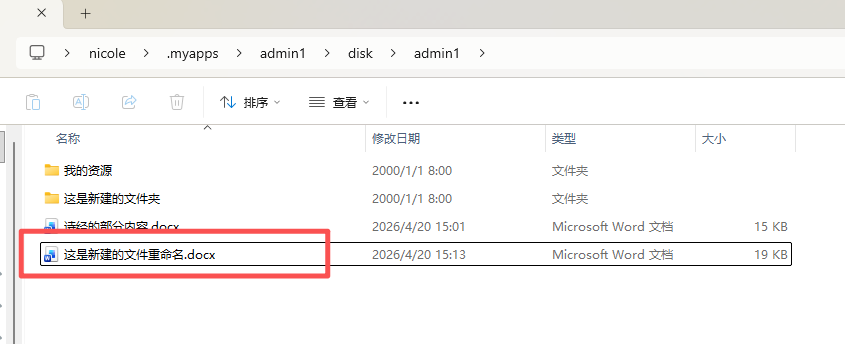
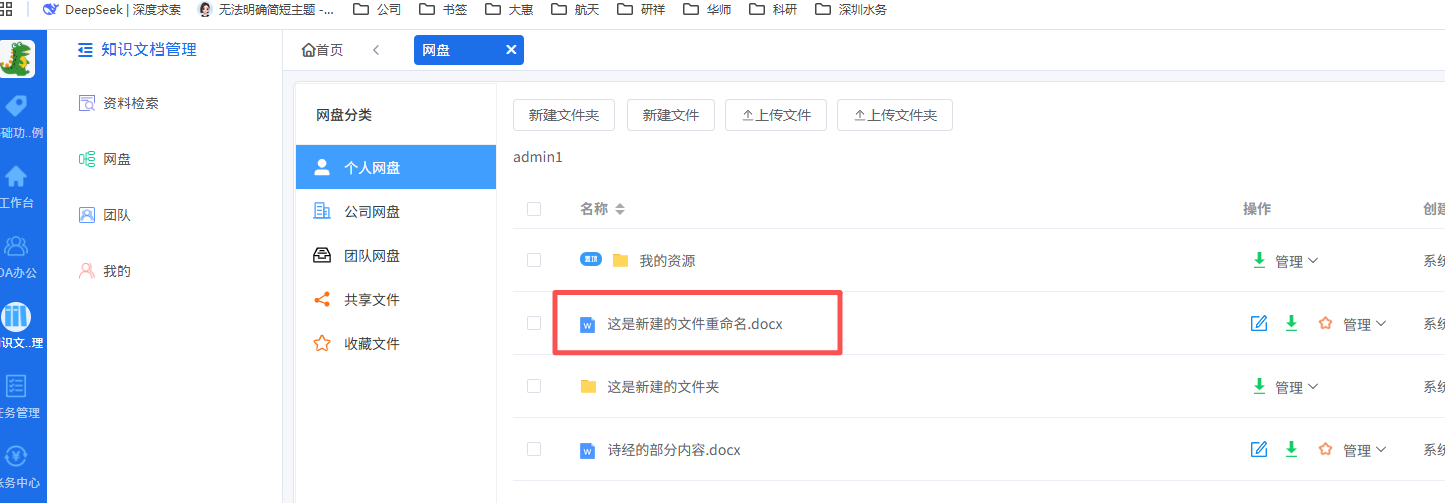
移动文件、文件夹
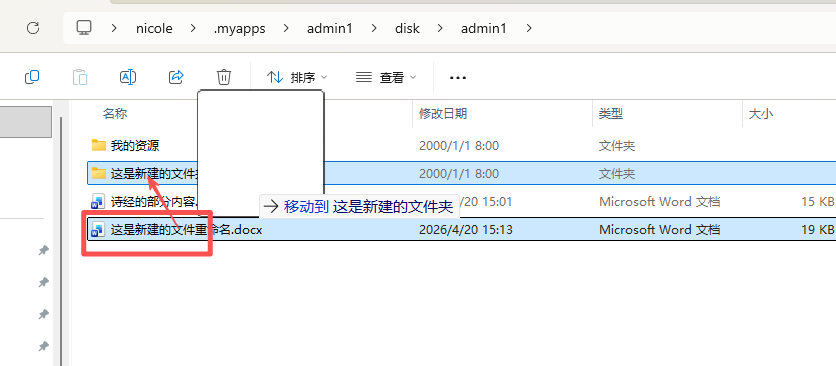
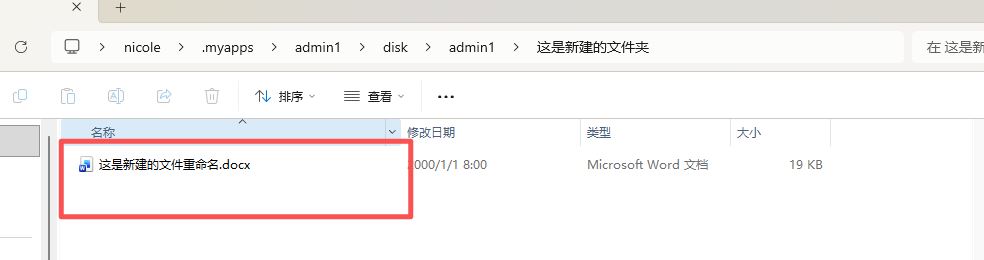
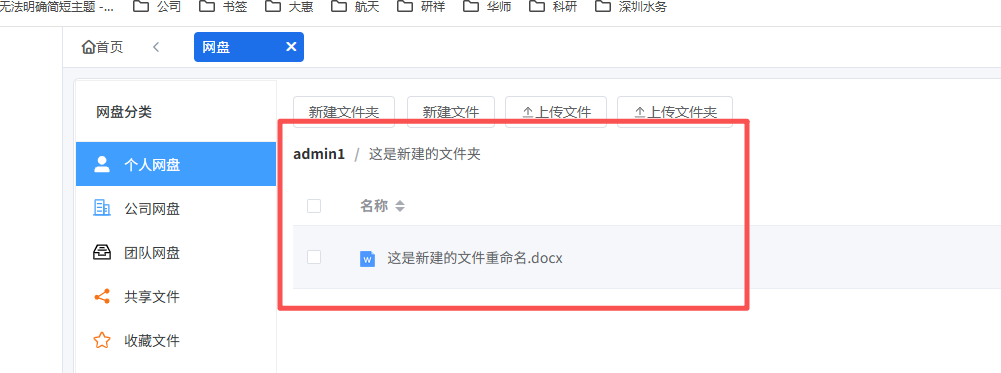
移动网盘目录中的文件、文件夹位置,会自动同步到知识文档系统中,在知识文档系统中进行修改,本地网盘文件也会同步更新(注:本地文件移动完后,在系统上需要重新进入网盘页面,才可见更新后的文件)。
覆盖文件
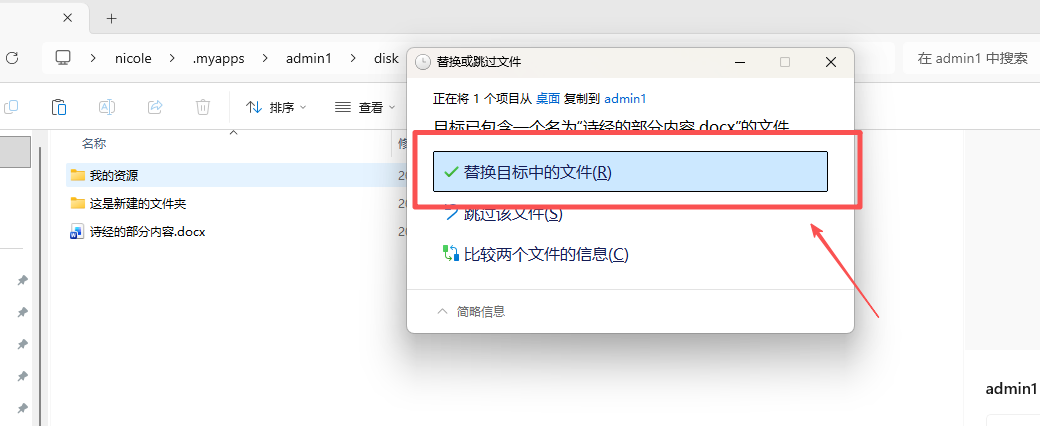
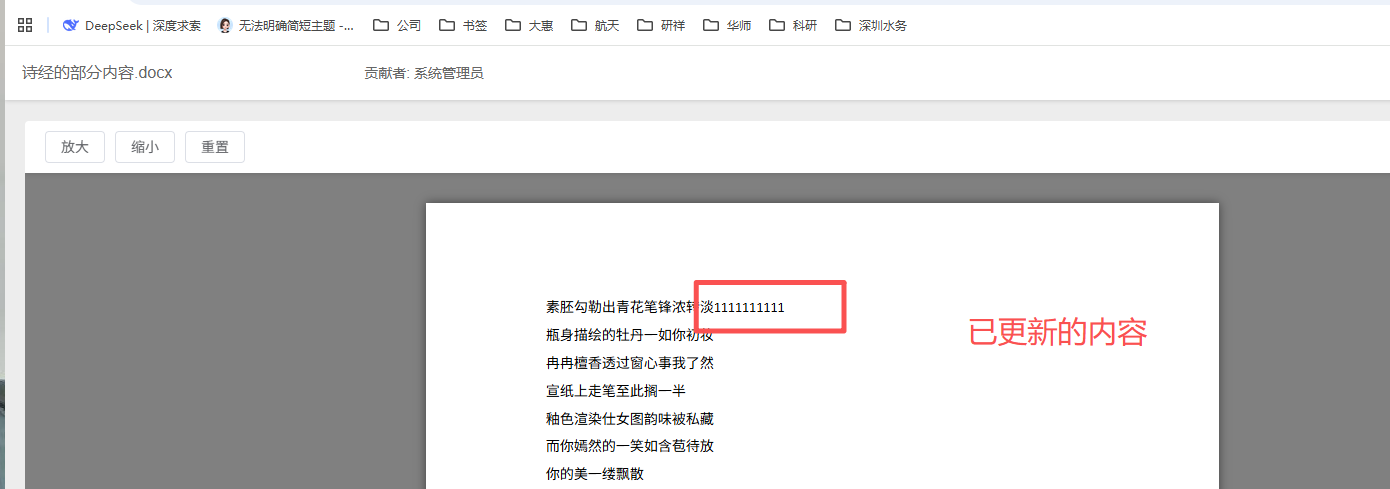
相同名称的文件从本地复制到网盘目录中,会提示覆盖文件,确定覆盖后,更新网盘目录中的文件,更新后的文件会自动同步到知识文档系统中(注:本地文件编辑更新完后,在系统上需要重新进入网盘页面,才可见更新后的内容)。